Online kostenlos testenKI-Szenengenerator
So erstellst du Szenenbilder mit KI
Beschreibe den Blick der Kamera
Erzeuge eine Gesamtansicht
Bestimme die nächste Änderung
Übernimm die Szene in dein Projekt

Gestalte den Schauplatz deiner Geschichte
Gib deiner Welt räumliche Tiefe
Beschreibe für den KI-Umgebungsgenerator einen Weg im Vordergrund, ein zentrales markantes Element und entferntes Gelände. Räumliche Beziehungen machen aus deiner Ortsidee eine klar lesbare Komposition.
Erkunde die Stimmung desselben Ortes
Bitte im Chat um Morgendämmerung, Regen oder warmes Fensterlicht. Vergleiche Varianten, bevor du die Atmosphäre deiner Geschichte festlegst.
Nutze eine visuelle Grundlage
Lade eine Skizze oder ein Referenzbild hoch, um Architektur, Farbpalette oder Bildaufbau vorzugeben. Erkläre, welche Details wichtig sind und welche sich ändern dürfen.
Wähle den Weg zu deiner Szene
Wähle dein bevorzugtes verfügbares Bildmodell oder lass Mew Auto passend zu deinem Briefing entscheiden. Mew Design vereint führende Bildmodelle in einem Workflow und ergänzt neue Modelle zeitnah.
Führe deine Welt in einer Bildserie fort
Nutze Referenzen und Ortsdetails für eine Szenenserie erneut. Speichere einen wiederverwendbaren visuellen Workflow als Mew Skill, um weniger erklären zu müssen, und prüfe jedes Bild auf Kontinuität.
Probiere es vor deiner Entscheidung aus
Teste den KI-Szenengenerator mit Gratis-Credits zur Anmeldung direkt im Browser. Exporte sind wasserzeichenfrei; weitere Generierungen hängen von deinen verfügbaren Credits und deinem Tarif ab.
Beschreibe eine stimmige Szene
- Markante Elemente platzieren:Nutze Vorder-, Mittel- und Hintergrund für räumliche Tiefe. Beschränke dich auf einen zentralen Blickfang.
- Lichtquelle festlegen:Nenne Tageszeit und Lichtrichtung. Vermeide widersprüchliche Angaben zu Tages- und Nachtlicht.
- Perspektive bestimmen:Eine weite Aufnahme zeigt die Welt; eine Ansicht auf Augenhöhe wirkt unmittelbar. Stimme den Bildaufbau auf deinen Verwendungszweck ab.
- Unerwünschtes ausschließen:Bitte für einen leeren Hintergrund ausdrücklich um keine Menschen oder Texte. Lass Platz für eine Figur oder Überschrift.
Sechs Szenenideen zum Einstieg
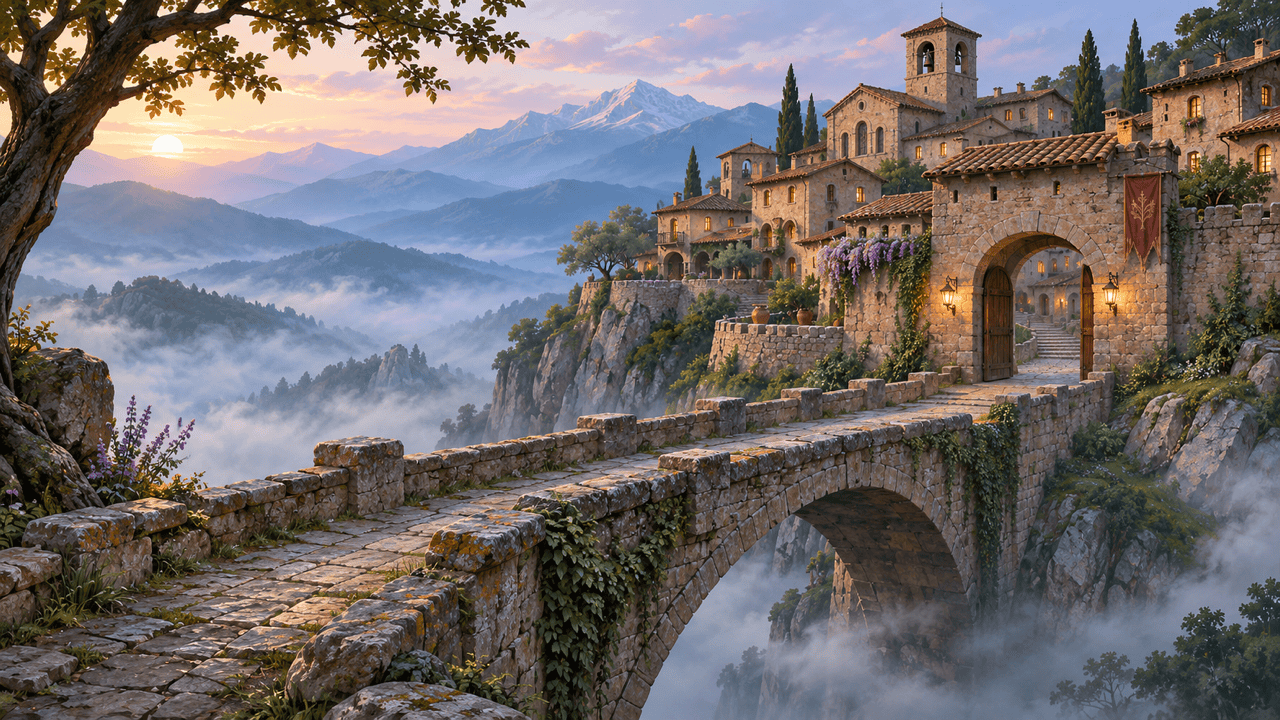
Erstelle einen Fantasy-Spielhintergrund mit einem Dorf auf einer Klippe über einem nebligen Tal. Eine Steinbrücke führt zu einem einzelnen Tor. Malerische Umgebungskonzeptkunst, weiches Morgenlicht, breite Komposition in 16:9, keine Figuren oder Texte.
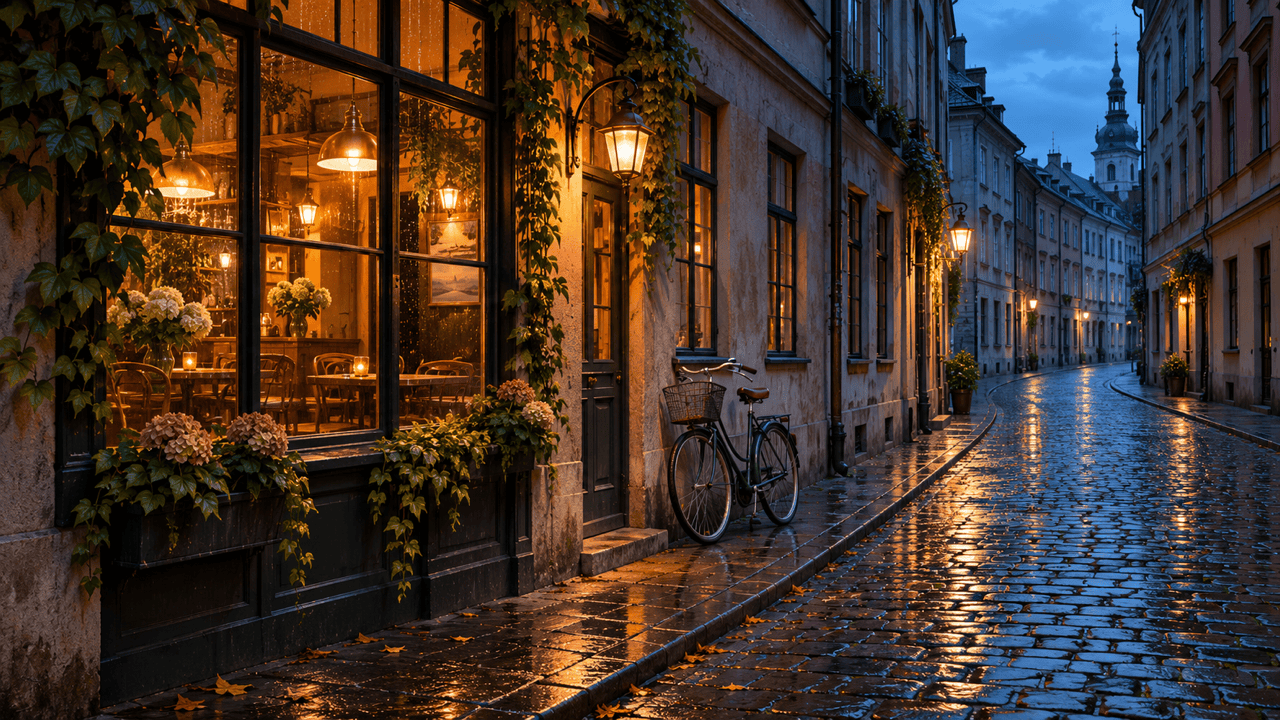
Generiere eine filmische Szene einer leeren Stadtstraße nach dem Regen. Warme Caféfenster spiegeln sich im nassen Pflaster; in der Ferne liegt blaues Abendlicht. Weite Aufnahme auf Augenhöhe, realistische Materialien, 16:9, keine lesbaren Schilder.
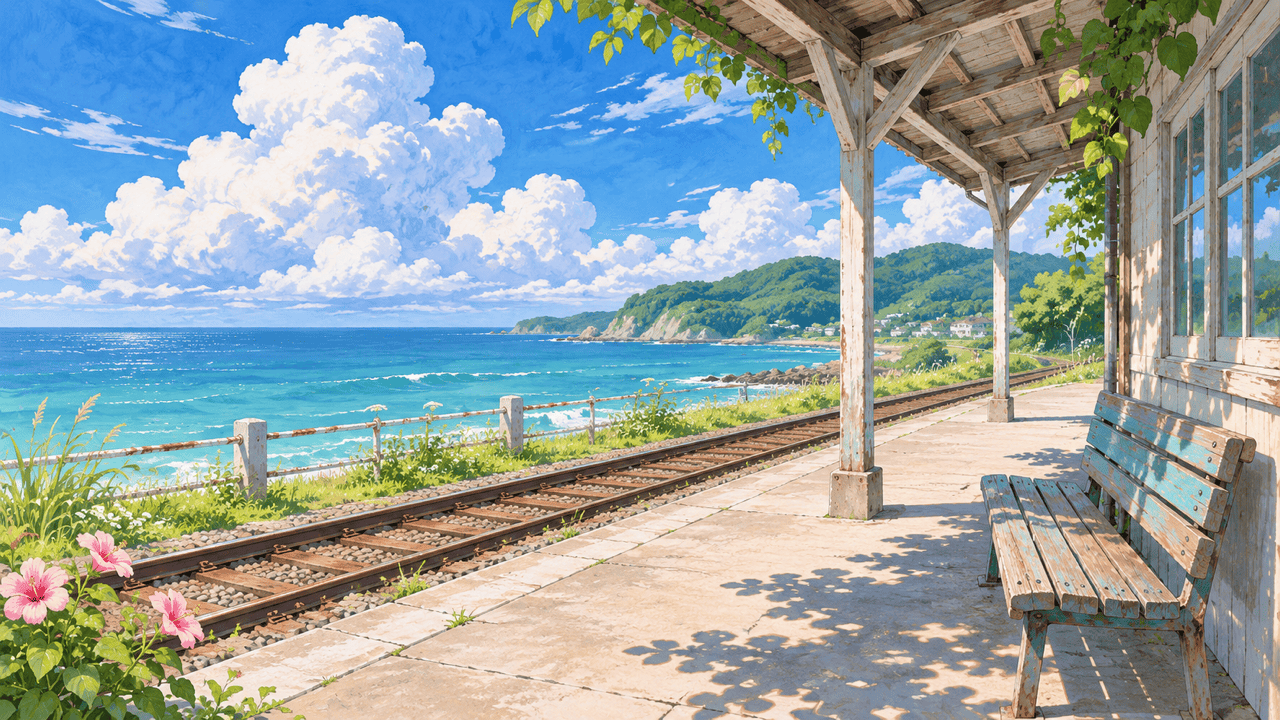
Erstelle einen Anime-Hintergrund eines ruhigen Bahnsteigs am Meer im Sommer. Platziere eine Bank im Vordergrund und das Meer hinter den Gleisen. Handgemalte Texturen, helle Wolken, 16:9, keine Menschen oder Texte.
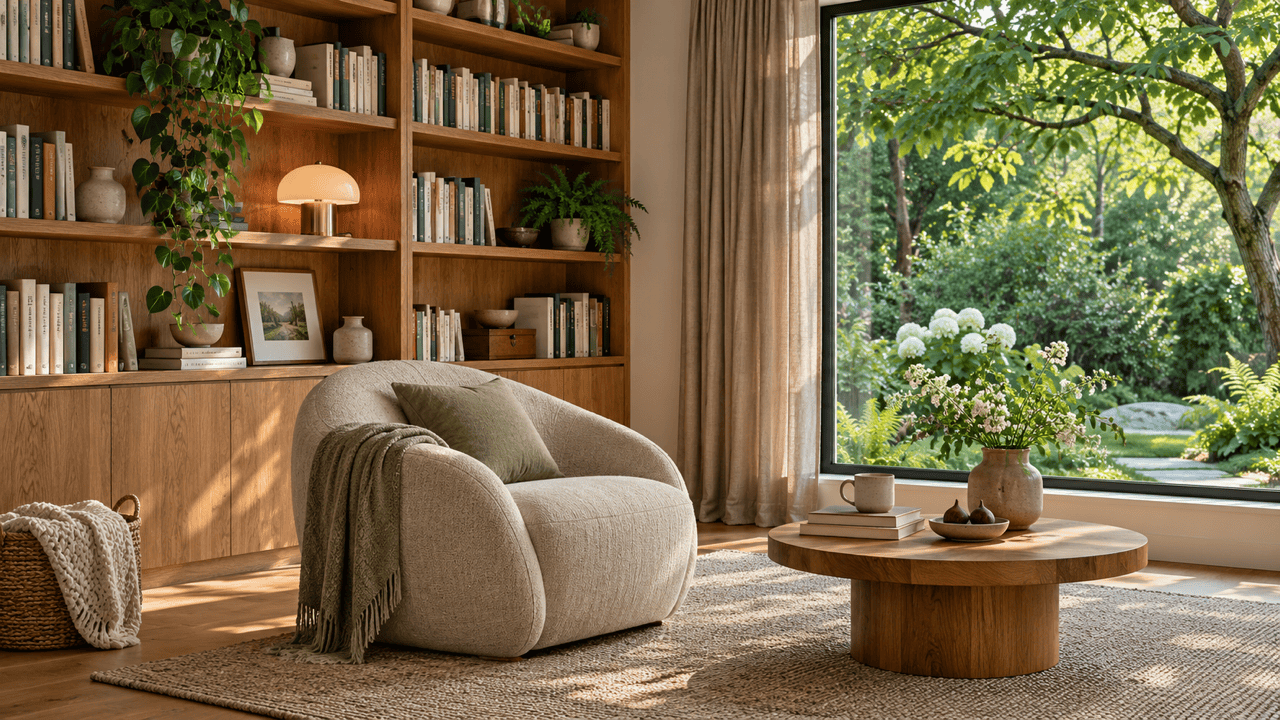
Generiere ein realistisches Lesezimmer mit Eichenregalen, einem Leinensessel und einem Fenster zum Garten. Weiches Seitenlicht, glaubwürdige Möbelproportionen und weite Ansicht in 16:9. Keine Menschen oder Schriftzüge.
Erstelle eine Science-Fiction-Umgebung in einem orbitalen Gewächshaus. Geschwungene Wege führen zu einem großen Fenster mit Blick auf einen Planeten. Kühles Umgebungslicht, warme Pflanzenlampen, filmische Konzeptkunst, 16:9, kein Text.
Generiere einen Waldhintergrund für eine Figurenillustration. Platziere Farne an den Rändern, einen freien Weg unten in der Mitte und hohe Bäume dahinter. Weiches Licht bei bedecktem Himmel, 16:9, keine Figuren, Tiere oder Texte.





