Text aus Bildern entfernenmit KI

So entfernst du Text aus einem Bild mit KI
Originalbild hochladen
Text zum Entfernen angeben
Ausgebesserten Bereich prüfen
Bereinigtes Bild herunterladen

Textentfernung, die du im Chat steuern kannst
Beschreibe den unerwünschten Text
Unser KI-Tool zum Entfernen von Bildtext verarbeitet dein hochgeladenes Bild und eine Anfrage in Alltagssprache. Gib den Text und seine Position an, ohne einen komplexen Retuscheablauf lernen zu müssen.
Sage, was bleiben und was weg soll
Lass einen Werbehinweis entfernen, während Produktname, Logo und Verpackung erhalten bleiben sollen. Klare Vorgaben helfen bei der Bearbeitung. Prüfe diese Details im Ergebnis.
Gib Hinweise zum Hintergrund
Um Text zu entfernen und den Hintergrund zu behalten, beschreibe die Fläche darunter: Himmel, Papier, Stoff oder Holz. Bitte um eine passende Ergänzung und prüfe anschließend Muster und Kanten.
Verbliebene Buchstabenreste korrigieren
Bearbeite mit Chat Edit schwache Konturen, Schatten oder ungleichmäßige Stellen. Benenne das konkrete Problem, damit sich die nächste Anfrage darauf konzentriert.
Bereinigtes Bild weiterverwenden
Nutze das Bild nach der Textentfernung für ein neues Poster oder einen Flyer. Ergänze im Chat deinen neuen Text.
Online mit Gratis-Credits testen
Teste die KI-Textentfernung nach der Anmeldung mit Gratis-Credits. Generierungen und Bearbeitungen verbrauchen Credits; prüfe vor dem Fortfahren dein Guthaben. Exporte sind wasserzeichenfrei.
So bleibt der Hintergrund natürlich
- Klare Vorlage nutzen: Wähle nach Möglichkeit das Originalbild. Komprimierung und Unschärfe können Kanten verdecken, die die KI erkennen muss.
- Bereich eingrenzen: Benenne den unerwünschten Text und seine Position. Erwähne auch Schatten oder Konturen, wenn sie zur Schrift gehören.
- Benachbarte Details schützen: Liste Etiketten, Gesichter, Objekte und andere Texte auf, die erhalten bleiben sollen. Bearbeite bei mehreren Textbereichen zuerst den wichtigsten.
- In voller Größe prüfen: Achte auf unterbrochene Linien, wiederholte Texturen und veränderte Buchstaben. Die KI ergänzt den verdeckten Bereich, kann aber die ursprünglichen Pixel darunter nicht überprüfen.
Gezielte Korrekturen für typische Textentfernungen
Werbetext auf Produktfotos: Entferne den Werbehinweis aus meinem hochgeladenen Produktfoto. Ergänze den Hintergrund dahinter und bewahre Produktetikett, Form, Beleuchtung und Schatten.
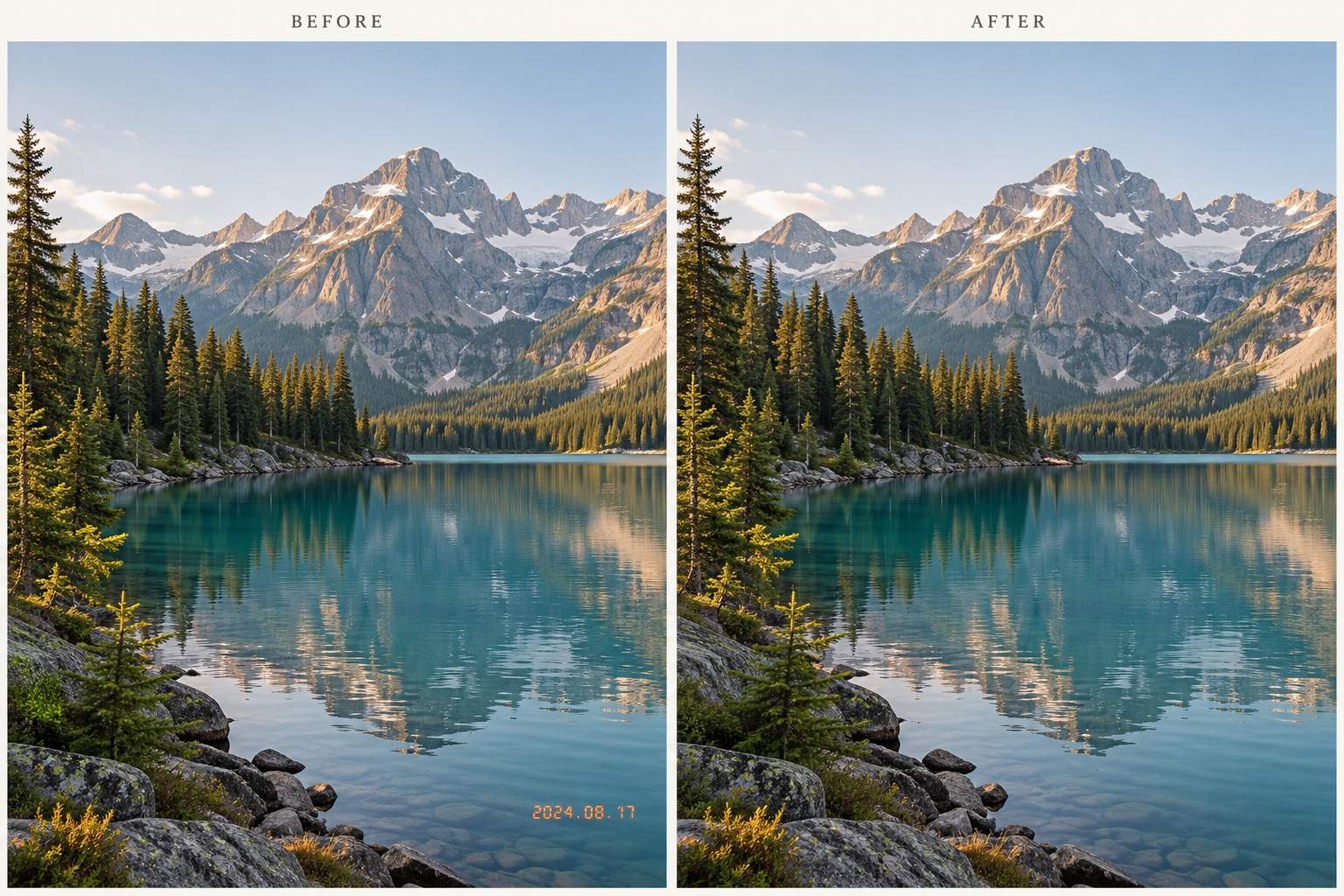
Datumsstempel im Foto: Entferne den Datumsstempel unten rechts aus meinem hochgeladenen Foto. Führe die umliegenden Farben und Texturen fort, ohne Bildausschnitt oder Hauptmotiv zu verändern.
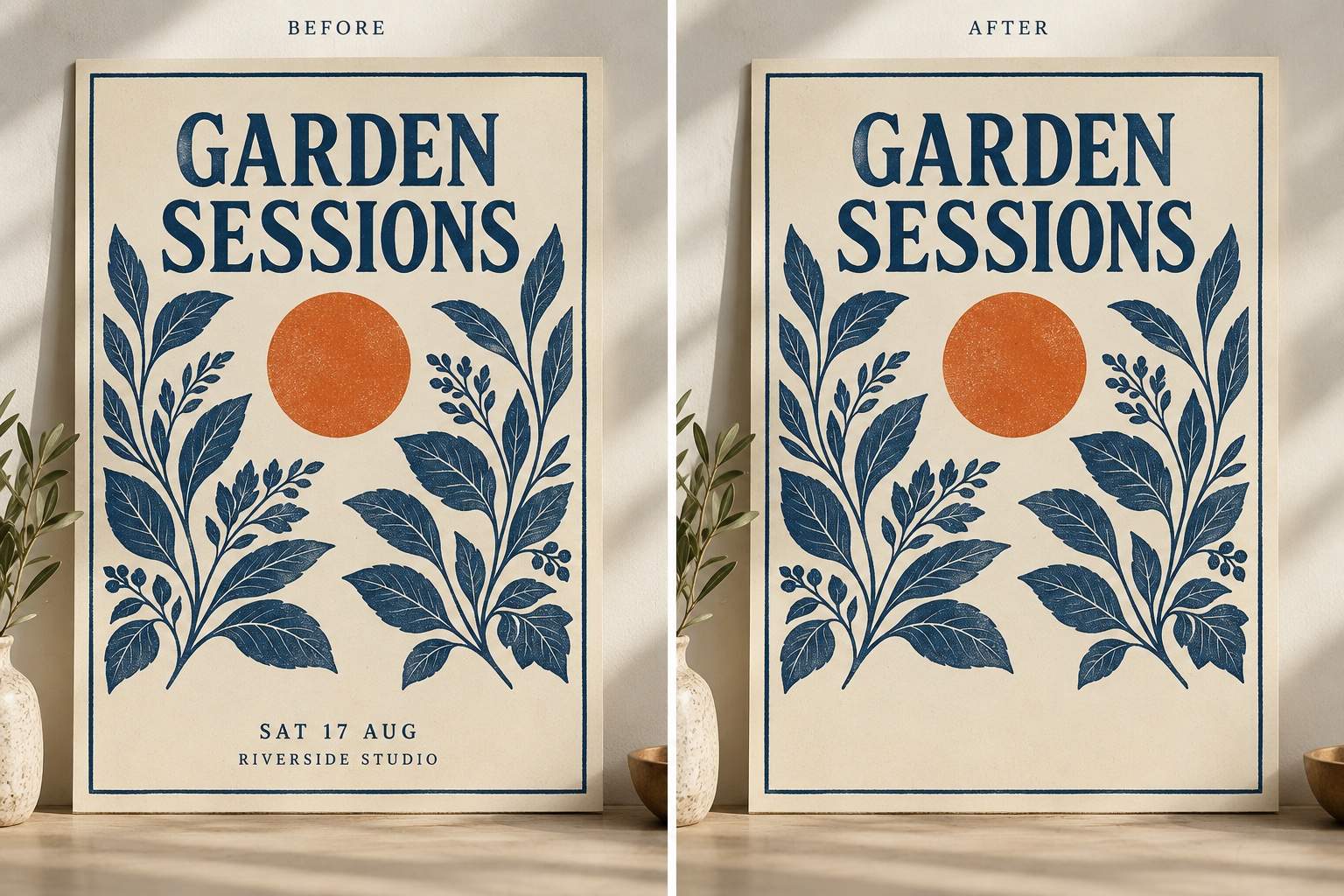
Veraltete Posterangaben: Entferne das alte Datum und die Zeile mit dem Veranstaltungsort aus meinem hochgeladenen Eventposter. Bewahre Überschrift, Illustration und Zierrahmen. Lass den bereinigten Bereich für neue Angaben frei.
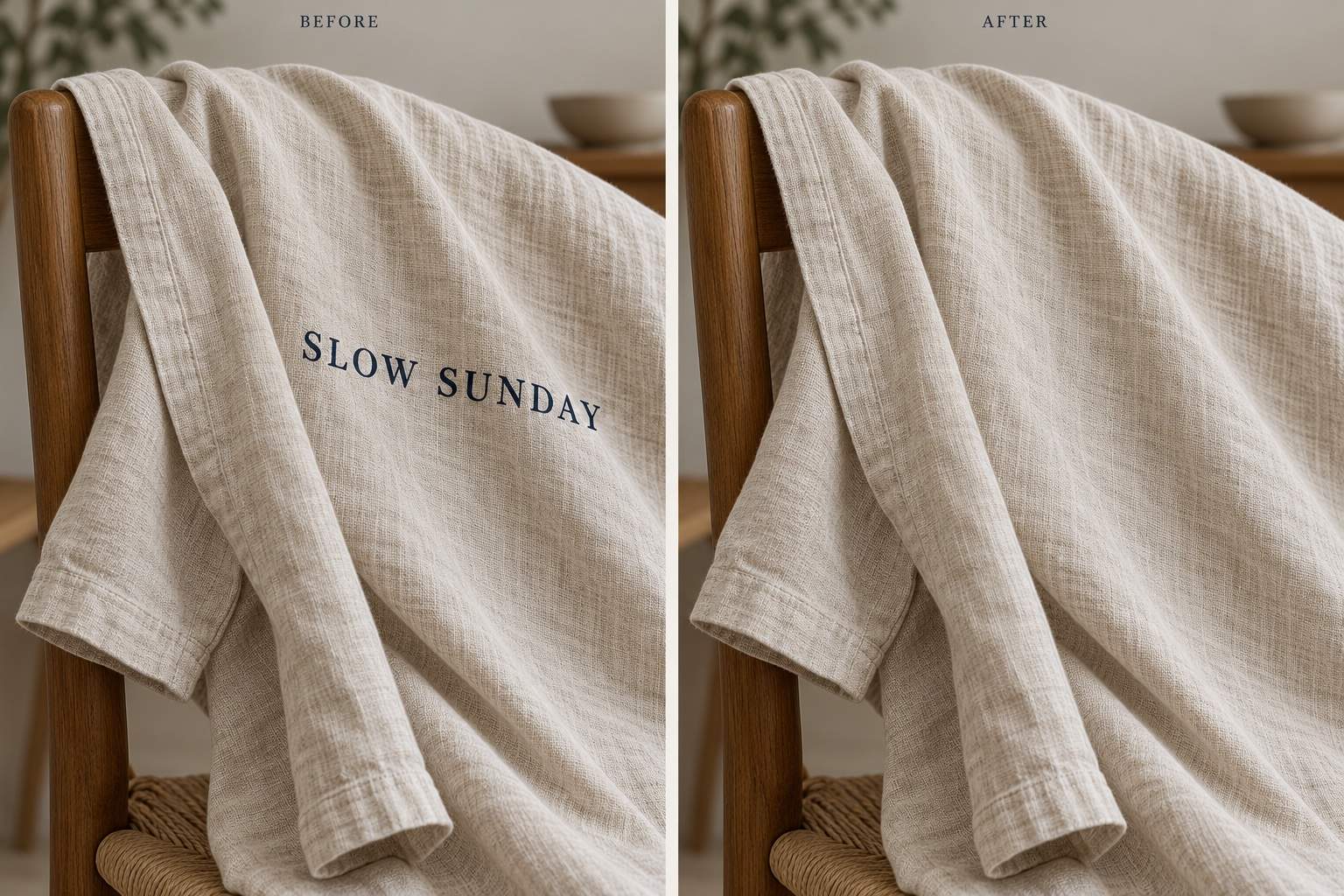
Schrift über einem Muster: Entferne den Text, der über den Stoff in meinem hochgeladenen Bild läuft. Ergänze den Bereich entsprechend der sichtbaren Webstruktur und Falten. Bewahre Form und Beleuchtung des Kleidungsstücks.
Nur einen Textbereich entfernen: Entferne den oberen Bildtext aus meinem hochgeladenen Bild. Lass den unteren Text und alle anderen sichtbaren Wörter stehen. Bewahre die aktuelle Komposition.
Schwache Schriftreste: Entferne die verbliebene Buchstabenkontur im zuletzt bearbeiteten Bild. Passe Textur und Schattierung an die Umgebung an. Begrenze die Korrektur auf den betroffenen Bereich.





