Tattoos aus Fotos entfernenmit KI
So entfernst du Tattoos mit KI aus Fotos
Originalfoto hochladen
Tattoo genau benennen
Haut aus der Nähe prüfen
Gewählte Version speichern

Tattoos aus Fotos entfernen und Details nachbessern
Mit deinem eigenen Foto starten
Bearbeite ein hochgeladenes Porträt, statt eine neue Person zu beschreiben. Dein Originalfoto dient als Grundlage für die Tattoo-Entfernung.
Einzelnes Tattoo angeben
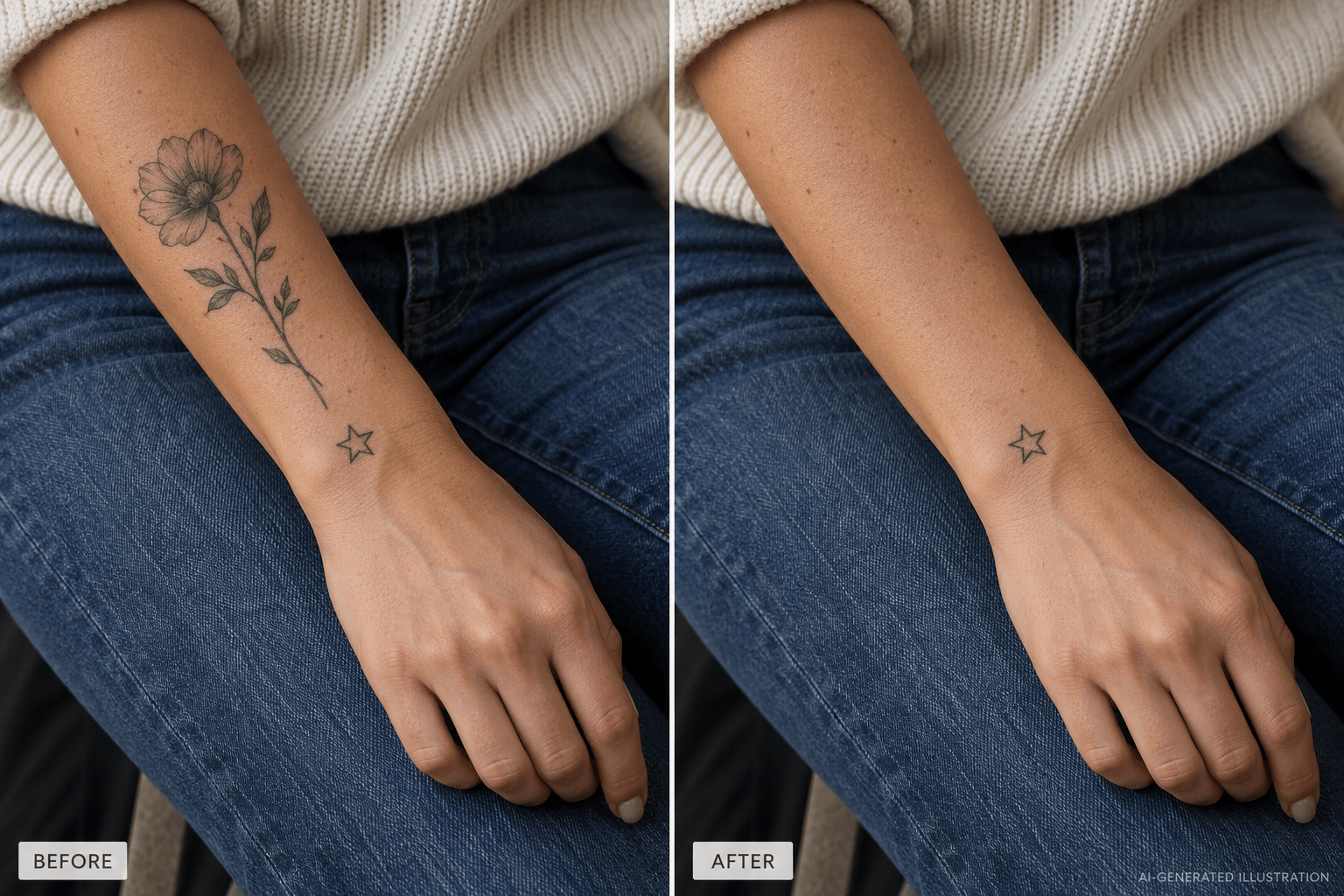
Bitte den KI-Tattoo-Entferner, ein bestimmtes Motiv oder eine Körperstelle zu bearbeiten. Nenne auch die Tattoos, die du behalten möchtest.
Hautdetails beschreiben
Bitte um passende Hautfarbe, Poren, Körperhaare und Schatten. Prüfe das Ergebnis: Die rekonstruierte Haut muss eventuell nachgebessert werden.
Im Gespräch korrigieren
Nutze Chat Edit für eine gezielte Folgeanweisung, um Farbreste oder einen unscharfen Rand zu korrigieren.
Mit kostenlosen Credits online testen
Registriere dich für kostenlose KI-Credits und teste die Tattoo-Entfernung aus Fotos online. Generierung und Überarbeitungen verbrauchen Credits.
Für deine Fotosammlung exportieren
Lade PNG- oder JPG-Dateien ohne Wasserzeichen herunter – für persönliche Porträts, ausgewählte Hochzeitsfotos oder Social-Media-Beiträge.
Natürliche Haut nach der Tattoo-Entfernung
- Umliegende Haut sichtbar lassen:Schneide das Bild nicht direkt am Tattoo zu. Die Haut daneben liefert Hinweise zu Farbe und Licht.
- Benennen, was bleiben soll:Erwähne Sommersprossen, Schmuck, Kleidungsränder und Tattoos außerhalb des bearbeiteten Bereichs.
- In voller Größe prüfen:Achte auf Farbsäume, wiederholte Texturen, zu glatte Stellen und veränderte Körperkonturen.
- Große Flächen sorgfältig bearbeiten:Dichte Sleeves und Tattoos über Gelenken können mehrere Überarbeitungen brauchen. KI rekonstruiert plausible Haut, nicht die tatsächliche Haut unter der Tinte.
Gezielte Korrekturen für typische Tattoo-Bearbeitungen
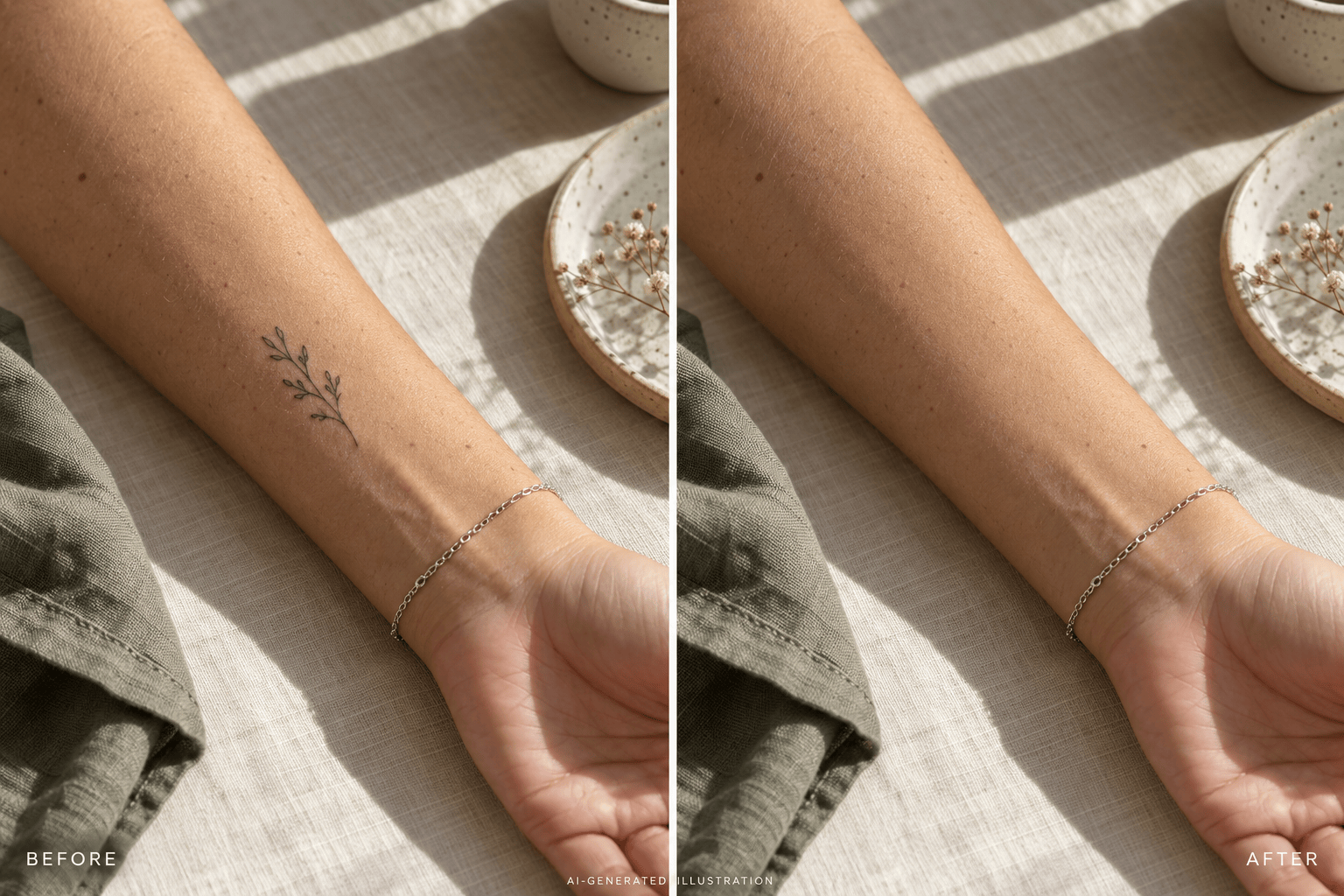
Entferne das kleine Tattoo am Handgelenk auf meinem hochgeladenen Foto. Behalte Armband, Hautfalten und feine Haare bei.
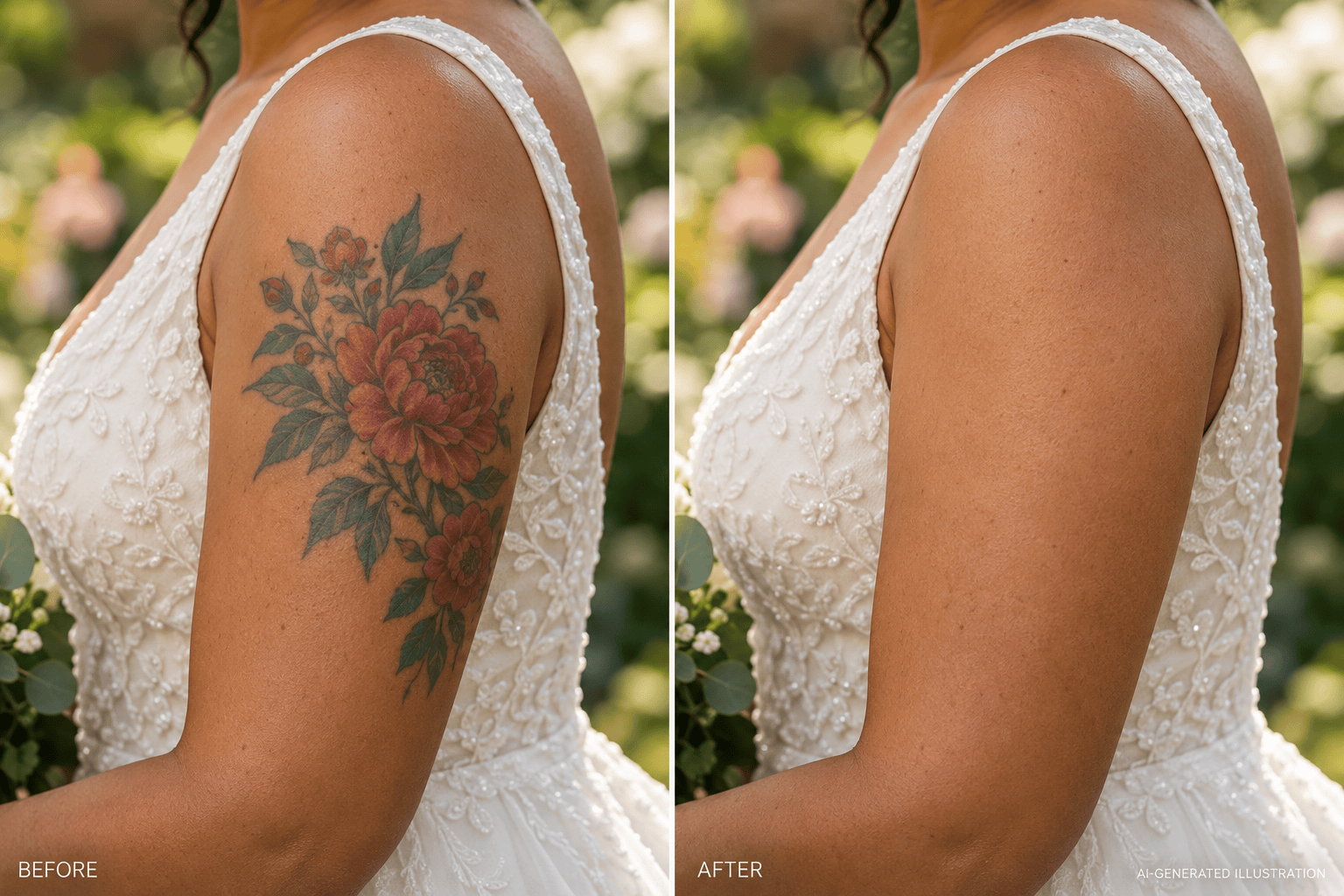
Entferne das farbige Schultertattoo aus diesem Hochzeitsfoto. Bewahre den Rand des Kleides und das warme Licht auf der Haut.
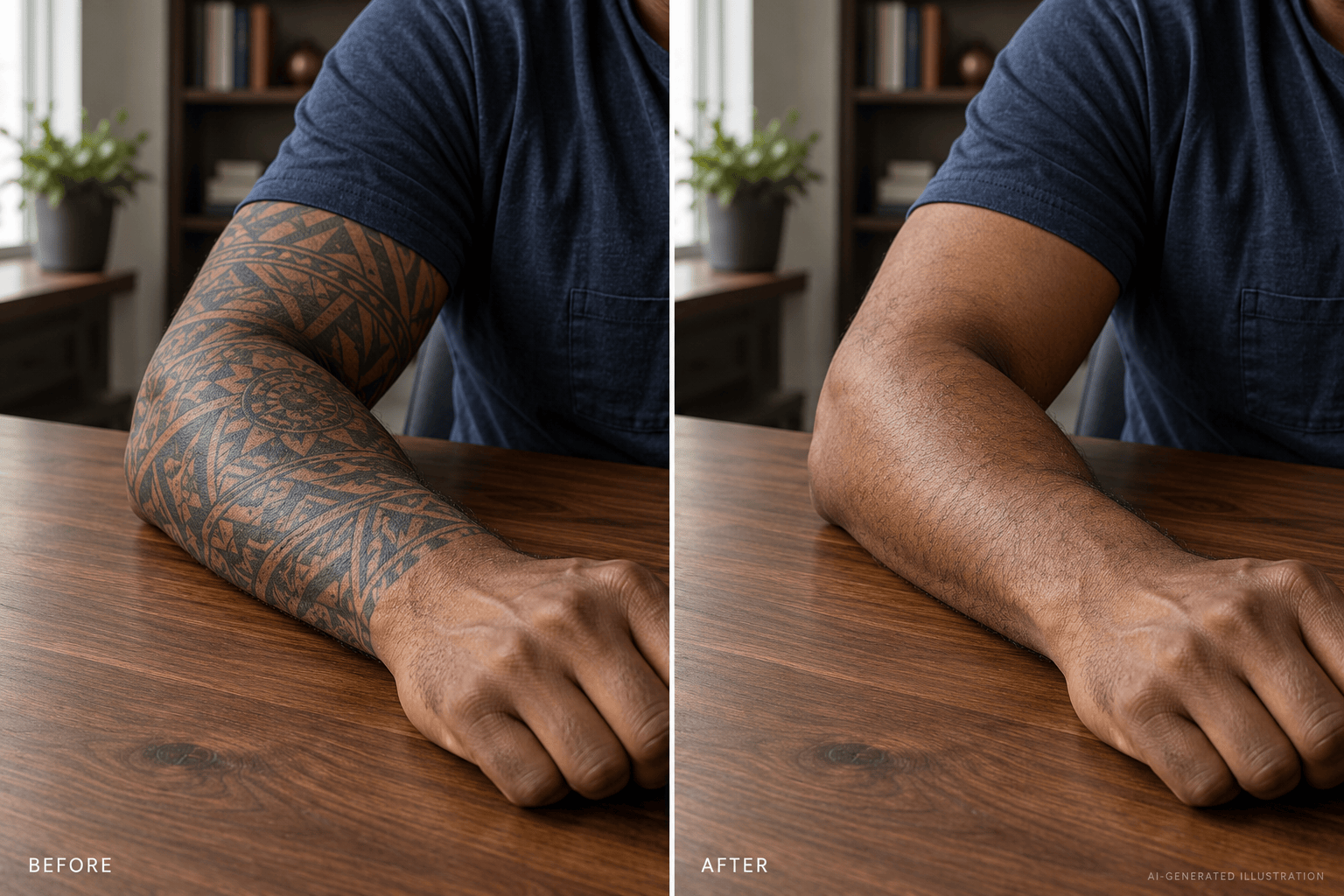
Entferne das Sleeve-Tattoo vom sichtbaren Unterarm. Passe die Hauttextur an die Umgebung an, ohne den Schatten am Ellenbogen abzuflachen.
Entferne nur das Halstattoo der Person links. Lass die andere Person und alle anderen Tattoos unverändert.
Verfeinere den bearbeiteten Bereich: Entferne den verbliebenen blauen Farbsaum und passe den Hautton an, ohne den gesamten Arm zu glätten.
Korrigiere die Tattoo-Entfernung rund um die Armbanduhr. Stelle den Uhrenrand und die natürliche Handgelenksfalte anhand des Originalfotos wieder her.





