Emojis aus Fotos entfernenmit KI
So entfernst du Emojis mit KI aus Fotos
Dein Foto hochladen
Beschreiben, was weg soll
Den ergänzten Bereich prüfen
Das bereinigte Foto herunterladen

Sticker entfernen und deine Bildidee bewahren
Das störende Element genau beschreiben
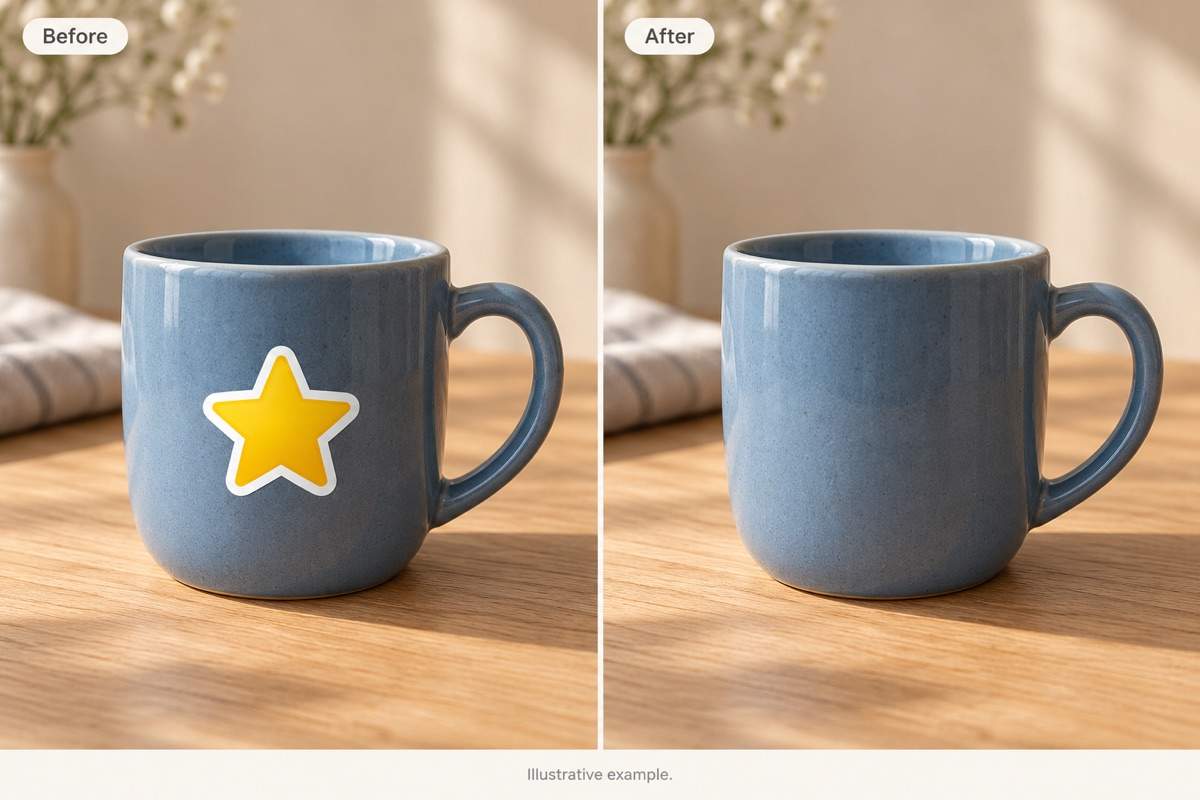
Entferne Sticker mit KI in Alltagssprache. Nenne etwa „den gelben Stern auf der Tasse“, ohne einen komplexen Bearbeitungsablauf zu lernen.
Mit deinem eigenen Bild arbeiten
Lade das Foto hoch, das du bearbeiten möchtest. Bitte um eine Ergänzung, die zum umliegenden Himmel, zur Wand, zum Stoff oder zur Oberfläche passt.
Festlegen, was erhalten bleiben soll
Bitte den KI-Sticker-Entferner, Bildausschnitt, Farben und sichtbare Motivdetails beizubehalten. Prüfe das Ergebnis auf unbeabsichtigte Änderungen.
Kleine Rückstände im Chat korrigieren
Eine helle Kontur oder eine unpassende Fläche muss nicht bleiben. Bitte mit Chat Edit um eine stimmigere Kante oder Textur.
Das bereinigte Foto weiterverwenden
Exportiere als PNG oder JPG oder bearbeite dein Bild weiter. Für neue Dekorationen kannst du unseren KI-Sticker-Generator ausprobieren.
Mit Gratis-Credits testen
Neue Nutzer erhalten nach der Anmeldung kostenlose KI-Credits, um Emojis online zu entfernen. Exporte sind wasserzeichenfrei; die weitere Nutzung hängt von deinen verfügbaren Credits ab.
Sauber ergänzen und wichtige Details bewahren
- Die beste Vorlage nutzen:Verwende nach Möglichkeit das Foto in Originalgröße. Wiederholte Screenshots und Komprimierung erschweren die Reparatur von Kanten.
- Benennen, was bleiben soll:Nenne Personen, Gegenstände, Schrift oder Dekorationen in der Nähe, die im Bild erhalten bleiben müssen.
- Die gesamte Kontur prüfen:Beziehe Ränder, Leuchteffekte und Schatten des Stickers in deine Anfrage ein. Prüfe die ergänzte Fläche auf wiederholte Muster oder Unschärfe.
- Die Grenzen der Rekonstruktion kennen:Die KI erzeugt einen plausiblen Ersatz für verdeckte Pixel. Das ursprüngliche Gesicht, den Wortlaut oder Details unter einem undurchsichtigen Emoji kann sie nicht verifizieren.
Gezielte Korrekturen bei häufigen Problemen
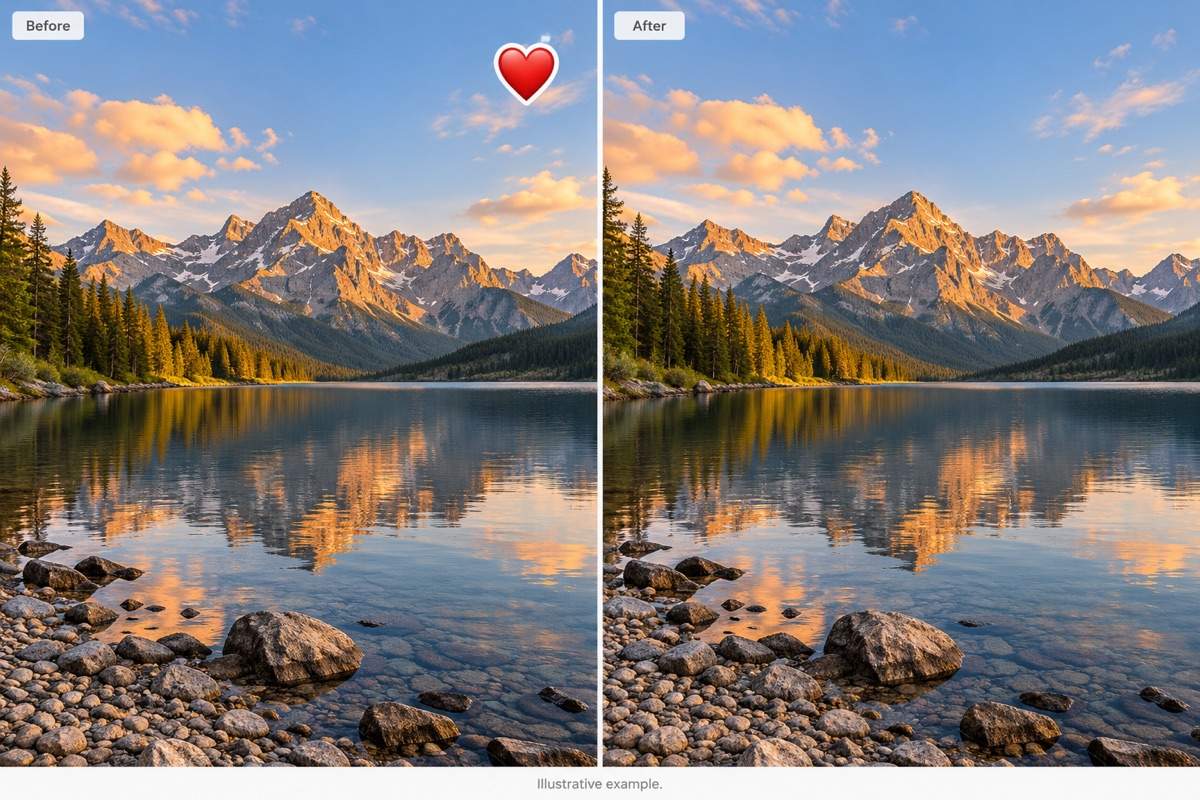
Entferne das Herz-Emoji am Himmel in meinem hochgeladenen Reisefoto. Passe die Ergänzung an den Farbverlauf des Himmels an und lass den Horizont unverändert.
Entferne den Stern-Sticker von der Tasse auf meinem Produktfoto. Passe Keramikoberfläche und Licht an; lass Henkel und Silhouette unverändert.
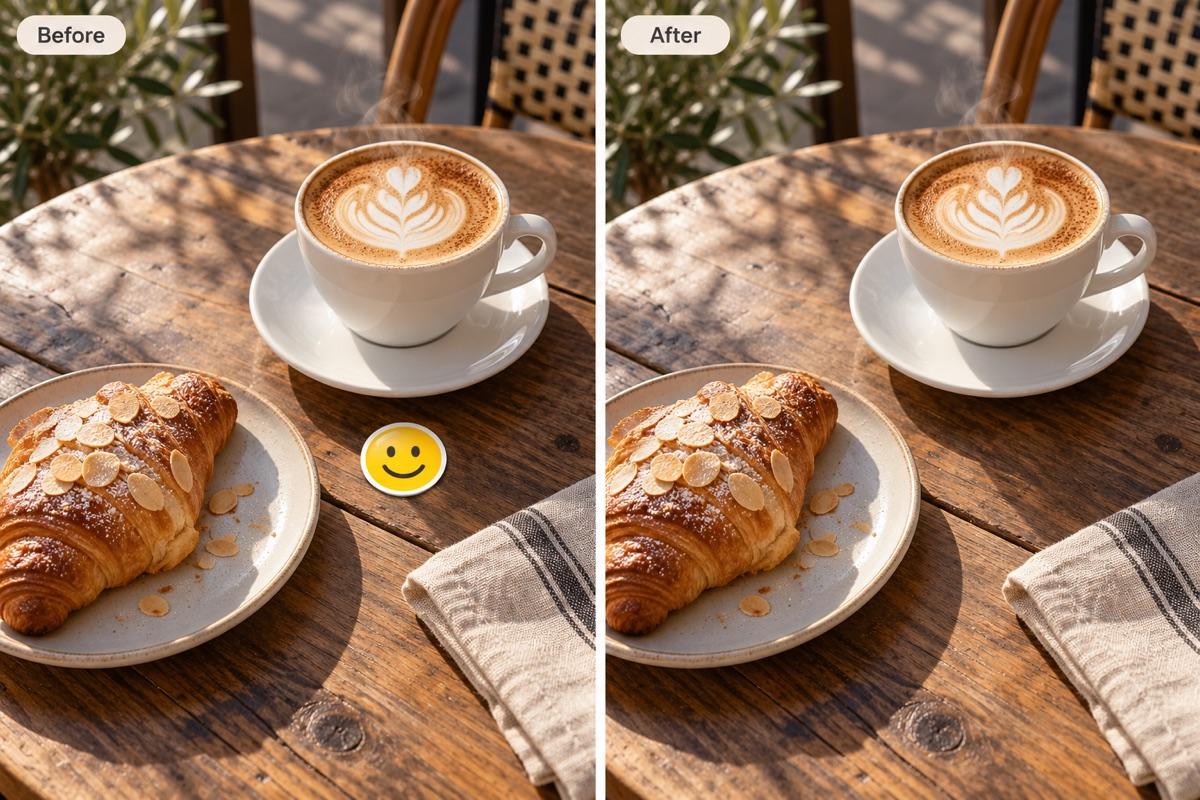
Entferne nur den Smiley aus meinem gespeicherten Instagram-Foto. Behalte die anderen Dekosticker und den ursprünglichen Bildausschnitt bei.
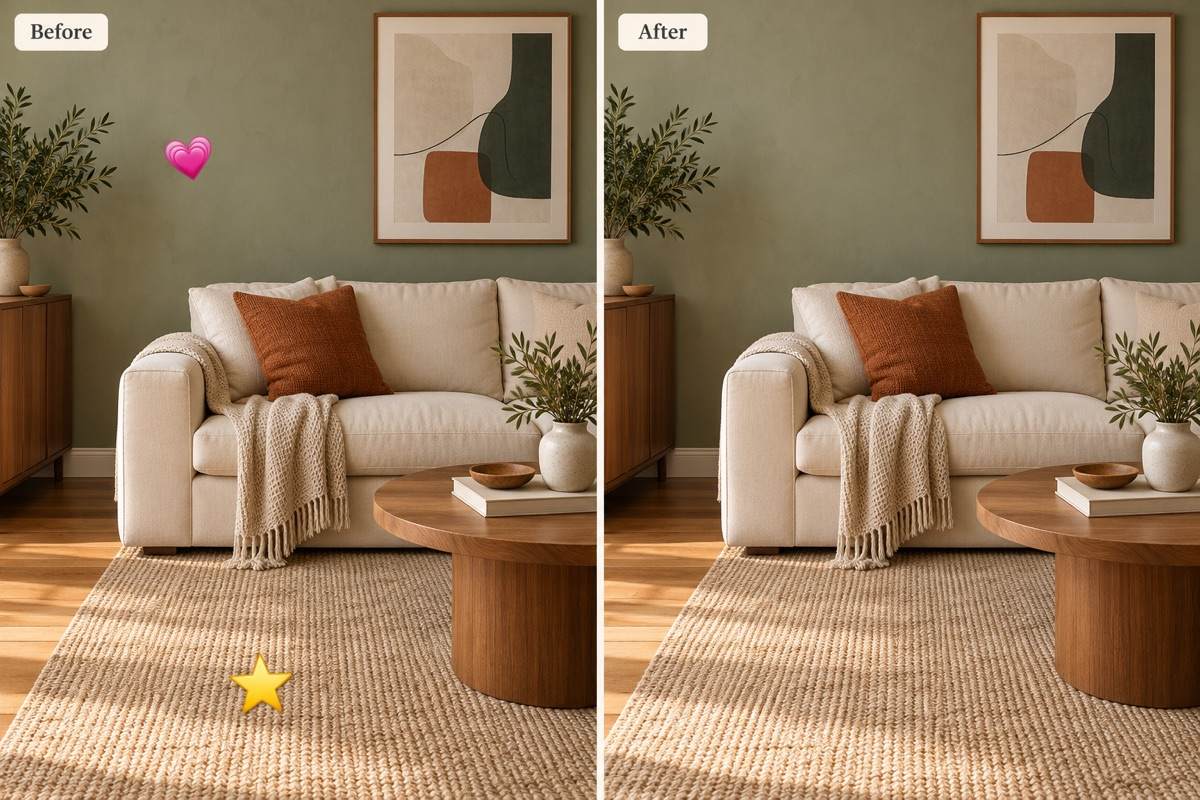
Entferne die beiden Emojis an der Wand und auf dem Teppich in meinem hochgeladenen Zimmerfoto. Passe jeweils die umliegende Textur an und lass die Möbel unverändert.
Entferne die farbige Kontur und den Schatten, die nach dem Entfernen des Stickers übrig sind. Gleiche diese kleine Stelle an die umliegende Textur an, ohne benachbarte Details weichzuzeichnen.
Verbessere die unscharfe Stelle, die nach dem Entfernen des Emojis geblieben ist. Passe Textur und Licht an die Umgebung an, ohne den Rest des Fotos zu verändern.





