Online kostenlos testenKI-Profilbild-Generator

So erstellst du ein Profilbild mit KI
Wähle ein Foto oder eine Idee
Erstelle deinen Profil-Look
Prüfe das Gesicht und passe es an
Lade das Bild herunter und prüfe den Zuschnitt

Ein Profilbild-Generator für deine verschiedenen Seiten
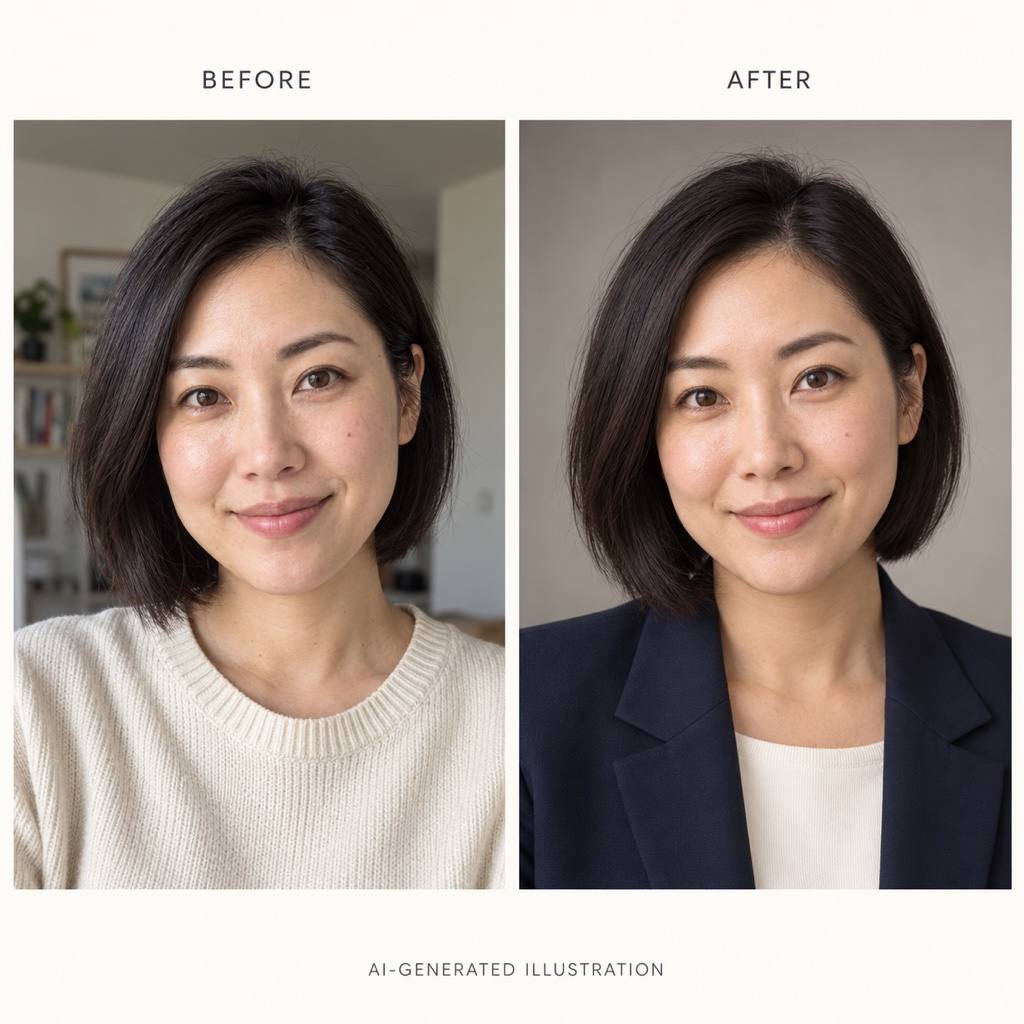
Beginne mit deinem eigenen Foto
Nutze ein hochgeladenes Porträt als Grundlage für ein professionelles KI-Profilbild. Bitte um weicheres Licht oder andere Kleidung und prüfe anschließend, ob das Ergebnis dir glaubwürdig ähnelt.
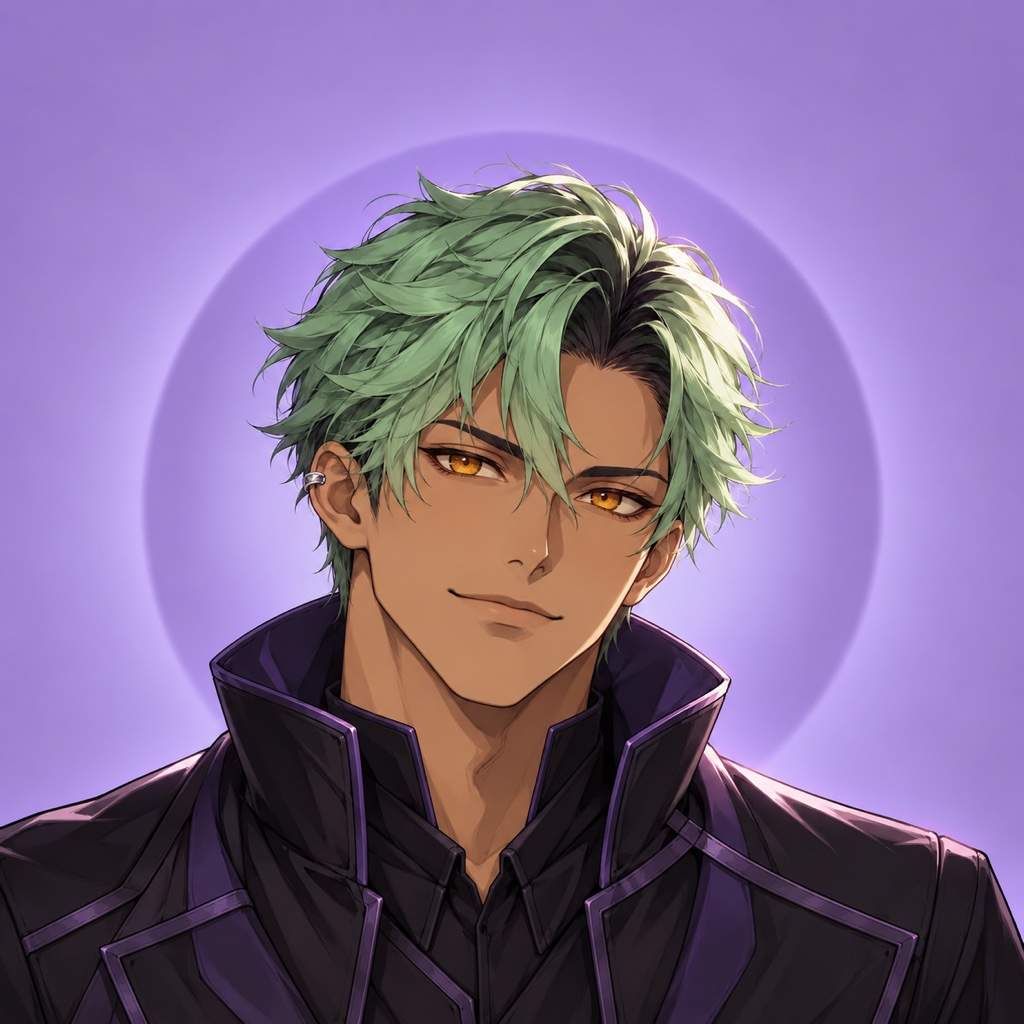
Erstelle einen Avatar ohne Selfie
Mit diesem KI-Avatar-Generator kannst du auch Text verwenden. Beschreibe eine Anime-Figur, ein illustriertes Porträt oder ein Gaming-Maskottchen für einen eigenen Community-Auftritt.
Lenke den Blick auf dein Gesicht
Beschreibe Änderungen in Chat Edit: Vereinfache einen unruhigen Hintergrund, mildere harte Schatten oder ändere den Bildausschnitt. Verfeinere die Details, die bei einem kleinen Profilbild zählen.
Finde einen einheitlichen persönlichen Stil
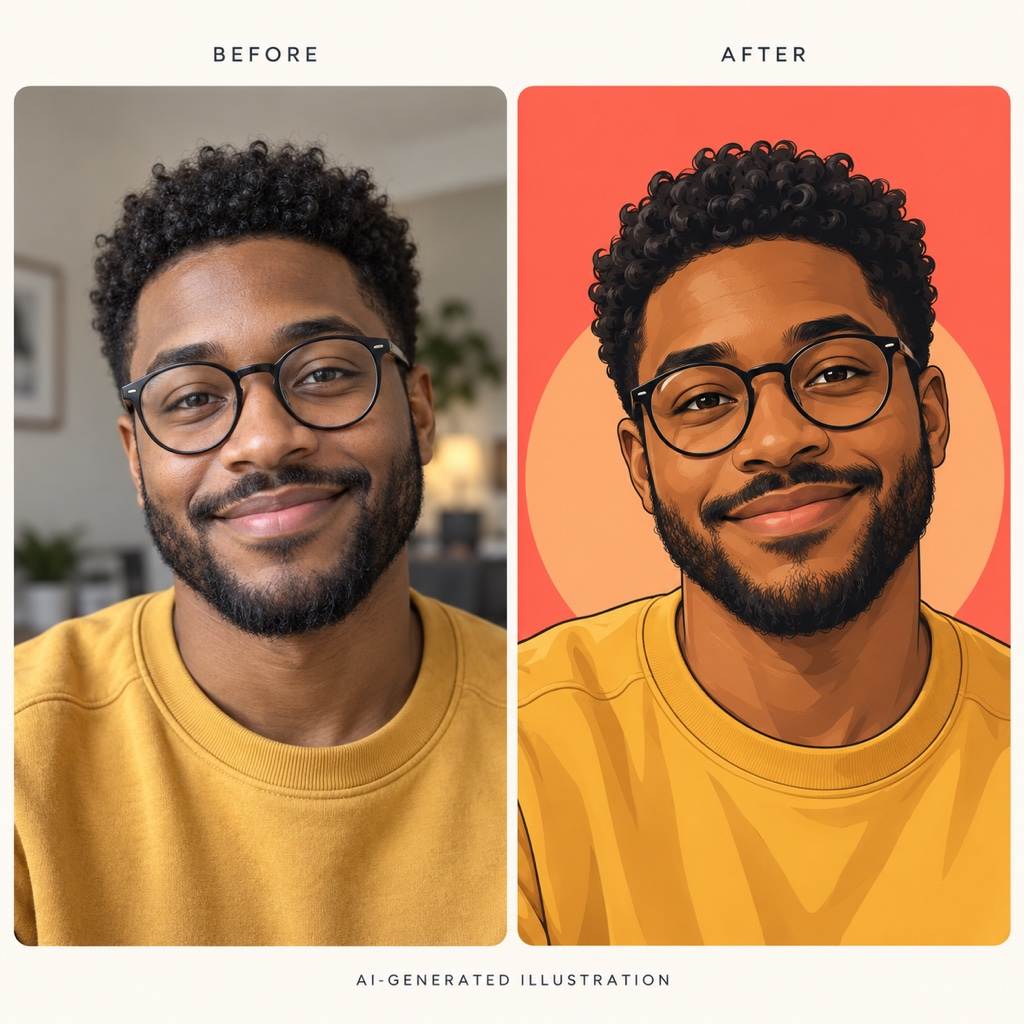
Erstelle mit einem Referenzbild und deinen Wunschfarben zusammenpassende Profilvarianten. Vergleiche einen professionellen Look mit einem entspannten Creator-Stil, bevor du dich entscheidest.
Bleibe auch in kleinen Ansichten erkennbar
Bitte um ein zentriertes Gesicht, eine klare Silhouette und einen ruhigen Hintergrund. So bleibt dein Avatar auch neben einem Kommentar oder einer Nachricht gut erkennbar.
Teste mit kostenlosen Start-Credits
Teste den KI-Profilbild-Generator nach der Anmeldung mit kostenlosen KI-Credits. Exporte sind ohne Wasserzeichen; verfügbare Credits und Optionen für höhere Auflösung hängen von deinem Tarif ab.
Beginne mit einem Foto, das dich authentisch zeigt
- Wähle ein Foto mit klar erkennbarem Gesicht: Nutze ein gut beleuchtetes Foto einer einzelnen Person mit sichtbaren Augen und ohne starken Filter. Vermeide entfernte Gruppenaufnahmen und abgeschnittene Haare.
- Nenne die Merkmale, die bleiben sollen: Erwähne Brille, Frisur, Hautton und andere erkennbare Details. Prüfe das Ergebnis: KI kann Merkmale verändern, obwohl du um ihren Erhalt gebeten hast.
- Denke an den Einsatzort: Wähle ein natürliches Porträt für dein berufliches Profil oder einen ausdrucksstärkeren Stil für Social Media. Halte den Hintergrund schlichter als das Motiv.
- Plane Platz für den runden Zuschnitt ein: Beginne mit einem quadratischen Bild und halte wichtige Details von den Ecken fern. Prüfe den endgültigen Ausschnitt auf der jeweiligen Plattform.
Schnelle Korrekturen für ein besseres Profilbild
Lass dieses Porträt weniger retuschiert wirken. Stelle natürliche Hautstruktur wieder her und mache das Licht weicher. Halte Gesichtsform, Hautton und Ausdruck nah an meinem hochgeladenen Foto.
Vereinfache den Hintergrund dieses Profilbilds zu einer sanften, einheitlichen Petrolfarbe. Hebe das Motiv klar davon ab, ohne Text oder ablenkende Gegenstände.
Ändere diesen Avatar zu einem quadratischen Bild mit mehr Platz rund um den Kopf. Zentriere das Gesicht und halte Haare und Ohren innerhalb eines runden Profilausschnitts.
Korrigiere die Brille in diesem Porträt anhand meines Referenzfotos. Gleiche die Form des Gestells an, stelle beide Gläser stimmig dar und halte meine Augen ohne starke Spiegelungen sichtbar.
Vereinfache dieses Anime-Profilbild für Discord. Behalte die Hauptfarben und die Frisur der Figur, reduziere kleine Accessoires und mache das Gesicht auch in kleiner Ansicht gut erkennbar.
Erstelle aus meinem hochgeladenen Porträt zwei Profilvarianten: eine professionelle und eine lässige. Nutze dieselbe gedeckte Blaupalette und einen ähnlichen Bildausschnitt. Erhalte in beiden erkennbare Gesichtsmerkmale.





