Online mit Gratis-Credits testenKI-Konverter: Hochformat in Querformat
So machst du aus einem Hochformatfoto ein Querformatbild mit KI
Hochformatfoto hochladen
Breiteren Bildausschnitt anfordern
Motiv und neue Ränder prüfen
Herunterladen und im Layout prüfen

Mehr Platz für das Foto, das du verwenden möchtest
Mit deinem eigenen Foto arbeiten
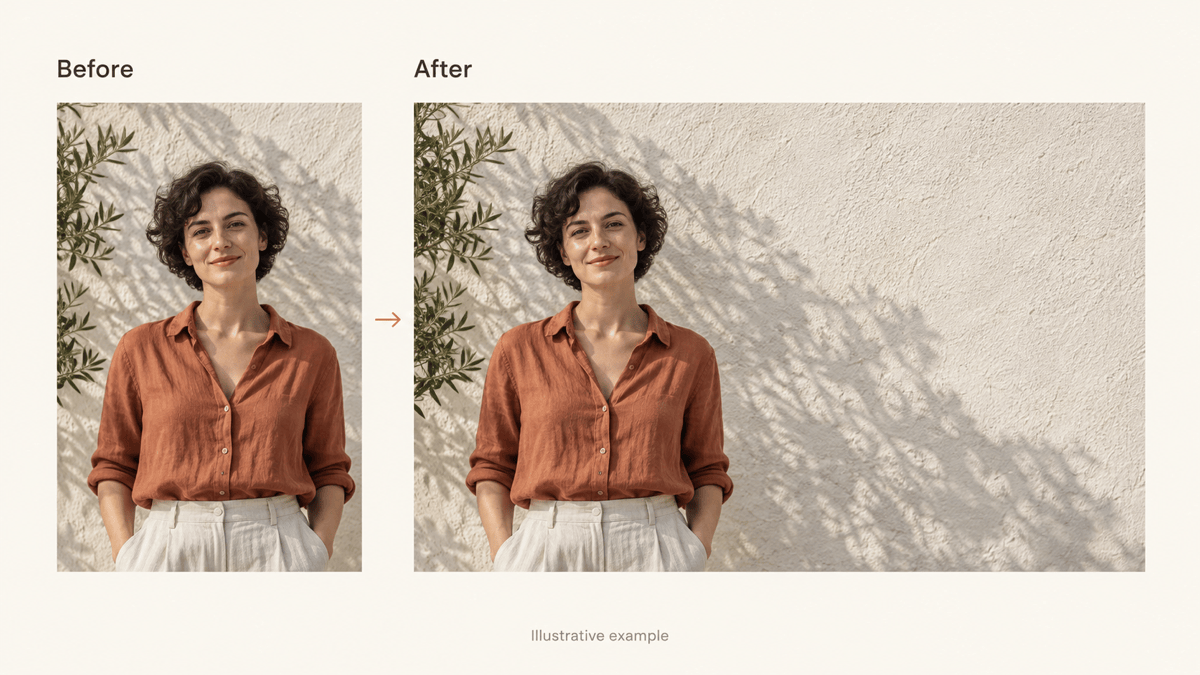
Lade die Aufnahme hoch, die du bereits hast. Mit diesem Konverter machst du vertikale Fotos zu horizontalen Bildern und nutzt dein Original als Ausgangspunkt für die breitere Komposition.
Den Hintergrund erweitern
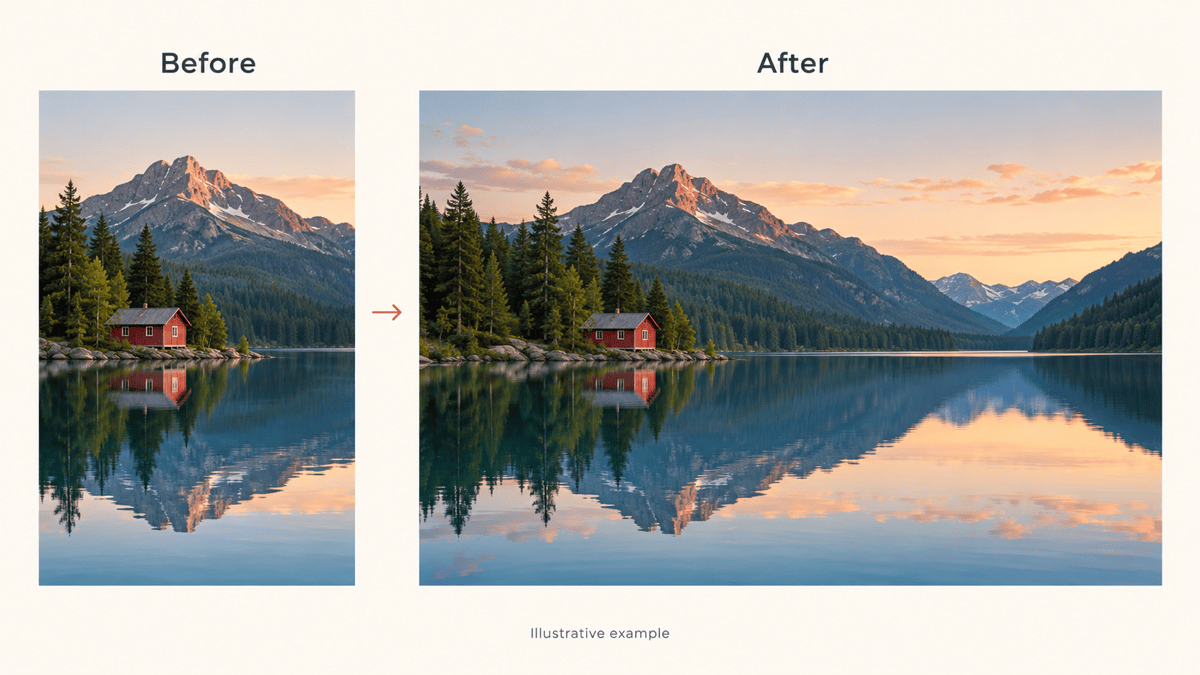
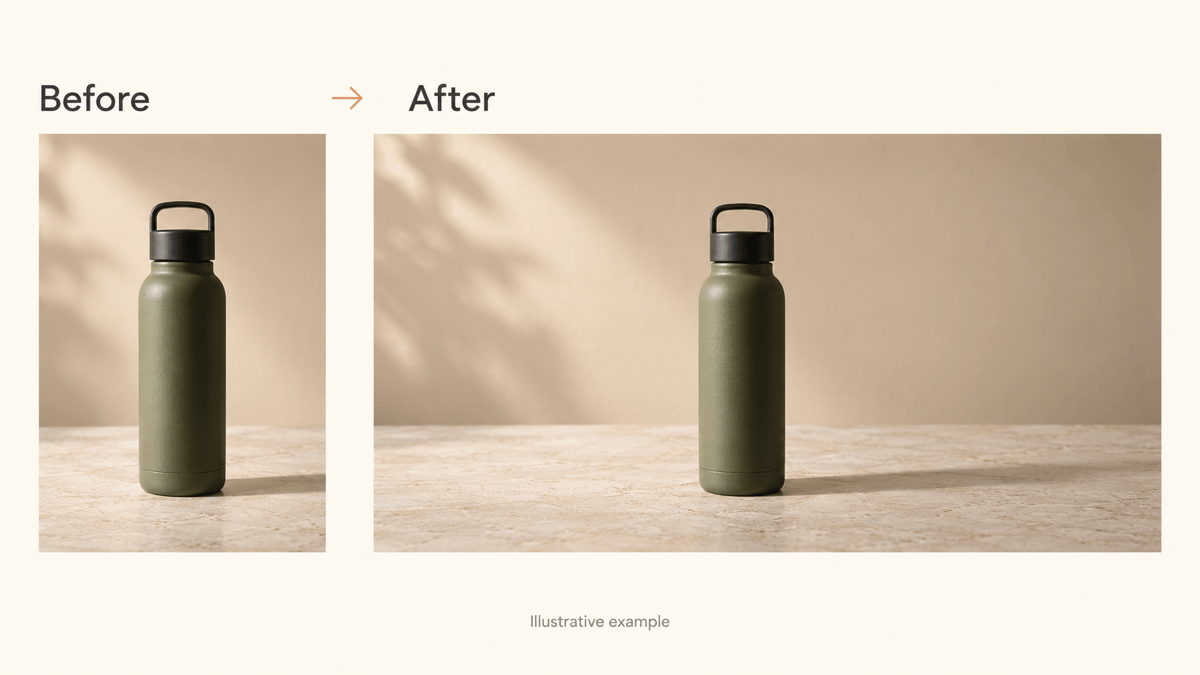
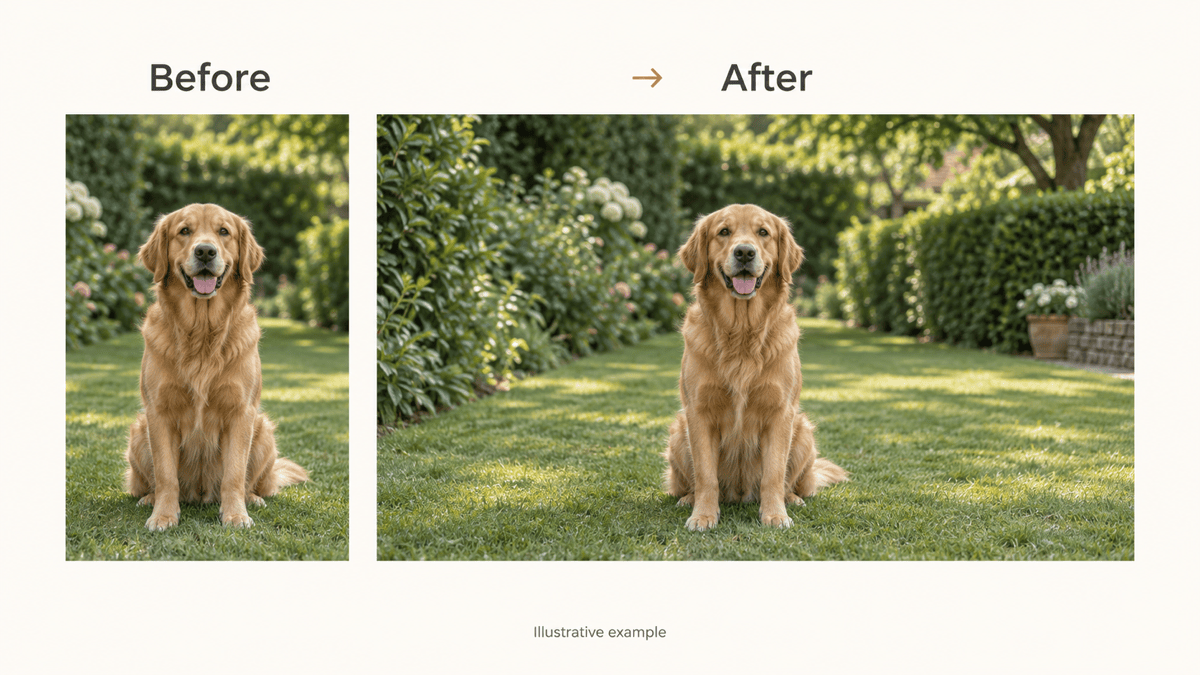
Bitte darum, das Hochformatfoto ohne Zuschneiden des Motivs ins Querformat umzuwandeln. Lass die Umgebung ergänzen, statt Personen zu strecken oder Produkte zu stauchen.
Platz an der richtigen Stelle schaffen
Ein Website-Banner braucht oft freie Fläche neben dem Motiv. Gib an, auf welcher Seite Platz für eine Überschrift bleiben soll, und bitte um einen ruhigen Hintergrund.
Details im Chat verbessern
Mit Chat Edit kannst du doppelte Objekte, unpassende Schatten oder Änderungen am Original korrigieren lassen. Bitte um eine gezielte Überarbeitung und behalte gelungene Bereiche bei.
Versionen für verschiedene Layouts erstellen
Fordere aus demselben Upload ein breites Vorschaubild und ein separates Bild für eine Präsentation an. Prüfe bei jeder Version die Motivplatzierung und die Übergänge im Hintergrund.
Mit Gratis-Credits ausprobieren
Registriere dich für kostenlose KI-Credits und teste dein Foto online. Lade PNG- oder JPG-Dateien ohne Wasserzeichen herunter. Weitere Generierungen hängen von deinen verfügbaren Credits ab.
Was du vor und nach der Bilderweiterung prüfen solltest
- Ein klares Original verwenden: Lade die größte saubere Version hoch, die du hast. Unscharfe Gesichter und eng angeschnittene Objekte liefern weniger brauchbare Details.
- Das Format passend zum Einsatz wählen: 16:9 eignet sich für viele Breitbildlayouts; 4:3 oder 3:2 erfordert weniger Erweiterung. Prüfe das Seitenverhältnis und die Abmessungen für deinen konkreten Einsatz.
- Wichtige Details vergleichen: Prüfe Gesichter, Hände, Produktetiketten, gerade Linien und Schatten. Bitte um Korrekturen, wenn sich Details verändert haben oder der neue Hintergrund nicht passt.
- Neue Umgebung als generiert verstehen: Die KI erfindet den Bereich außerhalb des Bildes. Die reale Szene, die die Kamera nicht aufgenommen hat, lässt sich damit nicht wiederherstellen. Bewahre das Original auf, wenn sachliche Genauigkeit wichtig ist.
Häufige Probleme beim Wechsel ins Querformat beheben
Das Gesicht hat sich in der breiteren Version verändert. Nutze meinen ursprünglichen Upload erneut, erhalte Gesichtszüge, Ausdruck und Kleidung möglichst originalgetreu und erweitere nur den Hintergrund. Füge keine weitere Person hinzu.
Die erweiterten Seiten haben sichtbare Übergänge. Passe Licht, Textur und Schärfentiefe des neuen Hintergrunds an das Original an. Behalte die aktuelle Motivplatzierung bei.
Der Horizont am Rand meines Reisefotos ist gebogen. Richte den neuen Horizont am Original aus und führe die Uferlinie natürlich fort. Behalte das breitere Querformat bei.
Ich brauche dieses Hochformatfoto als Website-Banner, aber es fehlt Platz für eine Überschrift. Ergänze links mehr Hintergrund, halte das Motiv rechts und die neue Fläche ruhig. Füge keinen Text hinzu.
Das Produkt wirkt im horizontalen Bild gestreckt. Nutze mein hochgeladenes Foto wieder als Referenz. Erhalte Proportionen und Etikettendesign möglichst originalgetreu und erweitere stattdessen Tischfläche und Hintergrund.
Mein vom Hochformat ins Querformat erweitertes Hintergrundbild enthält störende doppelte Objekte. Entferne die Wiederholungen in den ergänzten Bereichen und führe einen einfachen Hintergrund fort. Behalte das ursprüngliche Motiv und das gewünschte 16:9-Format bei.





