OnlineKI-Porträtverbesserung
So verbesserst du Porträts mit KI
Originalporträt hochladen
Gewünschte Verbesserungen festlegen
Gesicht und Gesamtbild prüfen
Deine gewählte Version herunterladen

Porträtfotos, Selfies und Profilbilder verbessern
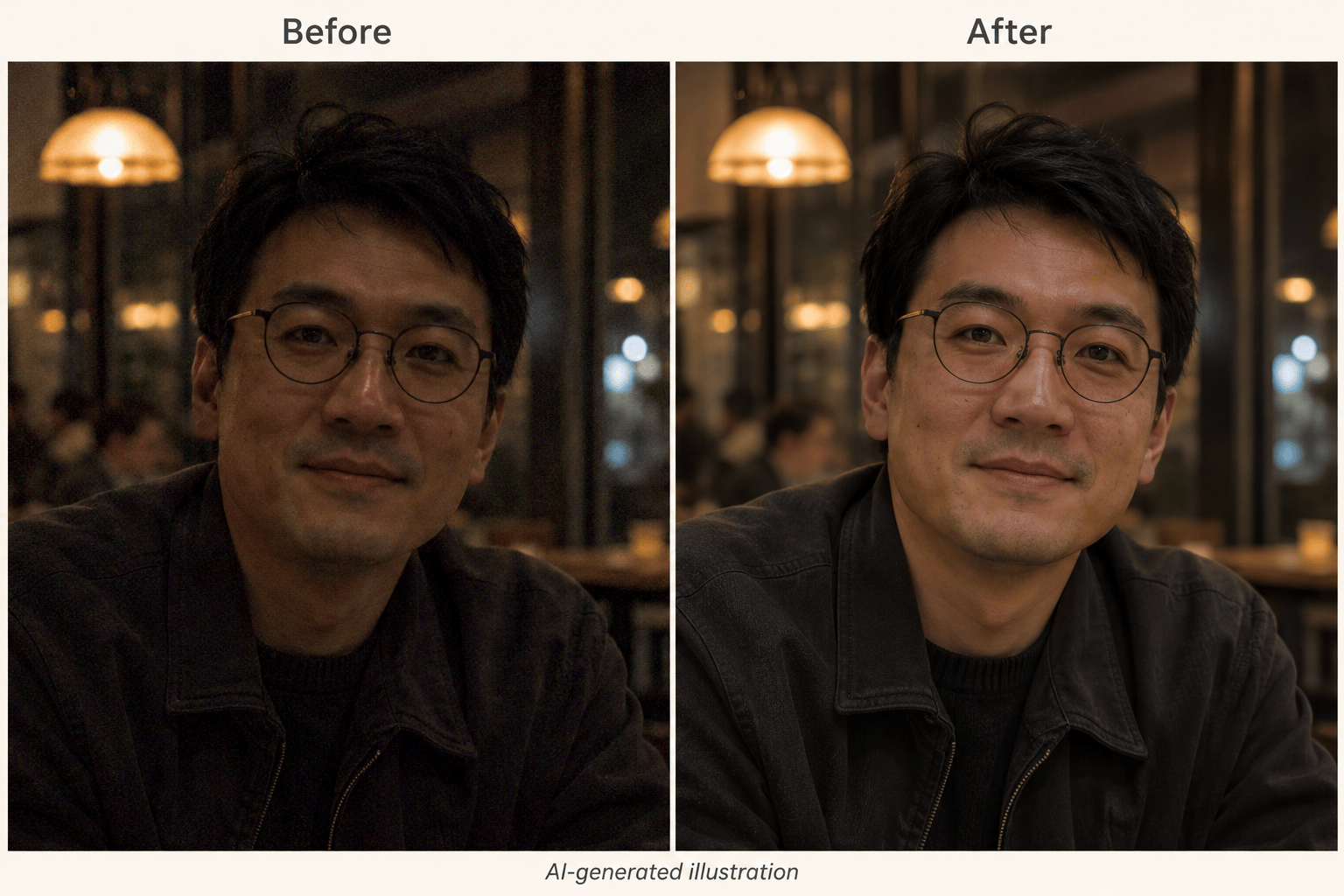
Das Licht in dunklen Porträts korrigieren
Beschreibe ein dunkles Gesicht, einen starken Farbstich oder störende Schatten. Mit der Online-Porträtverbesserung kannst du eine stimmige Bearbeitung von Haut, Kleidung und Hintergrund anfordern.
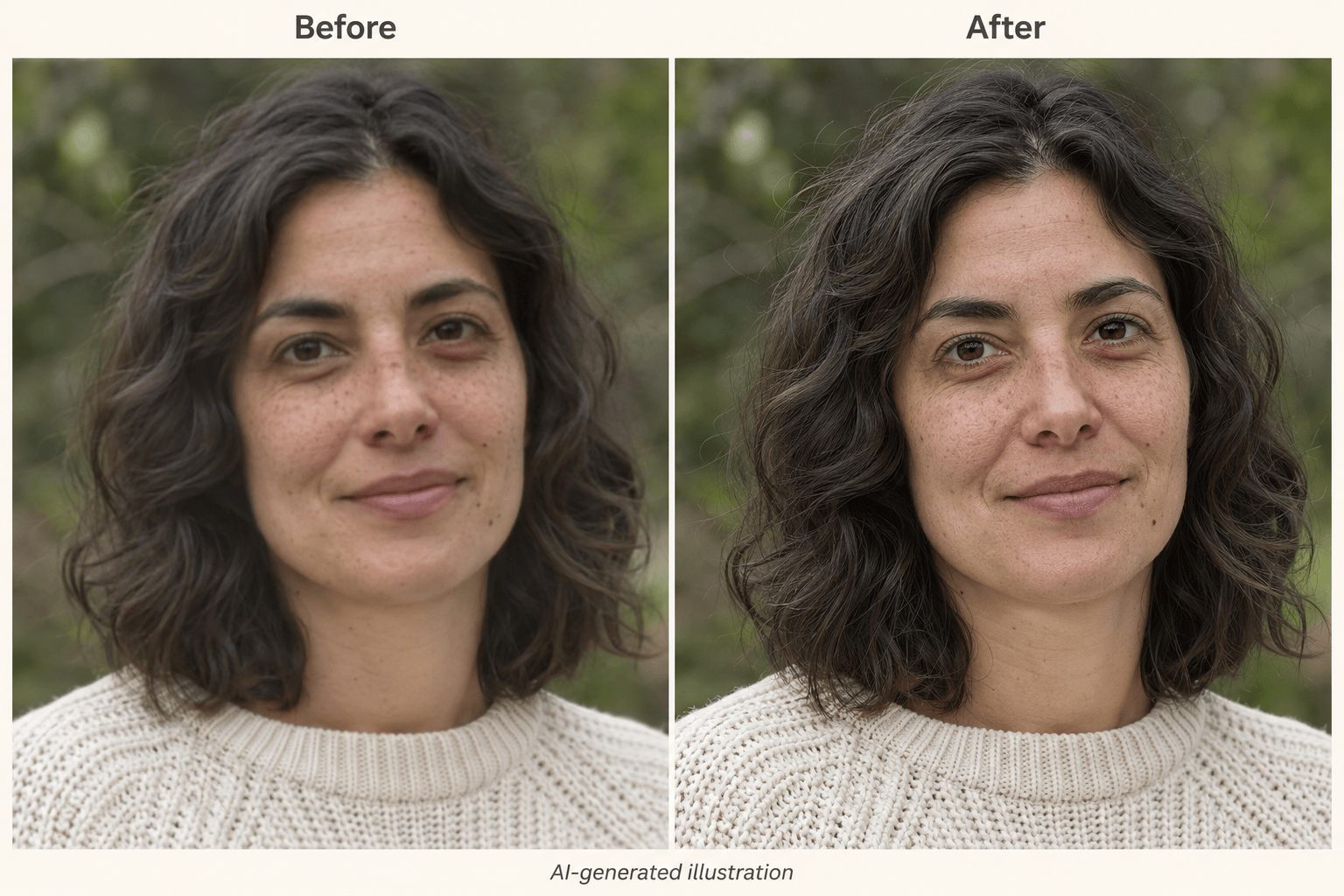
Porträts mit natürlicher Hautstruktur retuschieren
Bitte um klarere Augen und Haare bei zurückhaltender Hautglättung. Nenne Sommersprossen, feine Linien und Gesichtsproportionen als Details, die erhalten bleiben sollen. Prüfe danach auf unerwünschte Veränderungen.
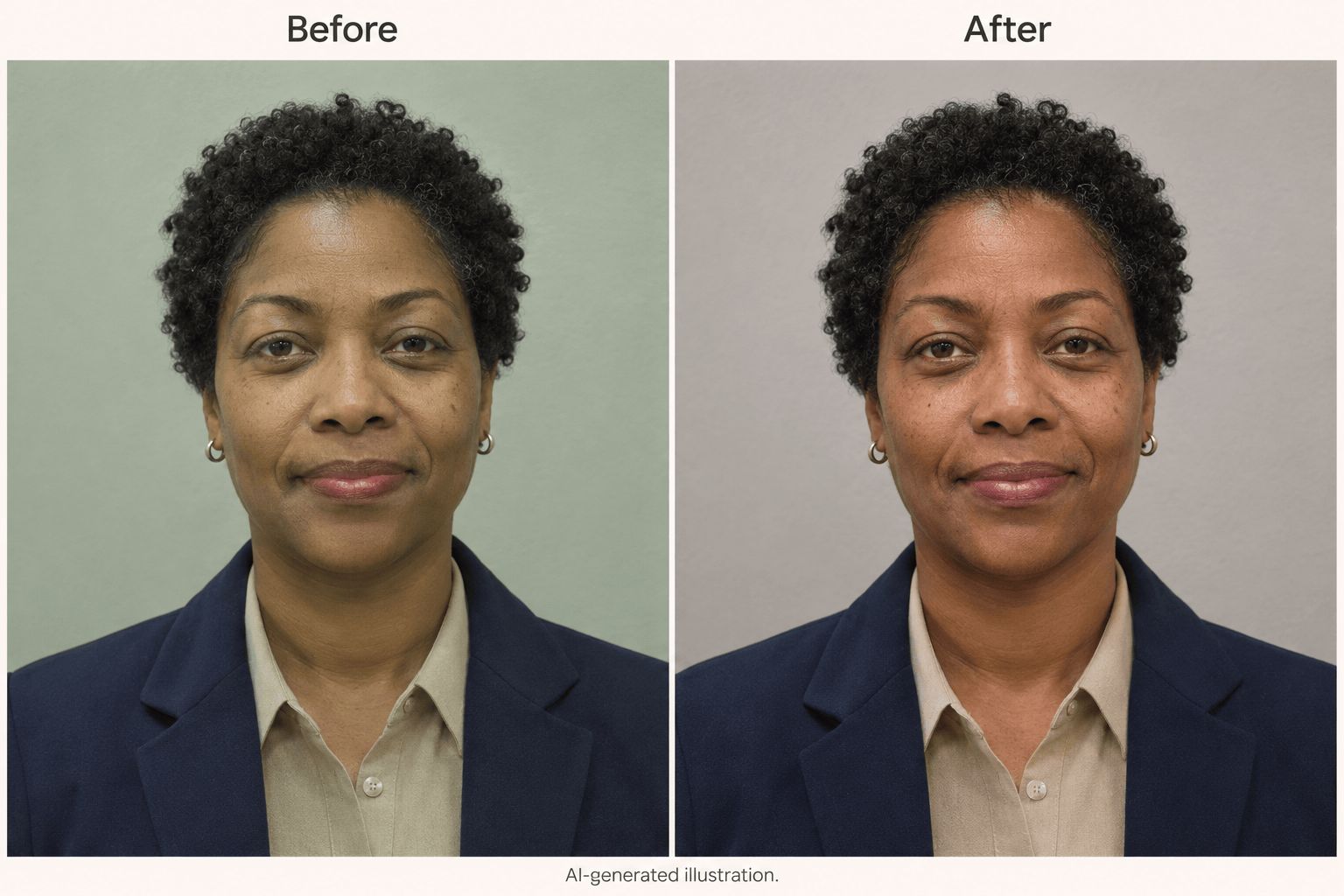
Profilfotos für berufliche Auftritte verbessern
Verbessere ein vorhandenes Profilfoto, ohne ein neues Porträt zu planen. Mit Chat Edit kannst du harte Kontraste abschwächen oder eine zu starke Retusche zurücknehmen lassen.
Das Bildmodell für deine Bearbeitung wählen
Wähle selbst ein verfügbares Bildmodell oder lass Mew Auto anhand deines Porträts und deiner Änderungswünsche eines auswählen. Nutze aktuelle führende Bildmodelle; neue Veröffentlichungen werden zeitnah ergänzt.
Den gewünschten Look mit einer Referenz zeigen
Lade eine Referenz für weiches Licht oder dezente Farben hoch. Erkläre, dass sie nur den Look vorgibt, während deine eigene Aufnahme die Grundlage für Person, Pose und Kleidung bleibt.
Vor dem Upgrade eine Bearbeitung testen
Teste die KI-Porträtverbesserung online mit kostenlosen Start-Credits. Exportiere PNG- oder JPG-Bilder ohne Wasserzeichen. Für Standarddownloads und kostenpflichtige HD-Exporte gelten unterschiedliche Tarifvoraussetzungen.
Porträts natürlich retuschieren
- Mit echten Details beginnen: Wähle ein Foto mit erkennbaren Gesichtszügen. Starke Unschärfe oder ein winziges Gesicht liefern der KI weniger verlässliche Informationen.
- Licht und Hautton unterscheiden: Bitte um eine Korrektur von Belichtung oder Farbstich, ohne den natürlichen Teint aufzuhellen.
- Den Hintergrund glaubwürdig halten: Erhalte gewollte Hintergrundunschärfe. Werden alle Flächen geschärft, kann die Person wie ausgeschnitten wirken.
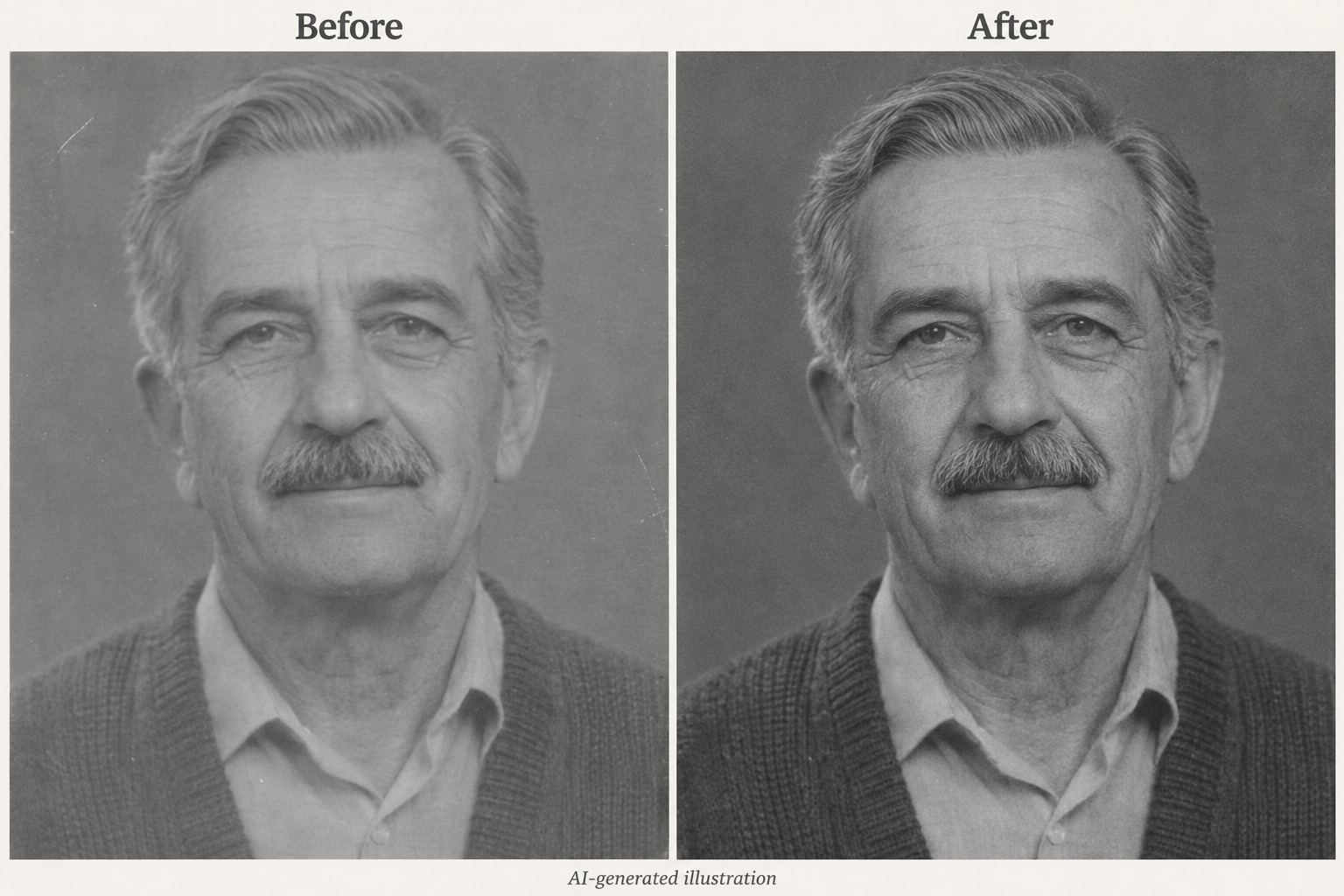
- Die Grenzen der KI kennen: Neu erzeugte Gesichtsdetails können plausibel wirken, ohne historisch korrekt zu sein. Bewahre das Original auf, besonders bei alten Familienfotos.
Häufige Probleme bei Porträtfotos beheben
Leicht unscharfes Porträt: Verbessere die Klarheit meines hochgeladenen Porträts durch sanftes Schärfen von Augen und Haaren. Halte Gesichtsform, Ausdruck, Hautstruktur, Kleidung und Bildaufbau nah am Original. Vermeide Schärfungssäume und erfundene feine Details.
Selfie bei wenig Licht: Helle das Gesicht in meinem hochgeladenen Selfie auf und reduziere Farbrauschen in den Schatten. Erhalte die Abendstimmung, den natürlichen Teint und sichtbare Hautstruktur. Lass den Hintergrund nicht wie bei Tageslicht aussehen.
Professionelles Profilfoto: Verbessere Licht und Weißabgleich meines hochgeladenen Porträts für eine Teamseite. Erhalte Kleidung, Pose, Alter, Gesichtsproportionen und Hintergrund. Das Ergebnis soll dezent und glaubwürdig sein, ohne das Gesicht zu verschönern oder umzuformen.
Verblasstes Familienporträt: Verbessere den Kontrast und reduziere kleine Oberflächenspuren in meinem hochgeladenen alten Porträt. Erhalte die ursprüngliche Schwarz-Weiß- oder Farbgestaltung, den Ausdruck, Altersmerkmale und zeittypische Details. Erfinde keine scharfen Gesichtszüge an unklaren Stellen.
Zu stark geglättete Haut: Überarbeite das bearbeitete Porträt anhand meines Originaluploads mit weniger Hautglättung. Erhalte sichtbare Sommersprossen und feine Linien, reduziere künstlichen Glanz und behalte das bestätigte Licht bei. Füge keine übertriebenen Poren hinzu.
Komprimiertes Profilbild: Reduziere sichtbare Kompressionsblöcke in meinem hochgeladenen Porträt und verbessere die Klarheit der Person behutsam. Erhalte den ursprünglichen Ausschnitt und die Hintergrundunschärfe. Ersetze fehlende Textur nicht durch scharfe, aber künstliche Gesichtsdetails.





