Online kostenlos testenKI-Pixel-Art-Upscaler
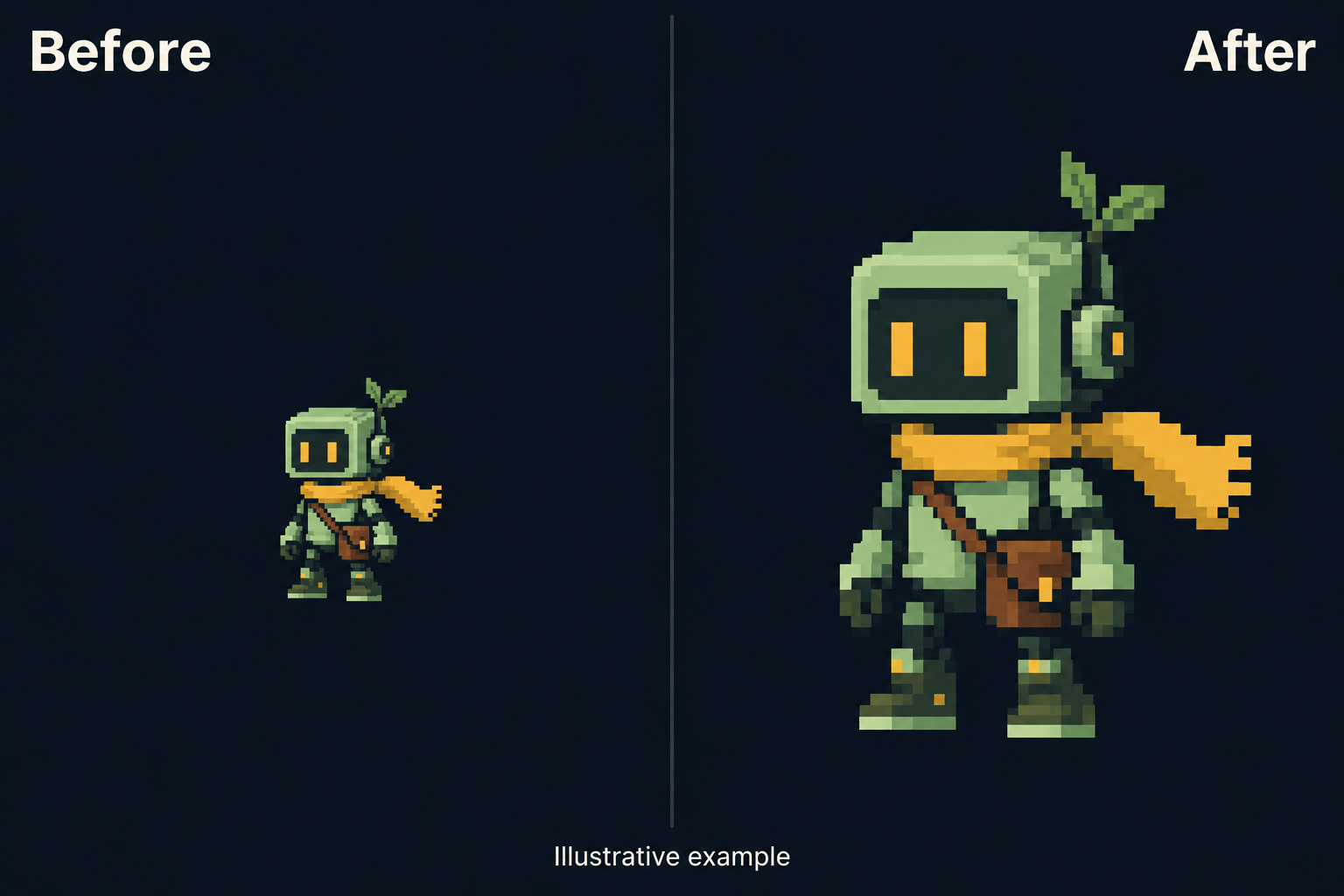
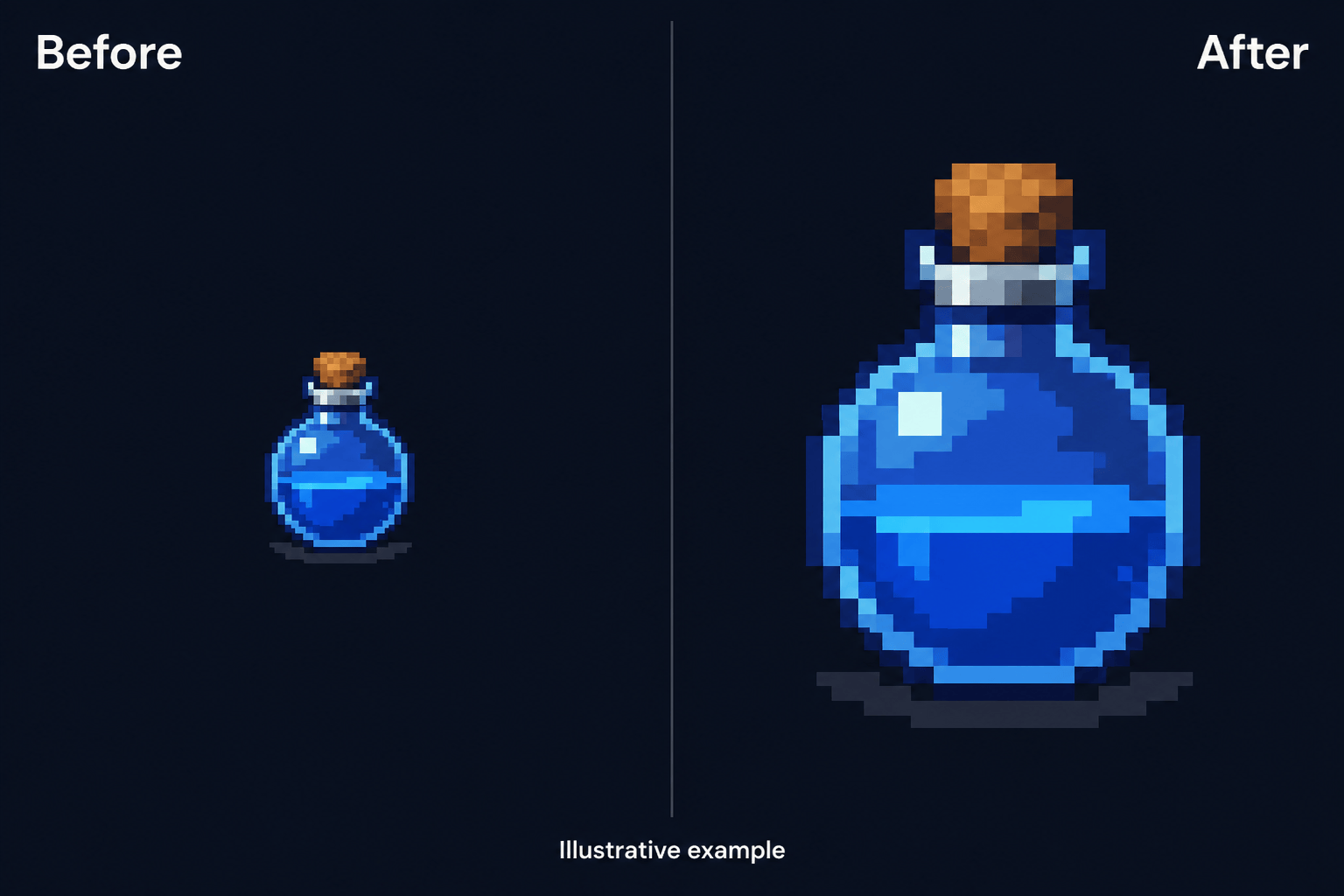
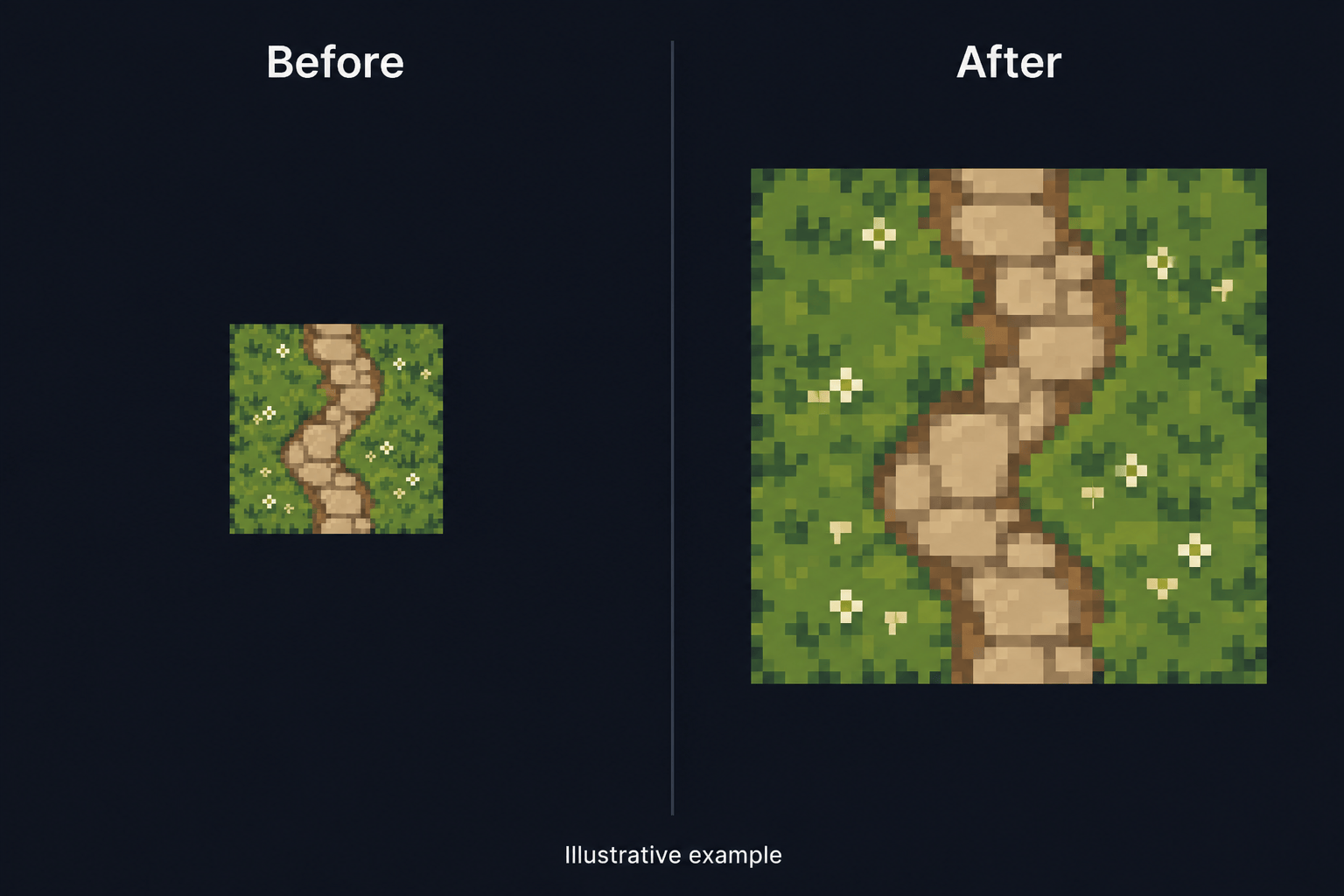
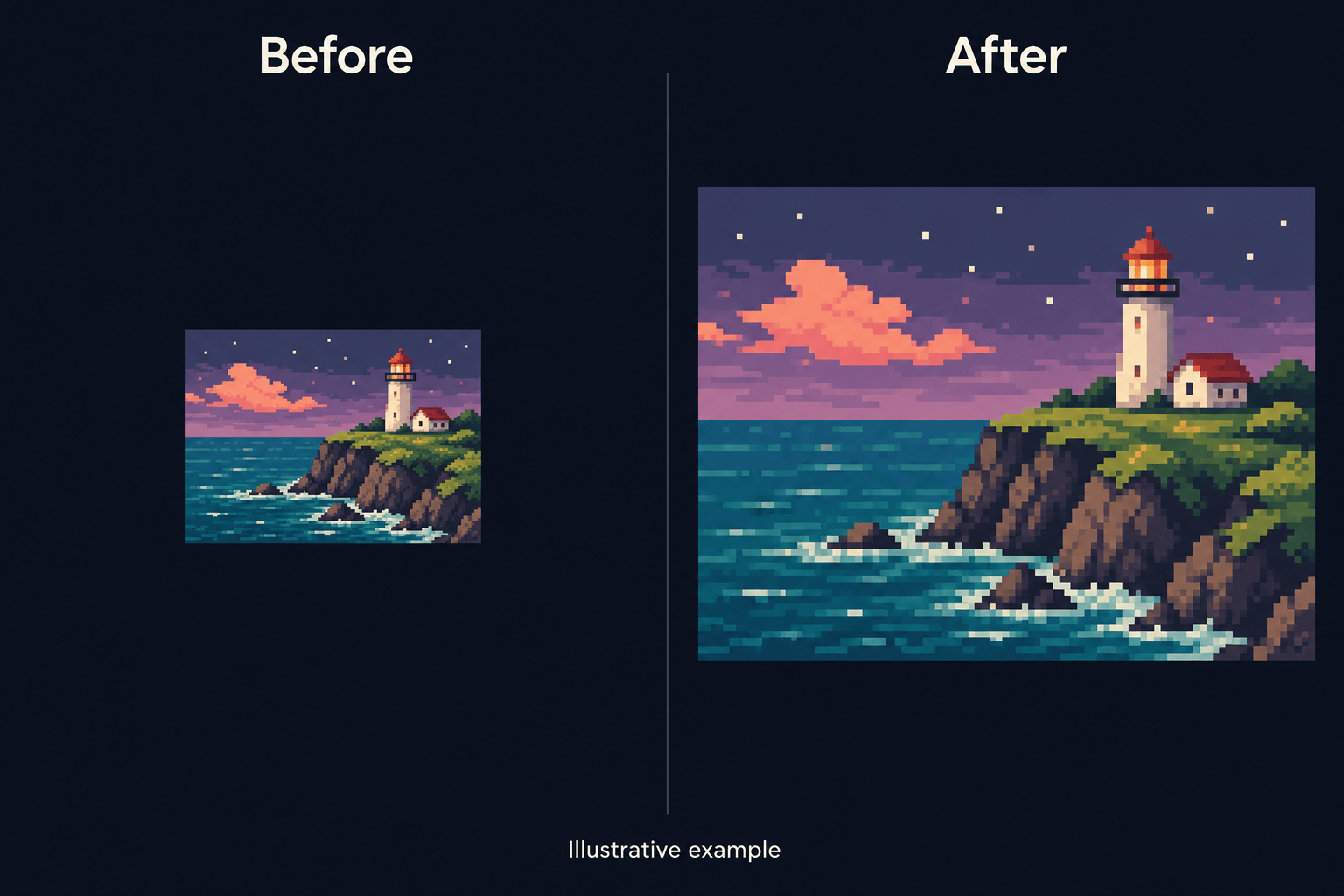
So vergrößerst du Pixel-Art mit KI
Original hochladen
Festlegen, was erhalten bleibt
Vergleichen und korrigieren
Herunterladen und Größe prüfen

Mehr Kontrolle beim Vergrößern deiner Pixel-Art
Mit deinen eigenen Pixeln starten
Lade vorhandene Kunst als Ausgangspunkt hoch. Mit diesem Online-Werkzeug kannst du eine größere Version deiner Figur, deines Gegenstands oder deiner Szene entwickeln.
Den gewünschten Retro-Look beschreiben
Bitte um eine begrenzte Palette, abgestufte Konturen und einfache Schattierung. Deine Vorgaben lenken die KI-Bearbeitung. Gleiche feine Details mit dem Original ab.
Abweichende Details korrigieren
Nutze Chat Edit für einen fehlenden Lichtpunkt oder ein verändertes Gesicht. Bitte um eine gezielte Korrektur und behalte die übrige Komposition bei.
Freigestellte Sprites vorbereiten
Bitte Mew Design, den Hintergrund für eine transparente PNG-Datei zu entfernen. Prüfe die Ränder auf hellen und dunklen Flächen auf einzelne Restpixel und Farbsäume.
Eine Stilreferenz verwenden
Lade ein passendes weiteres Asset hoch, um Palette und Schattierung zu zeigen. Die KI-Verbesserung deiner Pixel-Art wird hilfreicher, wenn das ganze Set einer klaren Gestaltung folgt.
Deine Gestaltungsregeln wiederverwenden
Speichere einen bewährten Ablauf als Mew Skill für künftige Assets. Verwende Palette, Konturvorlieben und Exportvorgaben erneut, ohne alles noch einmal zu erklären.
Pixel-Art ohne unerwünschte Unschärfe vergrößern
- Sauberes Original verwenden: Nutze möglichst die originale PNG-Datei statt eines Screenshots oder komprimierten JPG. Kompressionsartefakte können für absichtliche Details gehalten werden.
- Passenden Faktor wählen: Bei exakter Skalierung bleiben Pixelblöcke mit 2× oder 4× gleichmäßig. Gib bei KI-Bearbeitungen deine Zielmaße an und prüfe anschließend die Exportgröße.
- Palette bewahren: Nenne die Farben und Schattierungsmuster, die bleiben sollen. Dithering ist eine bewusst eingesetzte Pixeltextur. Bitte daher nicht pauschal darum, jedes Rauschen zu entfernen.
- Kleine Merkmale prüfen: Kontrolliere Augen, einzelne Lichtpixel, Konturen und transparente Ränder. Ein größeres Bild ist nur nützlich, wenn das ursprüngliche Design weiterhin erkennbar bleibt.
Gezielte Korrekturen für vergrößerte Pixel-Art
Verfeinere meinen hochgeladenen Sprite: Entferne den weichen Saum um die Kontur und stelle klare, abgestufte Kanten wieder her. Behalte Pose und Silhouette bei.
Korrigiere die Farben dieser vergrößerten Pixel-Art anhand meines Originals. Entferne zusätzliche Verläufe und nähere die Schattierung wieder der ursprünglichen Palette an.
Entferne den Hintergrund meines hochgeladenen Pixel-Art-Icons. Erhalte die kleinen Lücken innerhalb des Motivs und bereite eine transparente PNG-Datei ohne weißen Rand vor.
Stelle die Augen und kleinen Lichtpunkte dieser vergrößerten Figur anhand des Originals wieder her. Füge keine neuen Gesichtsmerkmale, Accessoires oder Texturen hinzu.
Verfeinere diese vergrößerte Geländekachel. Gleiche Grasfarben und Randmuster an meine Referenz an und füge nahe den Rändern keine neuen Objekte hinzu. Ich prüfe die wiederholten Kacheln auf Nähte.
Bereite meine hochgeladene Pixellandschaft für eine größere Portfolioansicht vor. Behalte Komposition und blockartige Schattierung bei. Ergänze Freiraum um das Bild, statt es zu verzerren.





