Kostenlos onlineKI-Pixel-Art-Generator
So erstellst du Pixel Art mit KI
Wähle Text oder ein Bild
Definiere den Pixelstil
Generiere und verfeinere
Entferne, exportiere und prüfe

Warum Mew Design für KI-Pixel-Art nutzen?
Von Worten zu Retrowelten
Mit unserem KI-Pixel-Art-Generator aus Text erstellst du aus einem Briefing in Alltagssprache Charakterkonzepte, Icons, Avatare, Gegenstände und ganze Szenen.
Verwandle Bilder in Pixel Art
Lade für deinen Bild-zu-Pixel-Art-KI-Workflow ein Foto, eine Skizze oder eine Stilreferenz hoch. Teile dem Agenten mit, welche Motive, Merkmale, Posen oder Bildaufteilungen erkennbar bleiben sollen.
Verfeinere Pixel im Chat
Nutze Chat Edit, wenn der erste Entwurf zu weich, unruhig oder stilistisch unpassend wirkt. Fordere eine begrenzte Palette, markantere Pixelcluster, härtere Kanten, einfachere Schattierung oder einen anderen Ausschnitt an.
Erkunde abgestimmte Varianten
Erzeuge zusammengehörige Versionen von Charakteren, Requisiten oder Umgebungen und wiederhole Palette, Licht, Maßstab und Perspektive. Prüfe jedes Ergebnis, bevor du es als zusammenpassendes Asset-Set einsetzt.
Erstelle sauber freigestellte Assets
Bitte Mew Design nach der Generierung, den Hintergrund zu entfernen, und exportiere einen transparenten PNG-Avatar, ein Icon, einen Gegenstand oder ein Charakterkonzept. Prüfe feine Kanten vor der Verwendung.
Nutze eine bewährte Art-Direction erneut
Verwandle eine erfolgreiche Palette, Renderästhetik und Ausgabemethode in einen wiederverwendbaren Mew Skill. Künftige Pixel-Art-Aufträge beginnen so mit denselben Arbeitsregeln und weniger wiederholtem Briefing.
So schreibst du Prompts für einen KI-Pixel-Art-Maker
- Benenne den Assettyp: Sage, ob du einen Charakter-Sprite, ein Icon, einen Gegenstand, Avatar, eine Umgebung, eine kachelähnliche Textur oder ein isometrisches Gebäude brauchst.
- Lege die Pixelsprache fest: Wähle eine 8-Bit- oder 16-Bit-Richtung, geringe oder mittlere Pixeldichte, eine begrenzte Palette, den Konturstil und ob Dithering erwünscht ist.
- Steuere die Ansicht: Bestimme Vorder-, Seiten-, Draufsicht oder Isometrie, Ganzkörper oder Ausschnitt, Pose, Abstand und einen transparenten oder gestalteten Hintergrund.
- Schütze wichtige Merkmale: Lege bei Bild-zu-Pixel-Art-Bearbeitungen fest, welche Gesichtsmerkmale, Muster, Silhouetten, Farben oder Bildaufteilungen erkennbar bleiben müssen und was sich ändern darf.
Text-zu-Pixel-Art-Prompts zum Ausprobieren
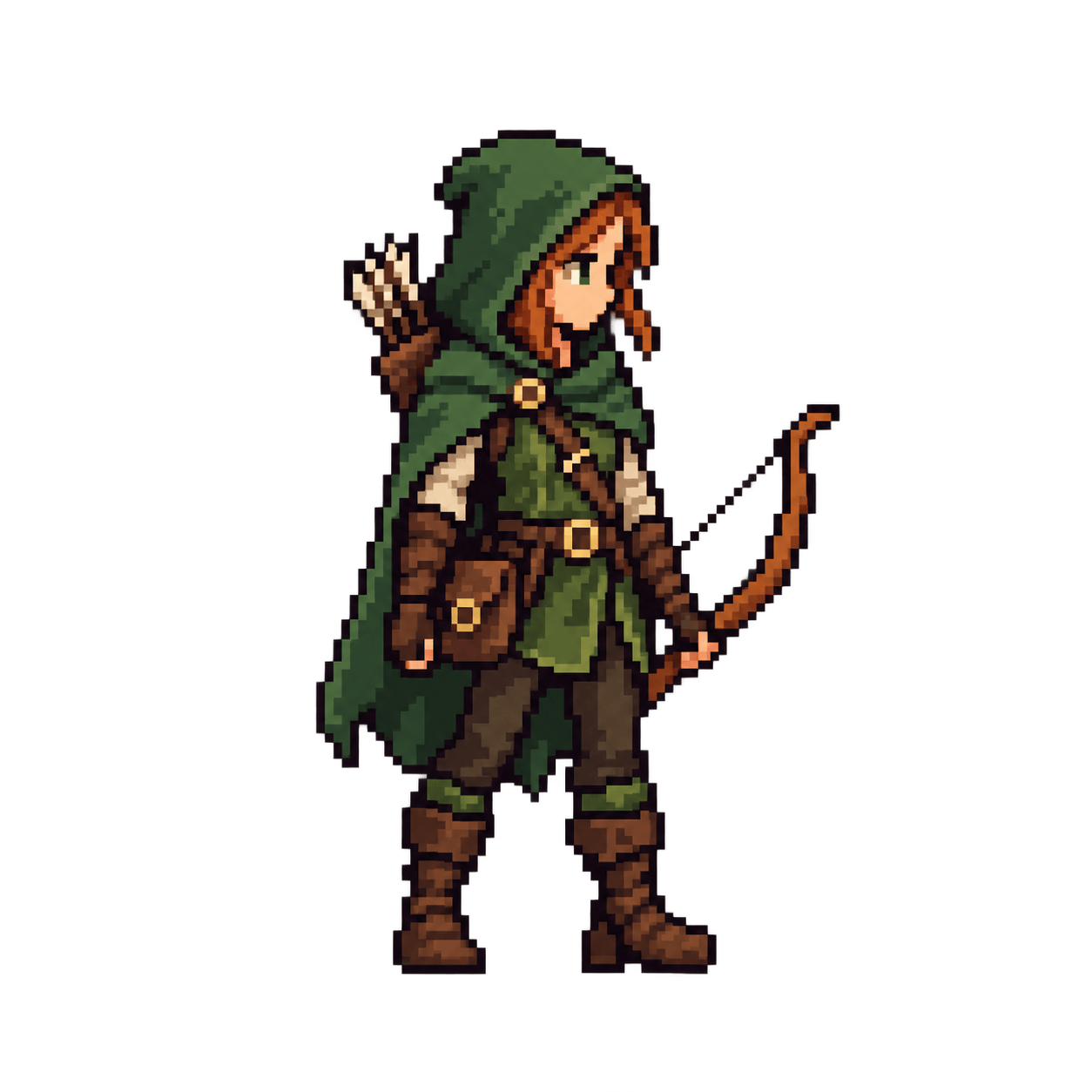
Erstelle einen ganzkörperigen 16-Bit-Fantasy-Waldläufer-Sprite in Seitenansicht mit waldgrüner Kapuze, kurzem Kupferbogen, klarer Silhouette, begrenzter 16-Farben-Palette, harten quadratischen Pixeln und einfacher zweistufiger Schattierung. Transparenter Hintergrund, zentriert mit Rand.
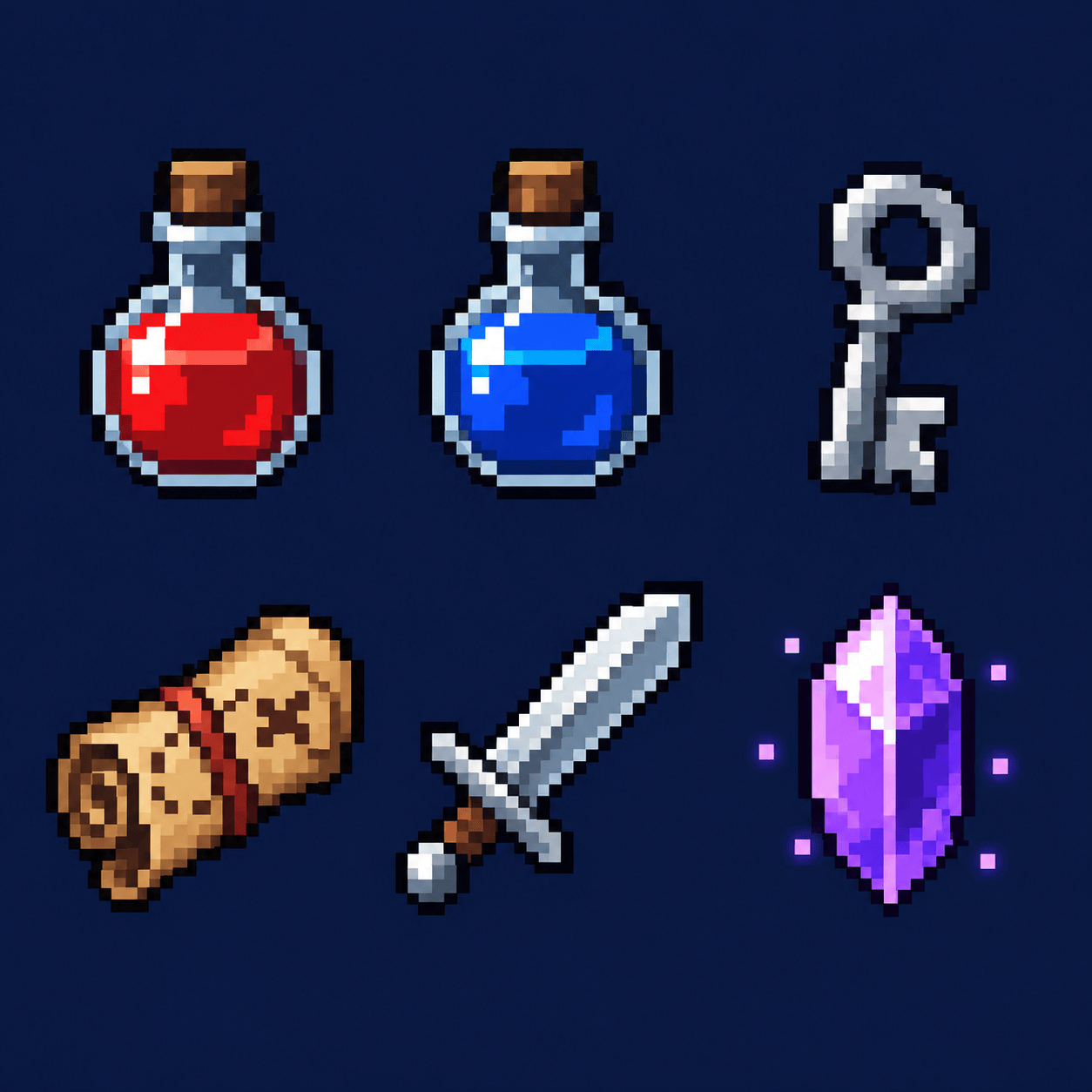
Generiere ein einheitliches Set aus sechs 8-Bit-RPG-Inventar-Icons: Heiltrank, Manatrank, Eisenschlüssel, Lederkarte, Silberschwert und leuchtender Kristall. Nutze eine gemeinsame 12-Farben-Palette, dunkle Konturen, einheitlichen Maßstab, quadratische Leinwand und transparenten Hintergrund.
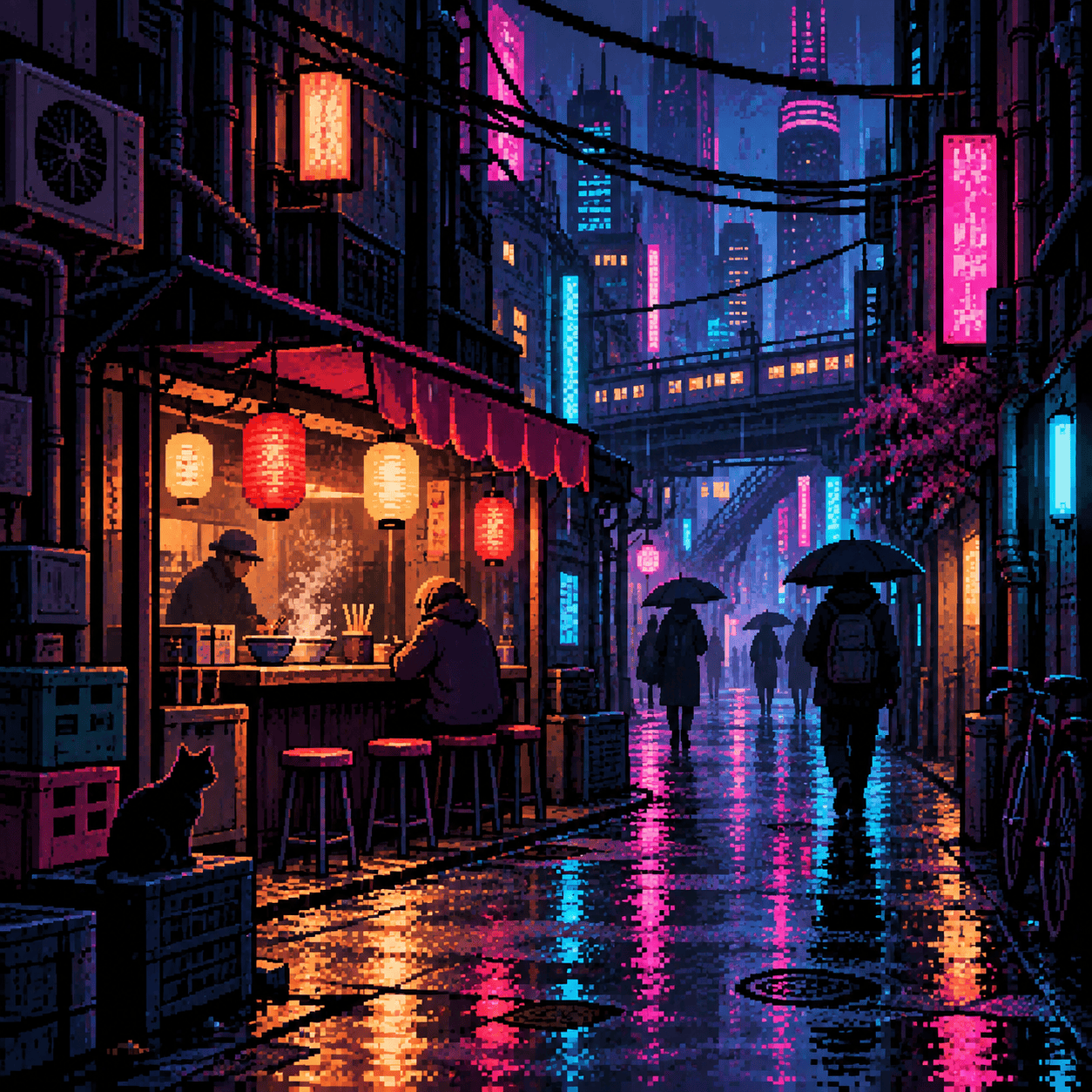
Erstelle eine quadratische 16-Bit-Cyberpunk-Gasse bei Nacht mit Nudelstand, Regenreflexionen, Oberleitungen und kleinen anonymen Passanten. Nutze Magenta, Cyan, Indigo und Bernstein, klare Pixelcluster, kontrolliertes Dithering und keine weichen Verläufe.
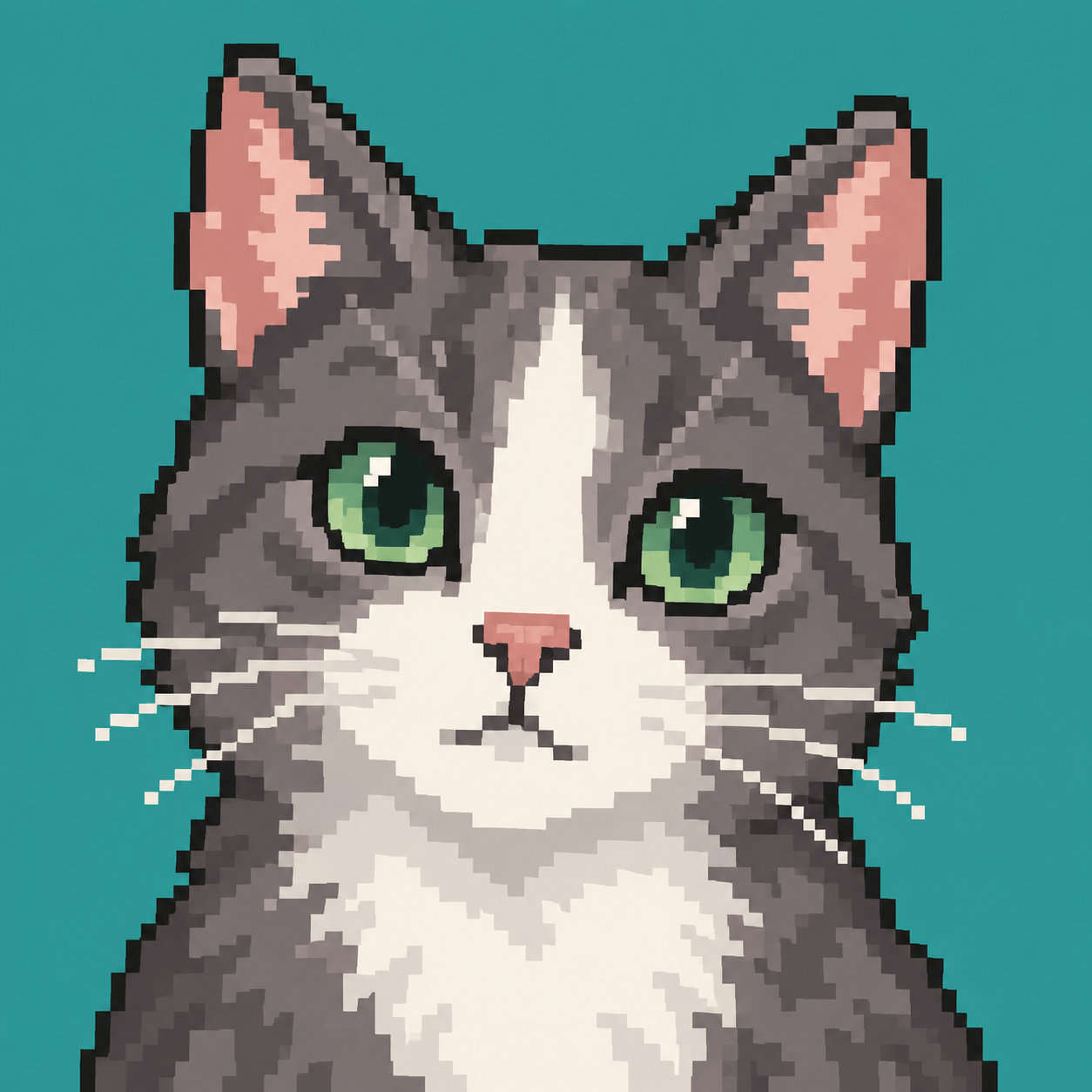
Verwandle mein hochgeladenes Katzenfoto in einen niedlichen 8-Bit-Pixel-Art-Avatar. Erhalte den weißen Nasenstreifen, die grünen Augen, die Ohrenform und den ruhigen Ausdruck. Nutze einen schlichten türkisen Hintergrund und eine begrenzte warmgraue Palette.
Erstelle einen isometrischen Pixel-Art-Trankladen mit rotem Ziegeldach, rundem Fenster, hängendem Kräuterschild, sichtbaren Holzregalen und zwei leuchtenden Flaschen an der Tür. Nutze eine gemütliche 16-Bit-Palette und saubere diagonale Kanten.
Generiere eine Retro-Pixel-Art-Illustration für einen quadratischen Social-Post: Ein kleiner Astronaut pflegt Pflanzen in einem Gewächshaus auf dem Mond, draußen liegt tiefblauer Weltraum. Begrenzte Pastellpalette, klare Silhouette, scharfe quadratische Pixel und breiter Rand.





