Online kostenlos testenFotos mit KI in Gemälde verwandeln
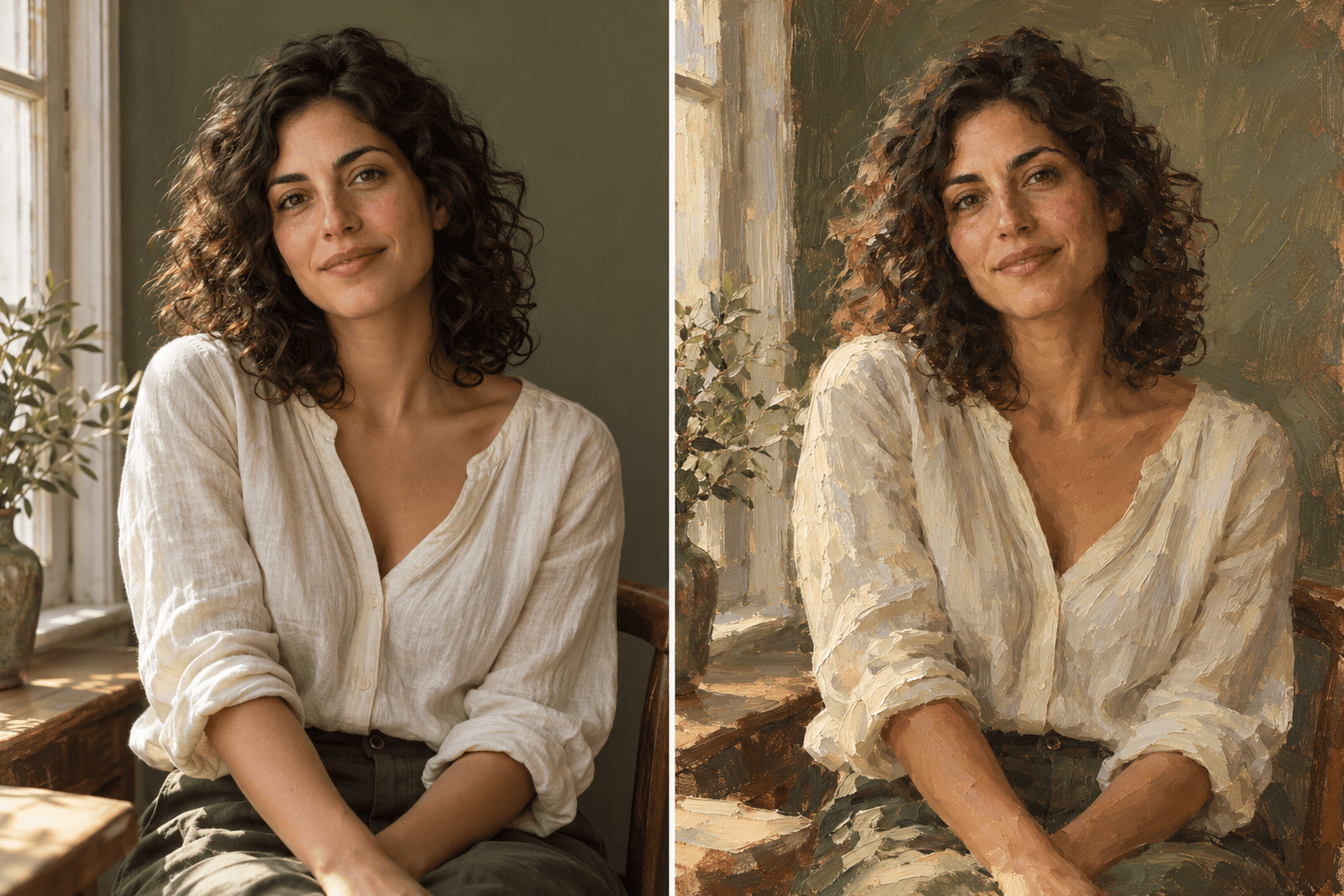
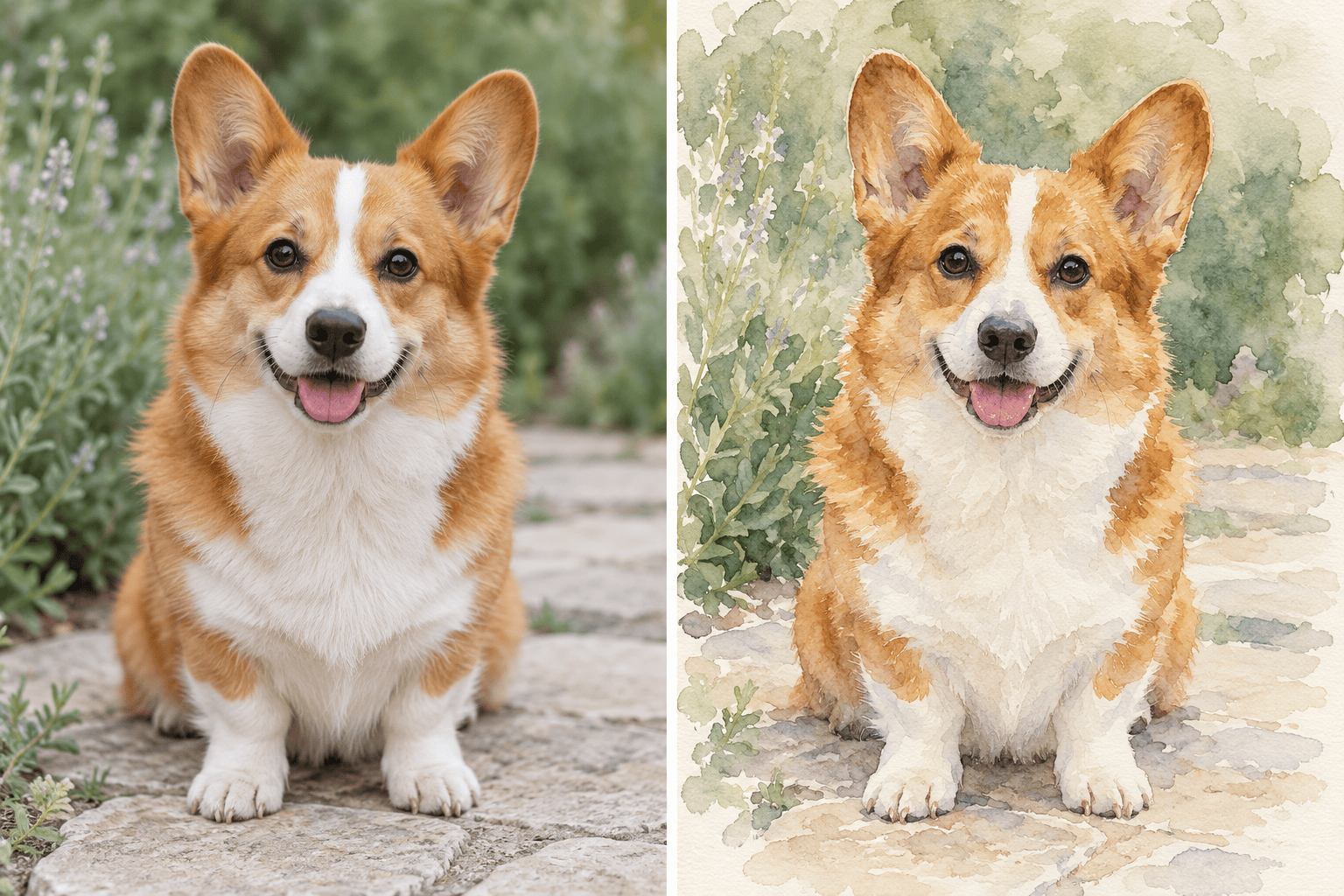
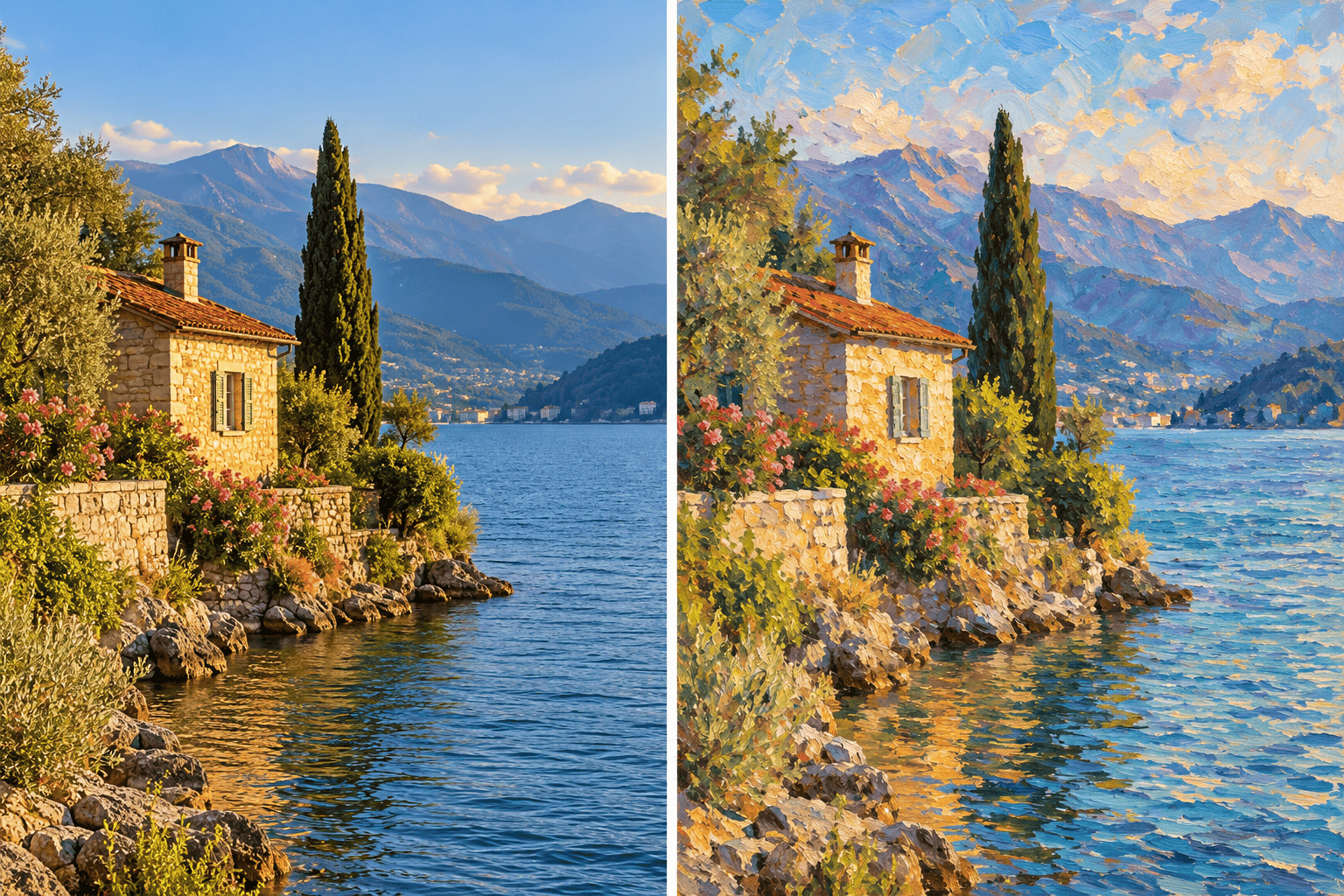
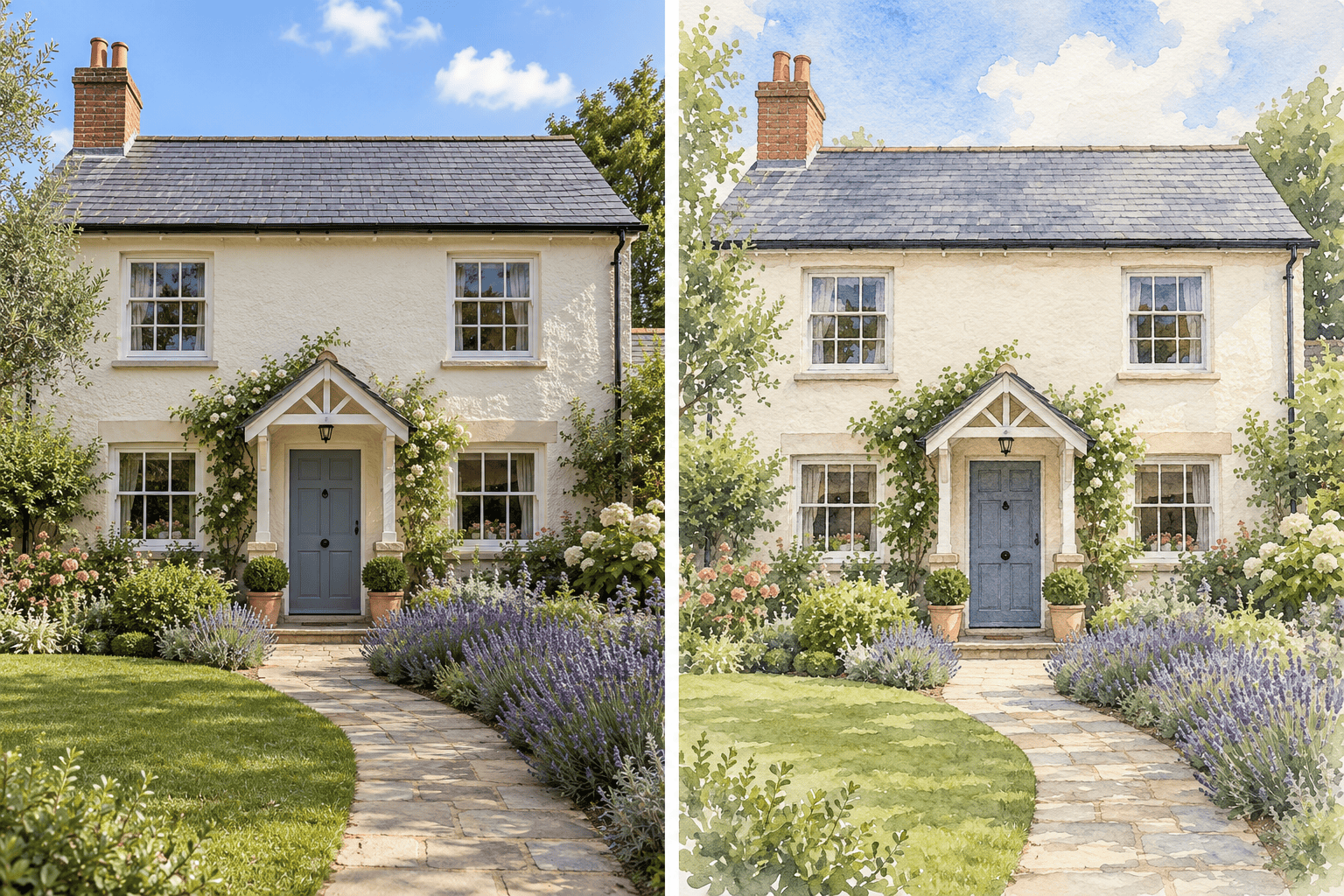
So erstellst du mit KI ein Gemälde aus einem Foto
Lade ein klares Foto hoch
Erstelle die gemalte Version
Vergleiche und verfeinere
Lade dein Kunstwerk herunter

Damit dein Foto im Gemälde erkennbar bleibt
Dein Foto gibt die Richtung vor
Lade dein eigenes Bild hoch und nenne wichtige Details: ein Lächeln, die Fellzeichnung deines Tiers oder die Form deines Hauses. Diese Details geben der Umwandlung ihre Richtung.
Wähle die Pinselstriche
Verwandle ein Foto in ein Ölgemälde mit mehrschichtigen Pinselstrichen oder wünsche dir ein Aquarell mit durchscheinenden Lasuren. Beschreibe den Look, statt dich auf eine einzige Vorgabe zu beschränken.
Korrigiere Details im Chat
Beim Umwandeln von Fotos in Gemälde mit KI kannst du das Ergebnis im Gespräch weiterbearbeiten. Bitte über Chat Edit um mehr Ähnlichkeit oder eine dezentere Textur und prüfe die neue Version.
Nutze eine Stilreferenz
Lade neben deinem Foto ein Gemälde als Referenz hoch. Erkläre, welches Bild das Motiv liefert und welches Farbpalette, Kanten und Pinselstriche vorgibt.
Gestalte eine stimmige Serie
Probiere verwandte Malstile für Familienporträts oder Reisefotos. Für wiederkehrende Projekte kannst du deine bevorzugte Palette und deinen Mal-Workflow als wiederverwendbaren Mew Skill speichern.
Behalte eine digitale Kopie
Lade Kunstwerke ohne Wasserzeichen als PNG oder JPG für Karten, zum Teilen oder zur Druckvorbereitung herunter. Für eine stimmige Zusammenstellung entdecke unseren KI-Wandbild-Generator.
Wähle ein Foto, das sich gut malen lässt
- Starte mit einem scharfen Bild:Verwende möglichst das Originalfoto. Unscharfe Augen, starke Filter und sehr kleine Gesichter liefern weniger Details für die gemalte Version.
- Wähle das passende Medium:Öl eignet sich für satte Farben und strukturierte Porträts. Aquarell passt zu luftigen Tierporträts und Hausillustrationen. Impressionistische Pinselstriche passen zu lichtvollen Landschaften.
- Nenne die unverzichtbaren Details:Weise auf Gesichtsproportionen, Fellmuster, Dachlinien oder den Horizont hin. Sag auch, ob sich der Hintergrund ändern darf.
- Prüfe die Ähnlichkeit:Vergleiche Augen, Mund, Hände und wichtige Gegenstände mit dem Foto. KI kann Details neu interpretieren; bitte vor dem Export um gezielte Korrekturen.
Probleme beim Umwandeln von Fotos in Gemälde beheben
Stelle die Ähnlichkeit meines gemalten Porträts anhand des hochgeladenen Fotos wieder her. Passe Gesichtsform, Augenabstand und Lächeln näher an das Original an. Behalte die aktuelle Ölmalerei-Palette und den Hintergrund bei.
Lass dieses aus einem Foto erstellte Aquarell stärker nach Aquarell aussehen: durchscheinende Lasuren, weiche Farbverläufe und sichtbares Papier. Halte die Kontur des Motivs klar und vermeide dicke Ölfarbentextur.
Verfeinere dieses gemalte Tierporträt anhand meines hochgeladenen Fotos. Gleiche Fellzeichnung, Ohrform und Augenfarbe genauer an. Behalte den sanften Aquarellhintergrund bei.
Vereinfache den unruhigen Hintergrund dieses Gemäldes aus meinem Foto. Behalte die Personen und ihre Positionen bei, entferne ablenkende kleine Gegenstände und verwende ruhige gemalte Formen hinter ihnen.
Verfeinere dieses Haus-Aquarell anhand meines hochgeladenen Fotos. Korrigiere Dachlinie, Fensterpositionen und Haustür. Behalte den weich gemalten Garten bei und füge keine erfundenen Schriftzüge hinzu.
Behalte den Horizont und die wichtigsten Orientierungspunkte meines Landschaftsfotos bei. Gib der gemalten Version deutlichere, gerichtete Pinselstriche und weichere Formen in der Ferne, ohne neue Berge oder Gebäude hinzuzufügen.





