Online kostenlos testenFoto in Illustration umwandeln mit KI
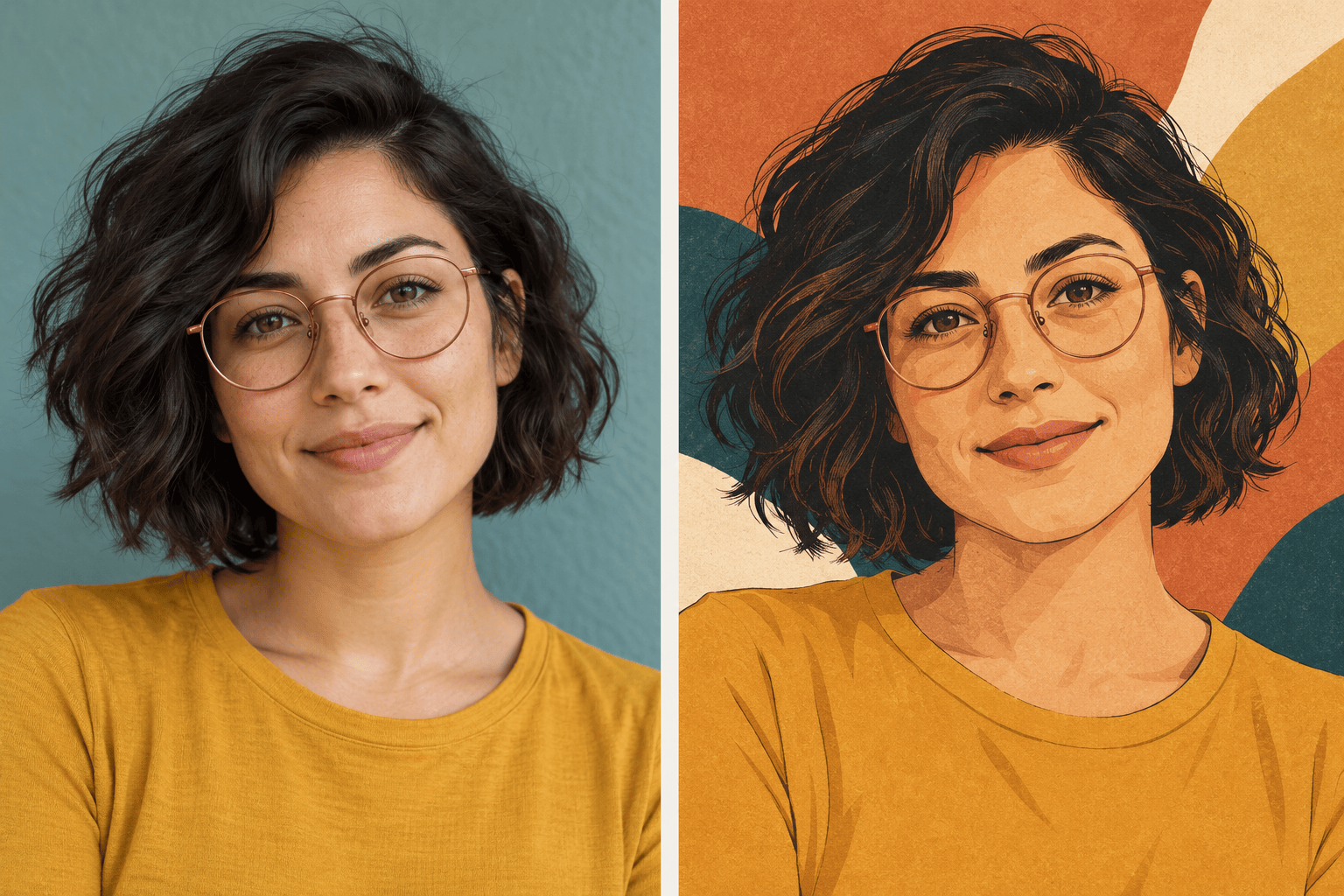
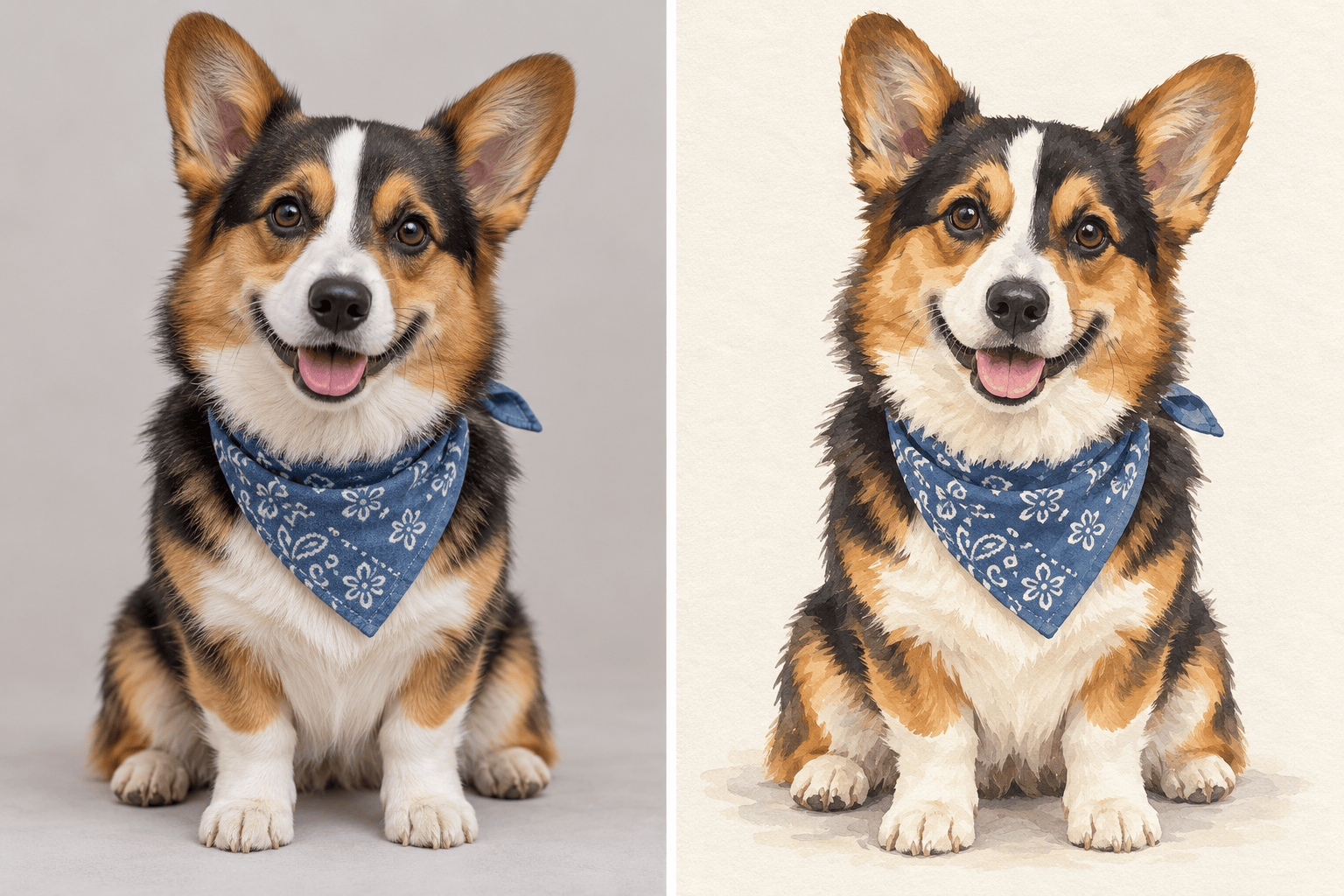
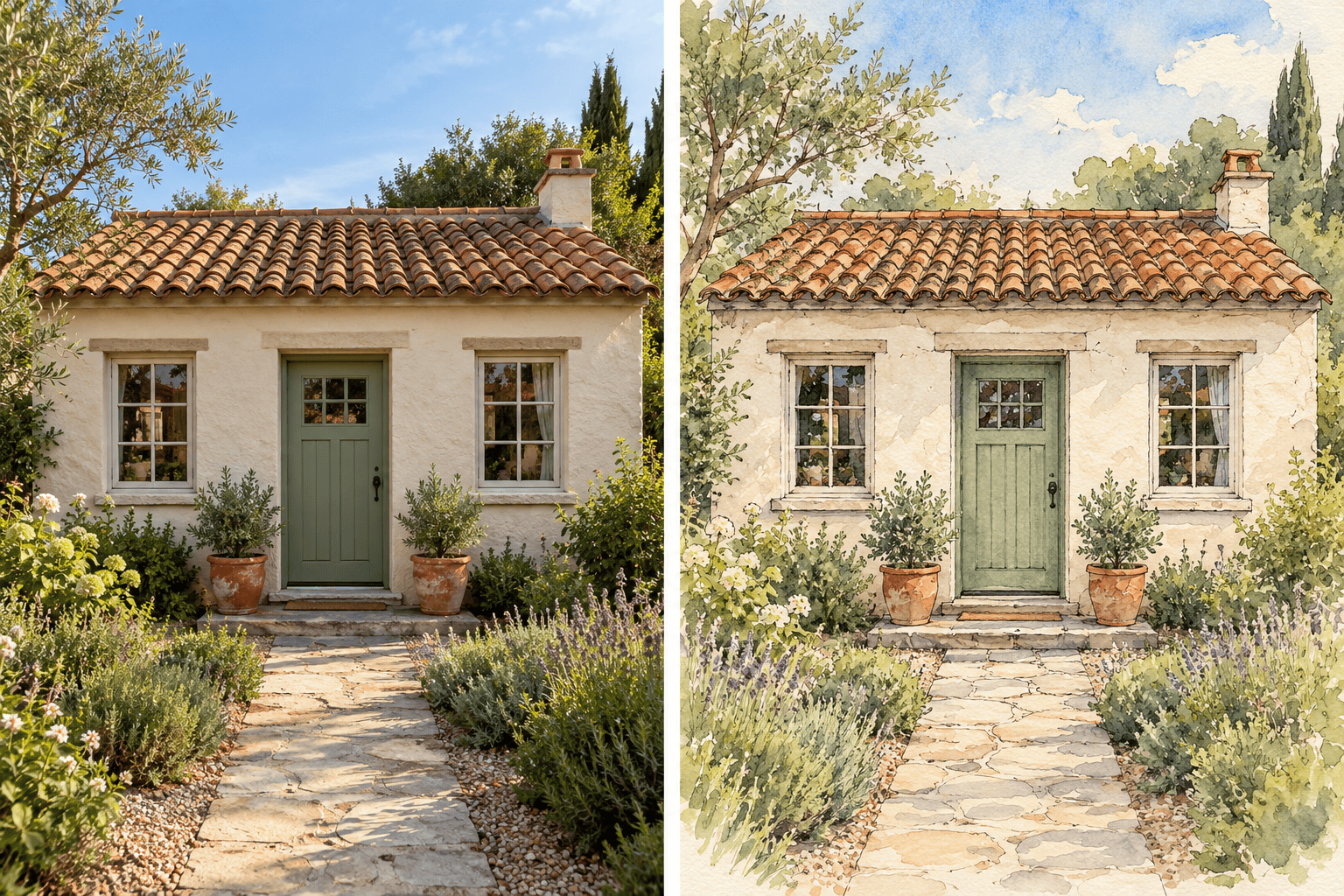
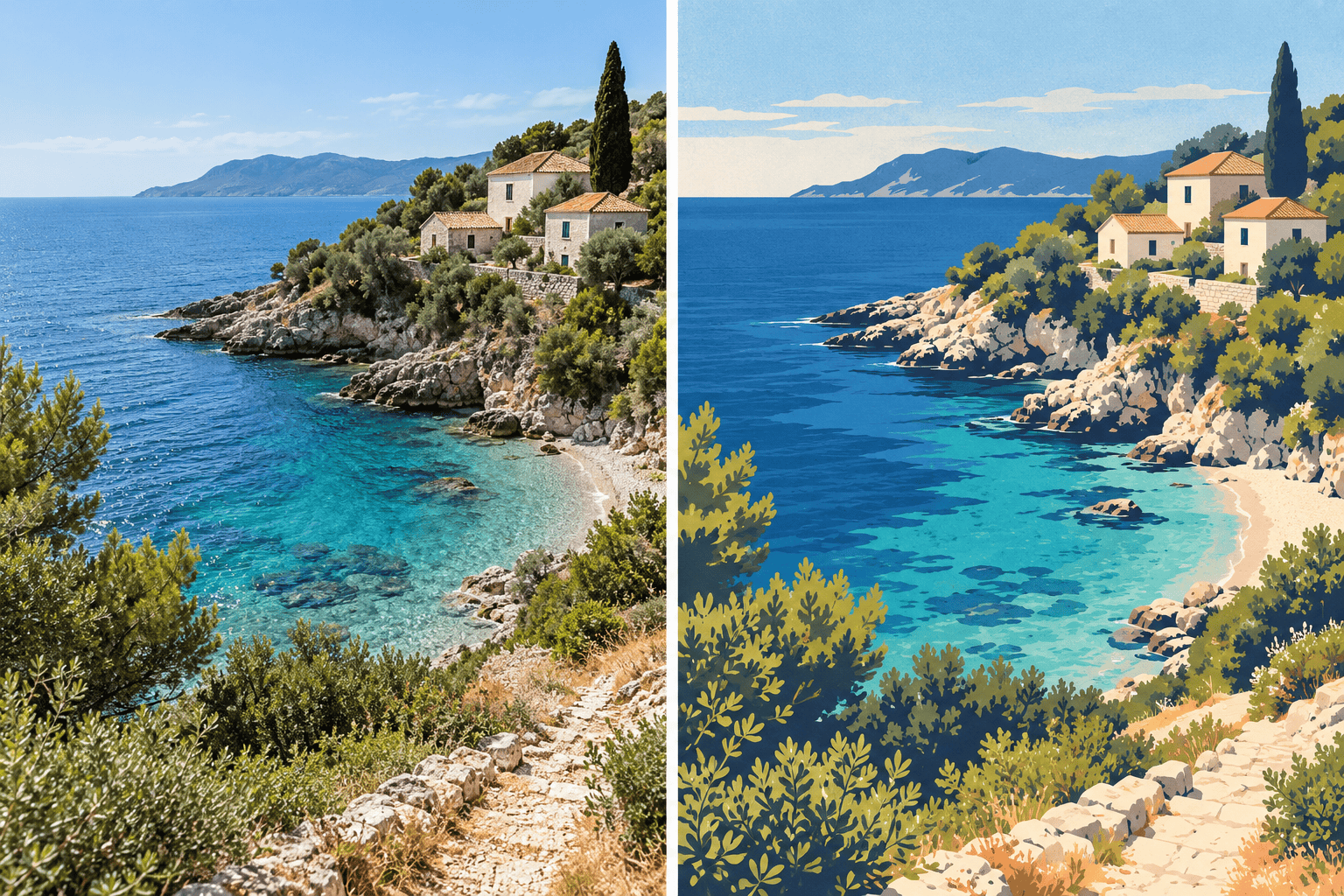
So erstellst du aus einem Foto eine Illustration mit KI
Lade das gewünschte Foto hoch
Erstelle eine illustrierte Version
Vergleiche und verfeinere die Details
Lade das Bild für dein nächstes Projekt herunter

Dein Foto mit Spielraum für eigene Ideen
Beginne mit einem Foto, das dir etwas bedeutet
Nutze ein Selfie, ein Tierporträt oder einen Lieblingsort als Ausgangspunkt. Sag der KI, welche Merkmale das Motiv in der Illustration erkennbar machen.
Probiere verschiedene Looks aus
Verwandle ein Foto in eine Aquarellillustration, teste klare Linienzeichnungen oder vergleiche flächige Editorial-Farben. Beschreibe die Technik, ohne Zeichensoftware lernen zu müssen.
Ändere gezielt Details im Chat
Bitte um feinere Konturen, ruhigere Farben oder weniger Hintergrunddetails. Mit Chat Edit verfeinerst du die Illustration durch gezielte Folgeanfragen.
Ergänze eine eigene Stilreferenz
Lade neben deinem Foto eine Illustration hoch, die dir gefällt. Gib an, welches Bild das Motiv liefert und welches Farbpalette, Linienführung und Textur vorgibt.
Gib dem Motiv einen klaren Hintergrund
Bitte darum, den Hintergrund für eine transparente PNG zu entfernen. Für Konturränder und thematische Sets kannst du mit unserem KI-Sticker-Generator weiterarbeiten.
Übertrage einen Look auf neue Fotos
Speichere eine abgestimmte Farbpalette, den Linienstil und den Arbeitsablauf als Mew Skill für spätere Illustrationen. Spare dir wiederholte Einstellungen und prüfe jedes Ergebnis auf Konsistenz.
Wähle ein Foto, das sich gut illustrieren lässt
- Klares Motiv: Wähle ein scharfes, gut beleuchtetes Foto mit vollständig sichtbarem Motiv. Starke Filter, Unschärfe und tiefe Schatten lassen weniger verwertbare Details übrig.
- Wichtige Merkmale: Nenne die entscheidenden Details: ein Lächeln, Fellzeichnungen, die Dachkontur oder die Küstenlinie. Trenne sie von den Details, die du ändern möchtest.
- Stil und Hintergrund: Gib die Technik an und ob die Umgebung bleiben, vereinfacht oder entfernt werden soll. Eine Stilreferenz soll die Gestaltung lenken, nicht dein Motiv ersetzen.
- Endgültiger Ausschnitt: Sag, ob das Bild als quadratischer Avatar, Geschenk im Hochformat oder breites Reisemotiv zum Drucken gedacht ist. Lass Platz um Gesichter und andere wichtige Bildkanten.
Häufige Probleme bei Foto-Illustrationen korrigieren
Überarbeite diese Illustration anhand meines Originalporträts. Stelle Gesichtsform, Augenabstand und natürliches Lächeln wieder her. Behalte den aktuellen Tuschestil bei, ohne die Augen zu vergrößern.
Vergleiche die Illustration mit meinem ursprünglichen Tierfoto und korrigiere Fellflecken, Ohrenform und Augenfarbe. Behalte die Gouache-Textur und dieselbe Pose bei.
Vereinfache den unruhigen Hintergrund dieser Illustration zu wenigen weichen Formen. Halte die Kontur des Motivs klar und bewahre die ursprüngliche Pose und Kleidung.
Gestalte diese Linienzeichnung nach meinem Foto klarer. Entferne kleine störende Linien und nutze eine gleichmäßig dünne Kontur. Die wichtigsten Gesichtszüge sollen erkennbar bleiben.
Überarbeite diese Hausillustration anhand meines Fotos. Stelle Fensterpositionen, Dachform und Eingang wieder her. Behalte die Aquarelllasuren bei und ergänze keine architektonischen Details.
Verwandle mein hochgeladenes Reisefoto in eine flächige Illustration im Vektorstil. Behalte Küstenlinie und Hauptgebäude bei, nutze eine reduzierte Farbpalette und ersetze fotografische Texturen durch geschlossene Farbflächen.





