Online kostenlos testenFotos mit KI in digitale Kunst verwandeln
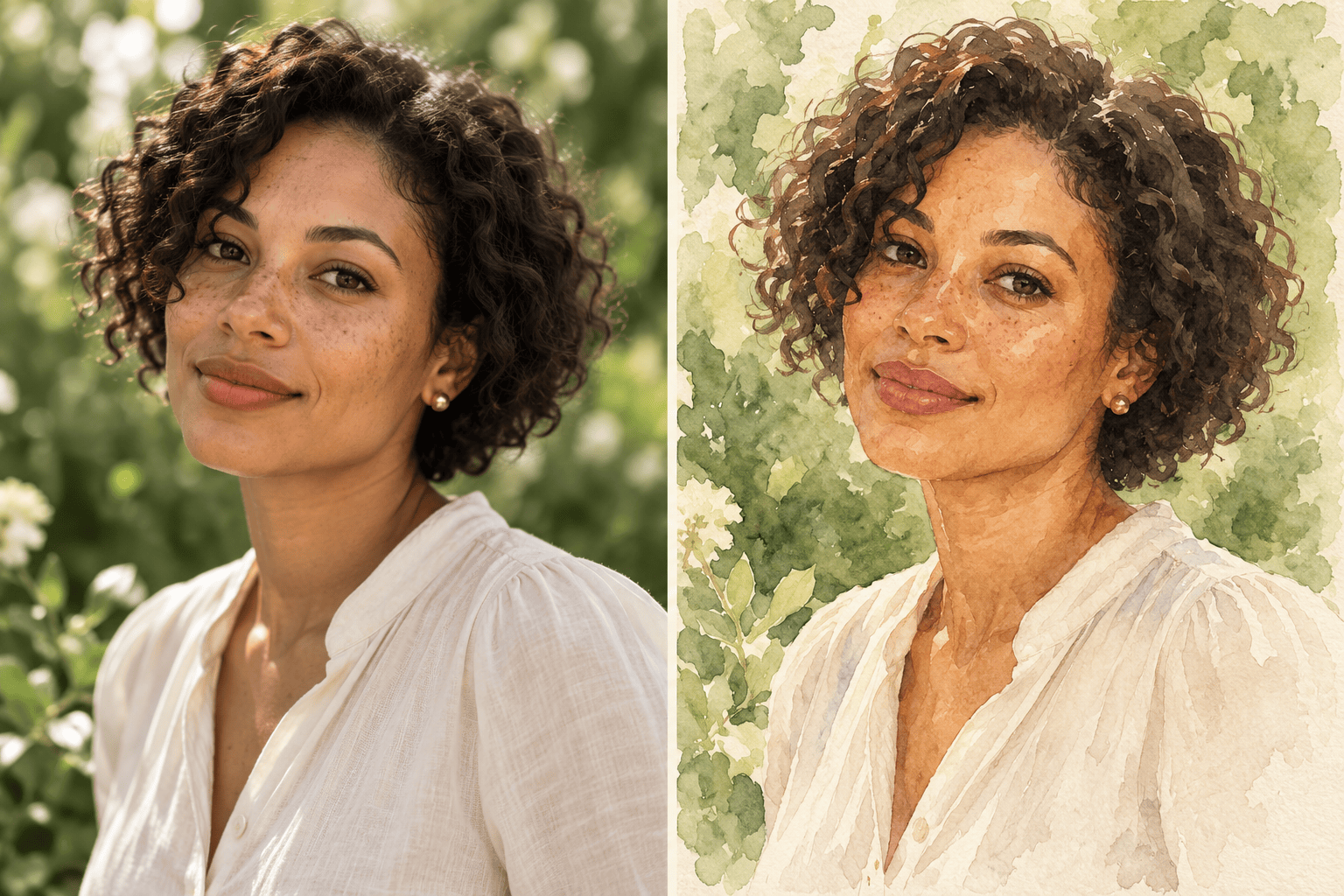
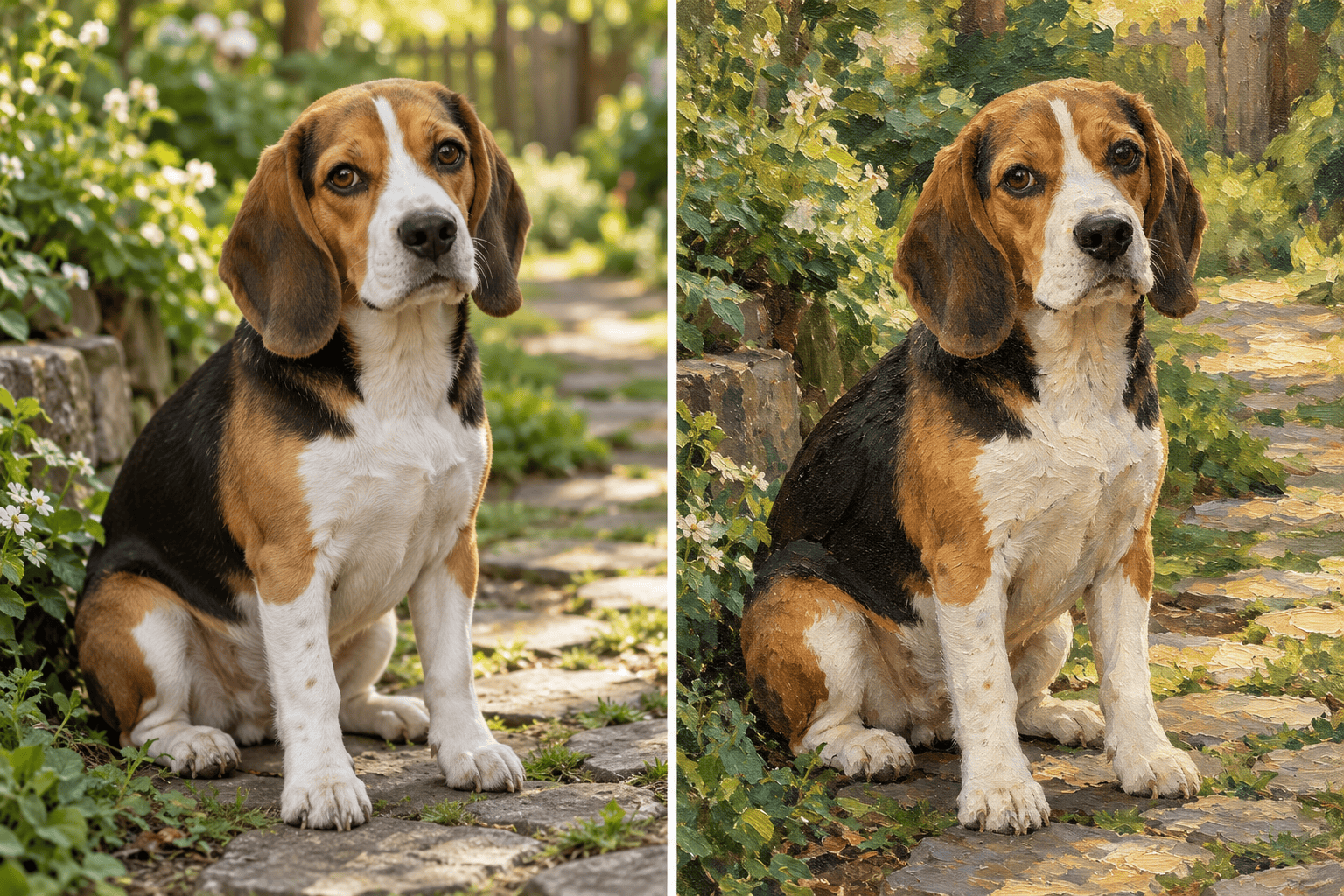
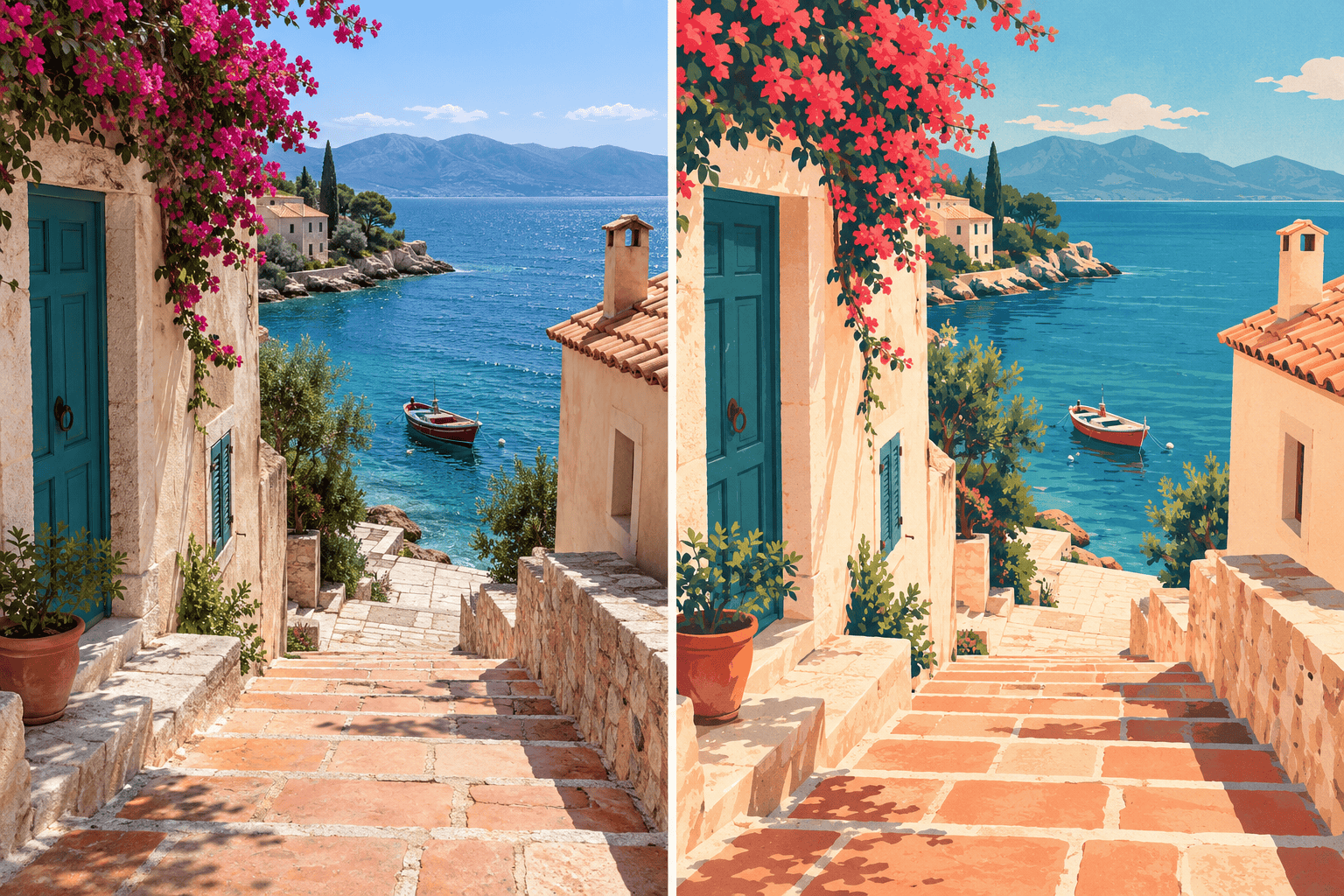
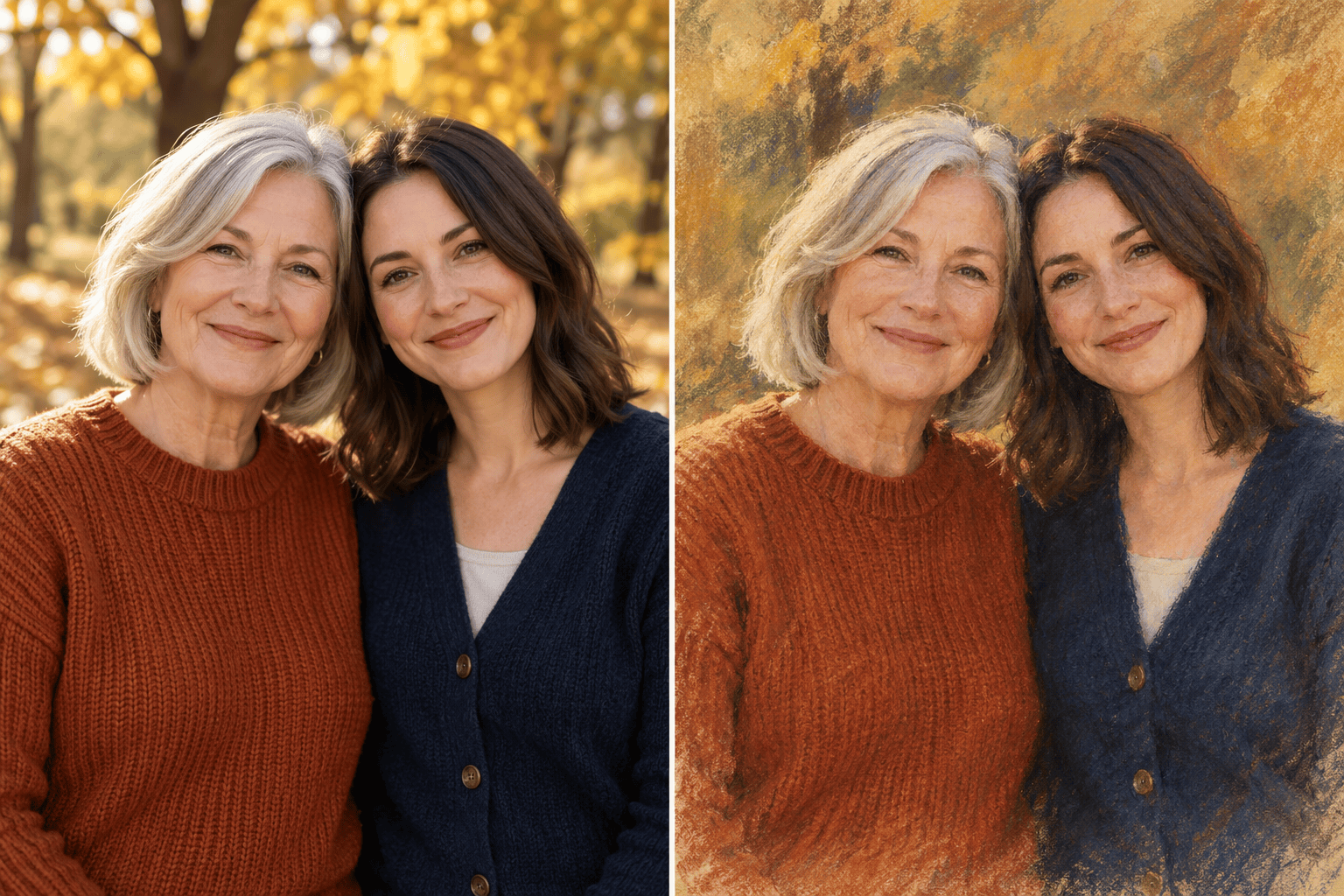
So verwandelst du ein Foto mit KI in digitale Kunst
Foto hochladen und Richtung festlegen
Deine erste Kunstversion erstellen
Details vergleichen und verfeinern
Bildausschnitt prüfen und herunterladen

Ein neuer Stil für deine Fotos, den du weiter verfeinern kannst
Dein eigenes Foto als Ausgangspunkt
Starte mit deinem Porträt, Tierfoto oder Reisebild. Sage der Bild-zu-Kunst-KI, welche Merkmale dir besonders wichtig sind. So gibt deine Beschreibung sowohl das Motiv als auch die Umgestaltung vor.
Pinselstriche genauer bestimmen
Erstelle ein digitales KI-Gemälde aus einem Foto mit transparentem Aquarell, strukturierten Ölpinselstrichen oder glatten Farbflächen. Beschreibe die gewünschte Wirkung, statt dich auf eine einzige Voreinstellung zu beschränken.
Eine visuelle Stilreferenz mitbringen
Lade eine Referenz hoch, die du verwenden darfst, und kennzeichne sie als Stilvorlage. Unterscheide sie vom Ausgangsfoto, damit Mew Design weiß, welches Bild das Motiv vorgibt und welches Farbe und Textur anregt.
Unstimmige Stellen korrigieren
Mit Chat Edit kannst du übermäßig glatte Haut reduzieren, Fellzeichnungen wiederherstellen oder einen unruhigen Hintergrund beruhigen. Prüfe jede Überarbeitung am Foto, da sich die Ähnlichkeit beim Stilisieren verändern kann.
Künstlerische Richtungen vergleichen
Lass mehrere Interpretationen desselben Fotos erstellen und vergleiche ein gemaltes Porträt mit einer grafischen Illustration. Wähle die Version, die zu deinem Geschenk, Social-Media-Profil oder deiner persönlichen Sammlung passt.
Einen Look für eine Bildserie wiederverwenden
Fasse eine bestätigte Palette, Textur und Vorgehensweise für Fotokunst in einem wiederverwendbaren Mew Skill zusammen. Nutze diese Methode für weitere Fotos, ohne alles neu zu erklären, und prüfe jedes Bild auf ein stimmiges Gesamtbild.
Bewahre die Details, die dein Foto ausmachen
- Klare Vorlage wählen: Verwende ein gut beleuchtetes Foto mit deutlich sichtbarem Motiv. Kleine, unscharfe Gesichter liefern der KI weniger verlässliche Details.
- Erkennbare Merkmale nennen: Nenne Gesichtsproportionen, Brille, Fellzeichnung, Kleidung oder markante Orte. Sage, ob Pose und Bildausschnitt gleich bleiben sollen.
- Die künstlerische Veränderung beschreiben: Trenne gewünschte Änderungen von den Merkmalen, die bleiben sollen. Bitte um weichere Kanten, sichtbare Pinselstriche oder eine begrenzte Palette, ohne das Motiv neu zu gestalten.
- Nebeneinander vergleichen: Vergleiche Gesichtsausdruck, Anatomie und wichtige Objekte mit dem Original. Ein stärkerer Kunsteffekt kann Details neu interpretieren. Korrigiere unerwünschte Veränderungen.
Häufige Probleme bei Fotokunst beheben
Porträtähnlichkeit wiederherstellen: Vergleiche dieses Kunstwerk mit meinem hochgeladenen Foto. Passe Augen, Nase, Kieferlinie und Gesichtsausdruck stärker an das Original an und behalte die gemalte Textur bei. Glätte die Sommersprossen nicht weg.
Fellzeichnung wiederherstellen: Korrigiere anhand meines ursprünglichen Tierfotos die Fellflecken, Schnauzenform und Ohren in diesem Gemälde. Behalte Pinselstriche und Hintergrund bei. Füge kein Halsband und keine Accessoires hinzu.
Den Ort erkennbar halten: Gleiche Küstenlinie, Gebäudepositionen und Perspektive an mein hochgeladenes Landschaftsfoto an. Behalte den digitalen Illustrationsstil und die Palette bei, ohne zusätzliche Wahrzeichen zu erfinden.
Ablenkenden Hintergrund beruhigen: Vereinfache den Hintergrund dieses Familienporträts zu weichen gemalten Formen. Behalte alle Personen, ihre Positionen, Kleidung und Gesichtsausdrücke bei. Füge niemanden hinzu und entferne niemanden.
Den künstlich glatten Look reduzieren: Ersetze die glänzende Airbrush-Oberfläche durch sichtbare Pinselstriche und dezente Leinwandstruktur. Behalte die Proportionen des Motivs und die ursprüngliche Beleuchtung bei. Vermeide starke Texturen über den Augen.
Ein Profilbild zuschneiden: Gestalte dieses digitale Porträt quadratisch, mit dem Gesicht in der Mitte und ausreichend Platz um den Kopf. Behalte Stil und Gesichtsausdruck bei und schneide die Haare nicht ab.





