Kostenlos onlineKI-Fotostitching
So fügst du Fotos mit KI zusammen
Passende Ausgangsfotos wählen
Jedem Foto eine Rolle geben
Eine stimmige Szene erzeugen
Prüfen, verfeinern und exportieren

Warum Mew Design für KI-Fotostitching nutzen?
Eine Szene aus visuellen Referenzen
Lade Porträts, Objekte, Tiere, Räume oder Landschaften als Referenzen hoch. Der Online-KI-Fotostitcher erzeugt daraus ein neues Gesamtbild, statt sichtbare rechteckige Ausschnitte zu hinterlassen.
Festlegen, was erhalten bleiben muss
Ein guter Merge braucht mehr als weiche Kanten. Definiere Identität, Pose, Produktproportionen, Etikettposition, Kleidung oder Hintergrundstruktur, bevor du zwei Fotos mit KI zusammenfügst.
Licht, Maßstab und Perspektive steuern
Bitte Mew Design, Schattenrichtung, Farbtemperatur, Motivgröße, Kamerahöhe und Tiefenschärfe abzugleichen, damit getrennte Quellen in einem Bild glaubwürdiger wirken.
Das Compositing im Chat reparieren
Wenn ein Gesicht abweicht oder ein Objekt aufgeklebt wirkt, kannst du dieses Problem mit Chat Edit gezielt korrigieren und zugleich die bereits gelungenen Bereiche schützen.
Mehrere Anordnungen erkunden
Erzeuge aus demselben Quellenpaar alternative Positionen, Hintergründe, Ausschnitte und Stimmungen. Vergleiche Varianten, bevor du das glaubwürdigste oder nützlichste nahtlose Fotocomposing auswählst.
Mit kostenlosen KI-Credits starten
Teste den kostenlosen KI-Fotostitch-Workflow mit Credits nach der Anmeldung. Verfeinere das Ergebnis online und exportiere das fertige Bild ohne Wasserzeichen.
So lassen sich Fotos natürlicher verbinden
- Quellen abstimmen: Ähnliche Blickwinkel, Beleuchtung, Schärfe und Motivgrößen verringern den Rekonstruktionsaufwand und erleichtern einen glaubwürdigen Übergang.
- Rollen benennen: Erkläre, welches Bild Basisszene, Motiv, Produkt, Hintergrund oder Stilreferenz ist, statt nur „diese Fotos kombinieren“ zu schreiben.
- Geschützte Details aufführen: Nenne Gesichtsidentität, Ausdruck, Körperform, Produktgeometrie, Etikettposition, Raumstruktur oder andere Details, die nicht neu gestaltet werden dürfen.
- Integration beschreiben: Bestimme Position, relative Größe, Kontaktschatten, Lichtrichtung, Kamerawinkel und Tiefenschärfe und kontrolliere das Resultat vor der Veröffentlichung.
KI-Fotostitch-Prompts für echte Projekte
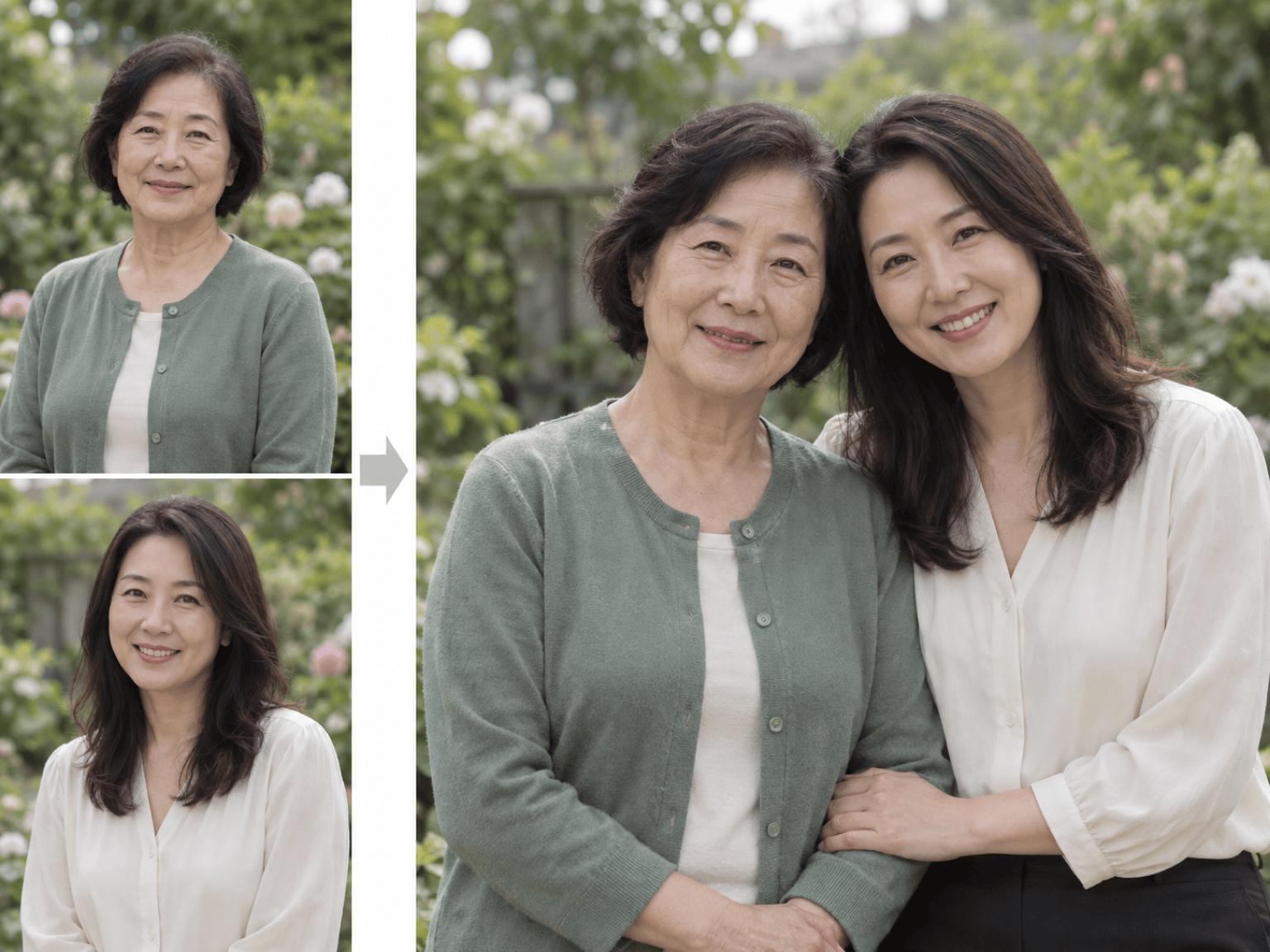
Zwei Personen zusammenbringen: Kombiniere @[Person 1] und @[Person 2] in einem natürlichen Außenporträt. Bewahre beide Gesichter, Frisuren, Ausdrücke, Kleidungsstücke und Körperproportionen. Richte die Augenhöhe aus, gleiche weiches bedecktes Licht und Schattenrichtung an und nutze einen realistischen Park ohne zusätzliche Personen oder Gliedmaßen.
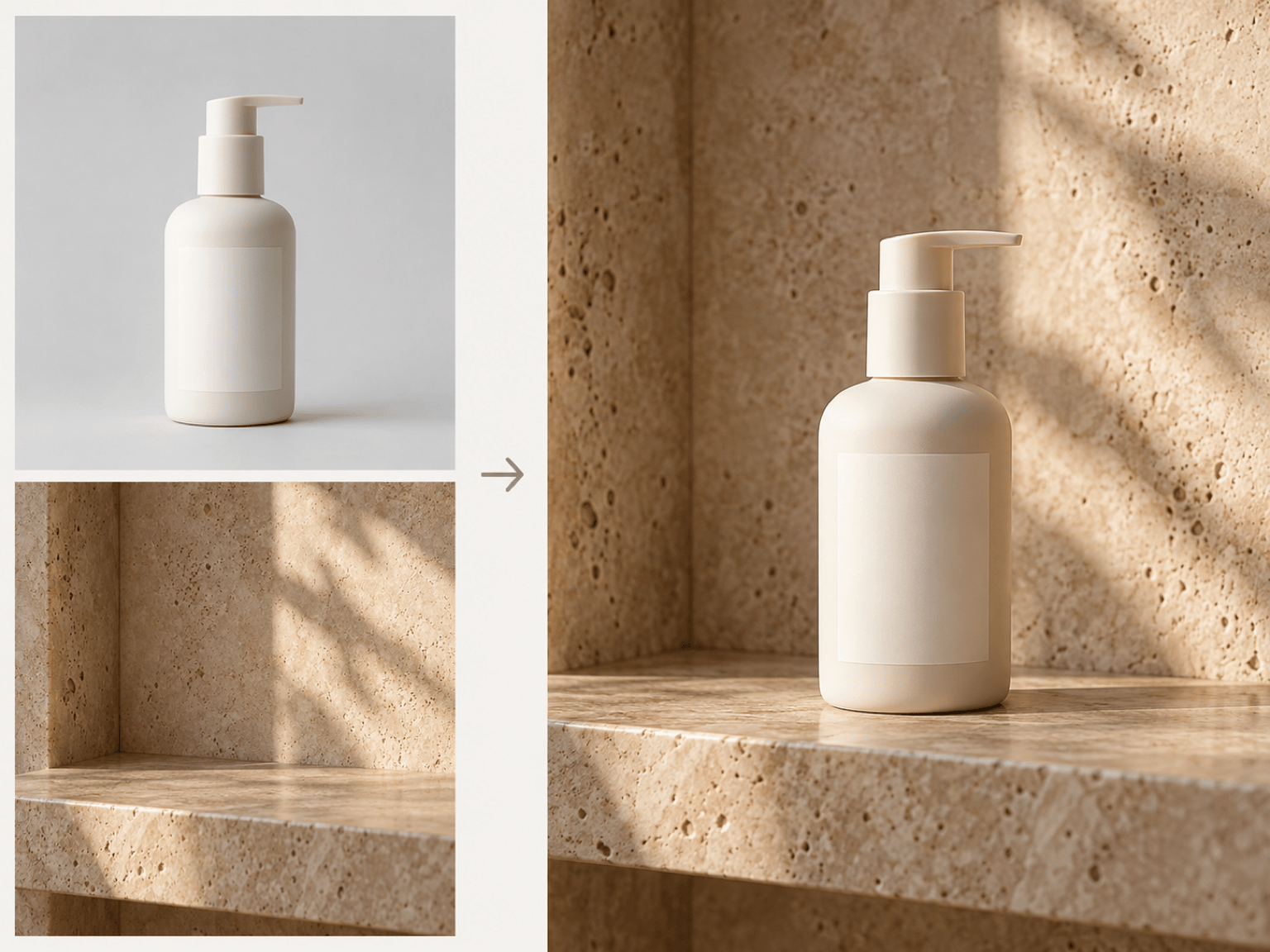
Ein Produkt neu inszenieren: Platziere das Produkt aus @[Packshot] auf der Steinablage in @[Lifestyle-Hintergrund]. Bewahre Silhouette, Verschluss, Etikettproportionen und Materialoberfläche exakt. Gleiche Perspektive, warmes Seitenlicht, Kontaktschatten und Reflexionen an; füge keinen Text, keine Logos und keine Requisiten hinzu.
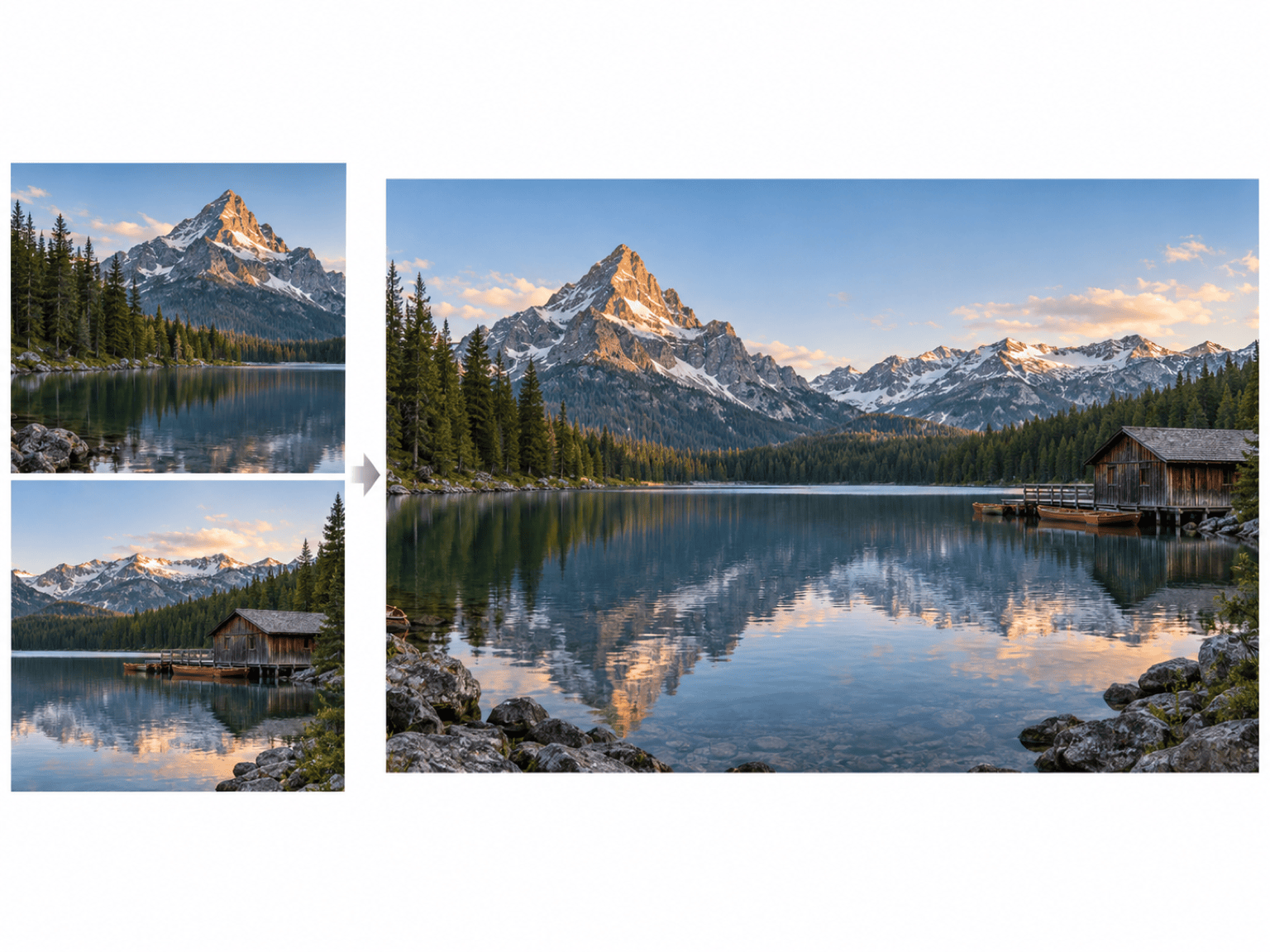
Eine Reiseansicht im Panoramastil erstellen: Nutze @[Landschaft links] und @[Landschaft rechts] als Referenzen für eine breite Bergseeansicht. Bewahre markante Uferlinie und Gipfel, überbrücke die Mitte natürlich, gleiche Belichtung und Farbe an und entferne doppelte Objekte oder sichtbare Nähte.
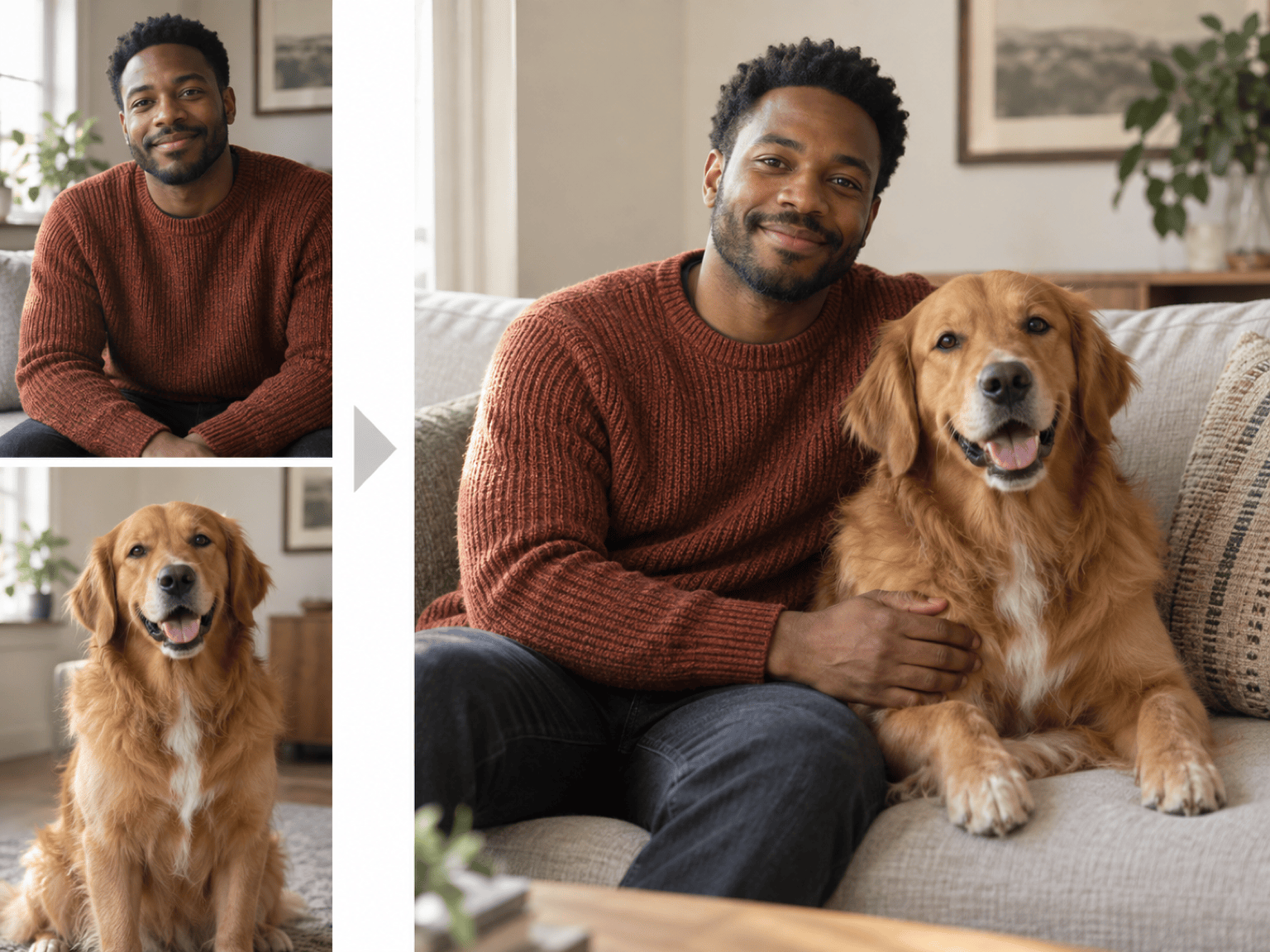
Tier und Halter gemeinsam zeigen: Kombiniere die Person aus @[Halterporträt] mit dem Hund aus @[Tierporträt] in einer entspannten Wohnzimmerszene. Bewahre Gesicht und Fellzeichnung, gleiche Maßstab und warmes Fensterlicht an und lasse die Hand natürlich auf dem Hund ruhen.
Eine fehlende Person ergänzen: Füge die Person aus @[Einzelporträt] in den freien Platz von @[Gruppenfoto] ein. Lasse alle vorhandenen Personen unverändert, bewahre Identität und Kleidung der neuen Person und gleiche Kamerahöhe, Körpergröße, Körnung, Farbe und Schattenrichtung an.
Einen Vorher-nachher-Vergleich erstellen: Ordne @[Vorher-Foto] und @[Nachher-Foto] horizontal in einem sauberen Vergleich an. Generiere oder retuschiere keine Quelle neu. Gleiche die Zuschnitthöhe an, nutze einen gleichmäßigen Trenner und neutralen Hintergrund und füge keine Beschriftung, Logos oder Dekoration hinzu.





