Kostenlos online testenKI-Fotoeditor
So bearbeitest du Fotos mit KI
Lade dein Foto hoch
Beschreibe die gewünschte Änderung
Vergleiche und verfeinere
Lade dein fertiges Foto herunter

Fotobearbeitung, die du mit eigenen Worten steuerst
Nutze das Foto, das du schon hast
Dieser KI-Bildeditor arbeitet mit hochgeladenen Fotos. Dein Porträt, Produkt- oder Reisefoto dient als Ausgangspunkt. Beschreibe die Änderung, ohne die gesamte Szene neu aufbauen zu müssen.
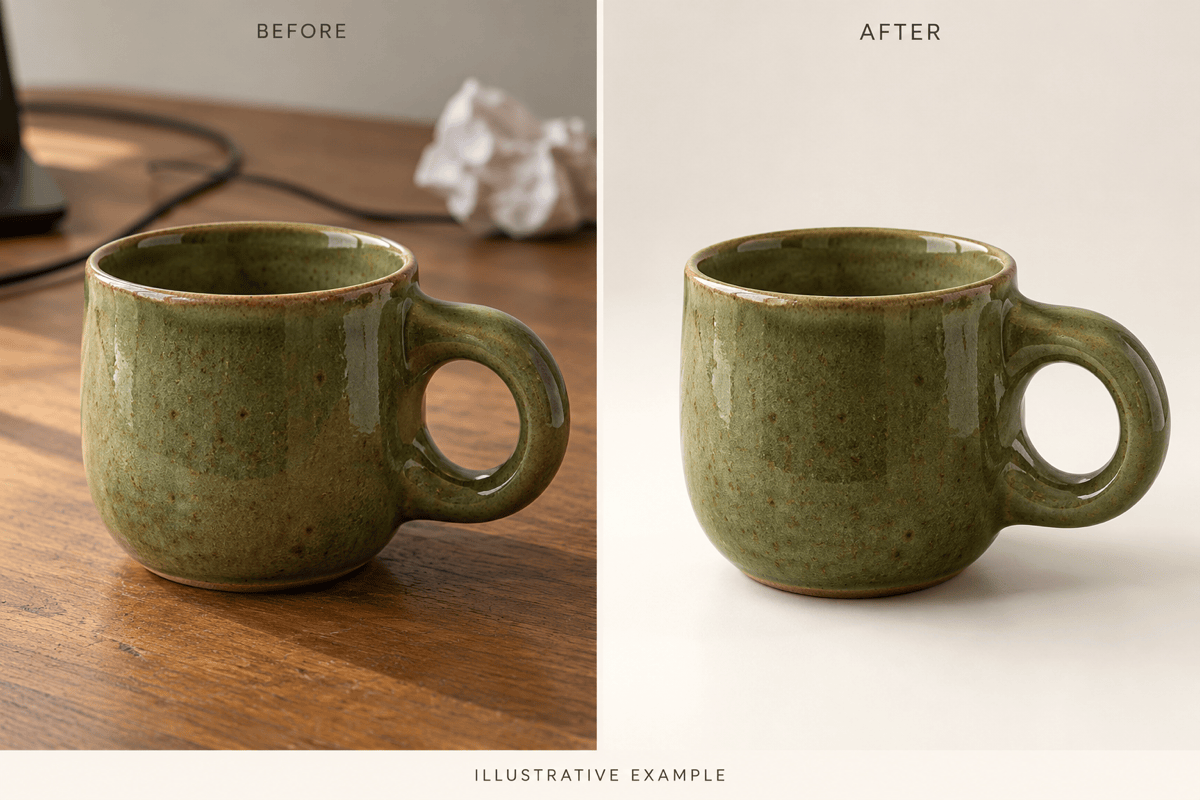
Setze Produkte passend in Szene
Wünsche dir einen weißen Hintergrund oder eine gestaltete Szene für deinen Shop. Mit KI kannst du verschiedene Präsentationen für Produktfotos ausprobieren. Vergleiche danach Etiketten, Farben und Proportionen mit dem Original.
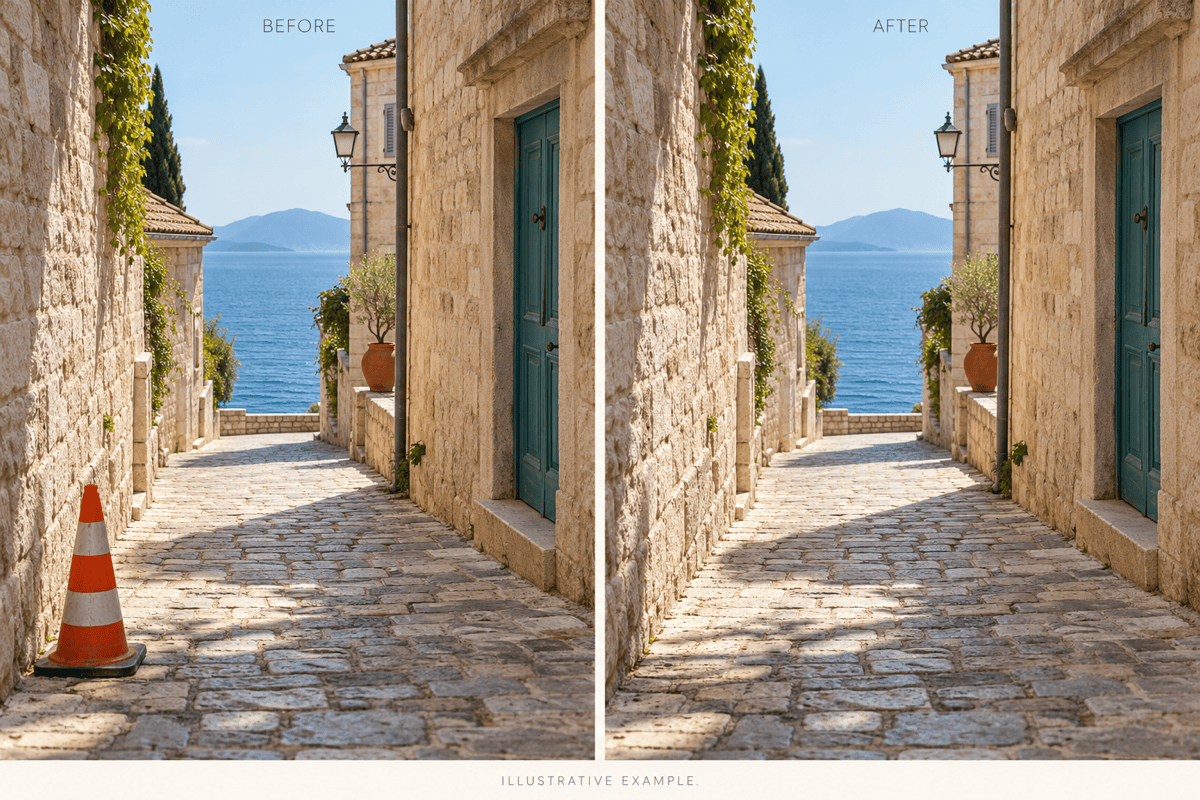
Entferne störende Bildelemente
Benenne das unerwünschte Objekt im Foto und seine Position. Bitte darum, die umliegende Fläche natürlich zu ergänzen, und prüfe anschließend wiederkehrende Muster und Kanten.
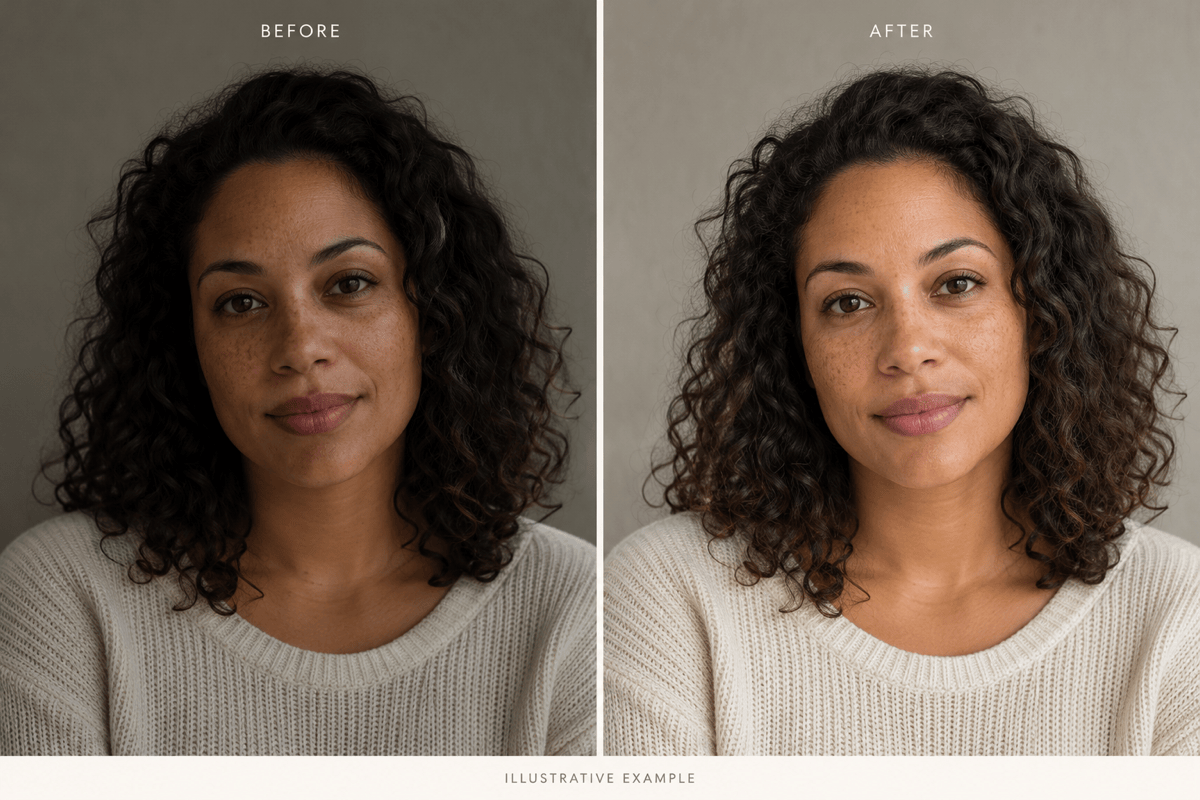
Passe Licht und Stimmung an
Wünsche dir weicheres Porträtlicht, neutralere Farben oder eine wärmere Atmosphäre. Zeige mit einem Referenzbild, welchen Look du suchst, und verfeinere ihn mit Chat Edit.
Nutze deinen Look beim nächsten Shooting
Mache aus einer gelungenen Bearbeitungsmethode einen wiederverwendbaren Mew Skill. Übernimm bevorzugte Hintergründe, Lichtrichtung und Ausgabevorgaben für künftige Produkt- oder Social-Media-Fotos, ohne alles erneut erklären zu müssen.
Verwende deine bearbeiteten Fotos weiter
Lade PNG- oder JPG-Bilder ohne Wasserzeichen herunter oder nutze das Ergebnis in einem Werbeflyer. Passe das Motiv im Gespräch weiter an, wenn sich deine Kampagne entwickelt.
Bewahre die Details, die dein Foto ausmachen
- Mit einem klaren Original starten:Lade möglichst das Original statt eines kleinen Screenshots hoch. Eine schärfere Vorlage bietet mehr Details für den Vergleich nach der Bearbeitung.
- Wichtige Motivdetails benennen:Nenne bei Porträts Gesichtszüge, Ausdruck und Hautstruktur. Gib bei Produkten an, welche Form, Materialien, Etiketten und Farben korrekt bleiben müssen.
- Gezielt eine Sache ändern:Tausche zuerst den Hintergrund aus, bevor du Licht oder Stil anpasst. Kleine Bearbeitungsschritte machen es leichter, die Ursache einer unerwünschten Veränderung zu erkennen.
- Das Ergebnis aus der Nähe prüfen:Prüfe Haare, Hände, Produktbeschriftung, Reflexionen und Schatten. Vorgaben zum Erhalt von Details lenken die Bearbeitung, garantieren aber keine identische Wiedergabe. Greife auf das Original zurück, wenn sich das Motiv verändert.
Sechs praktische Korrekturen für Alltagsfotos
Nutze mein hochgeladenes Produktfoto. Ersetze den unruhigen Hintergrund durch reines Weiß und ergänze einen dezenten Kontaktschatten. Behalte Proportionen, Farbe, Etikett und Kamerawinkel bei. Füge keine Requisiten hinzu.
Verbessere das Licht in meinem hochgeladenen Porträt mit weichem, natürlich wirkendem Licht. Behalte meine Gesichtszüge, meinen Ausdruck, meine Frisur und Hautstruktur bei. Vermeide starkes Glätten und Änderungen der Gesichtsform.
Entferne den leuchtend orangefarbenen Verkehrskegel links in meinem Reisefoto. Ergänze das Pflaster passend zu den umliegenden Steinen. Behalte Gebäude, Personen, Bildausschnitt und Beleuchtung bei.
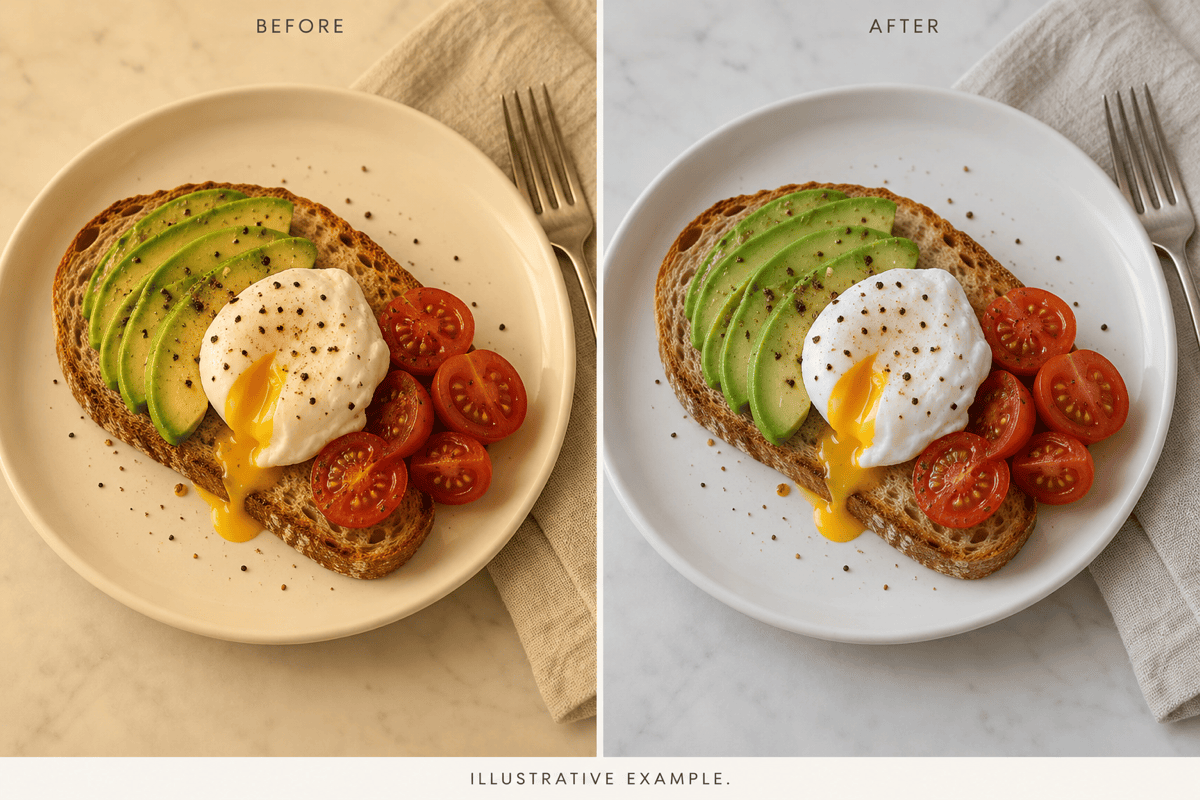
Korrigiere den Gelbstich in meinem hochgeladenen Essensfoto. Der Teller soll neutral weiß und die Farben des Essens natürlich wirken. Behalte Zutaten, Portionsgröße, Tischstruktur und ursprüngliche Komposition bei.
Entferne den Hintergrund meines hochgeladenen Taschenfotos und erstelle ein PNG mit transparentem Hintergrund. Behalte Henkel, Nähte, Form und Farbe bei. Bereinige die Kanten, ohne einen weißen Rand hinzuzufügen.
Orientiere dich an meinem hochgeladenen Referenzbild und gib diesem Lifestyle-Foto warme, gedeckte Farben. Behalte das ursprüngliche Motiv und die Komposition bei. Übernimm die Stimmung, ohne Gegenstände aus der Referenz zu kopieren.





