Online kostenlos testenKI-Farbkorrektur für Fotos
So korrigierst du Fotofarben mit KI
Lade dein Foto hoch
Bitte um eine natürliche Farbkorrektur
Vergleiche und verfeinere das Ergebnis
Lade dein korrigiertes Foto herunter

KI-Farbkorrektur für Porträts und Produktfotos
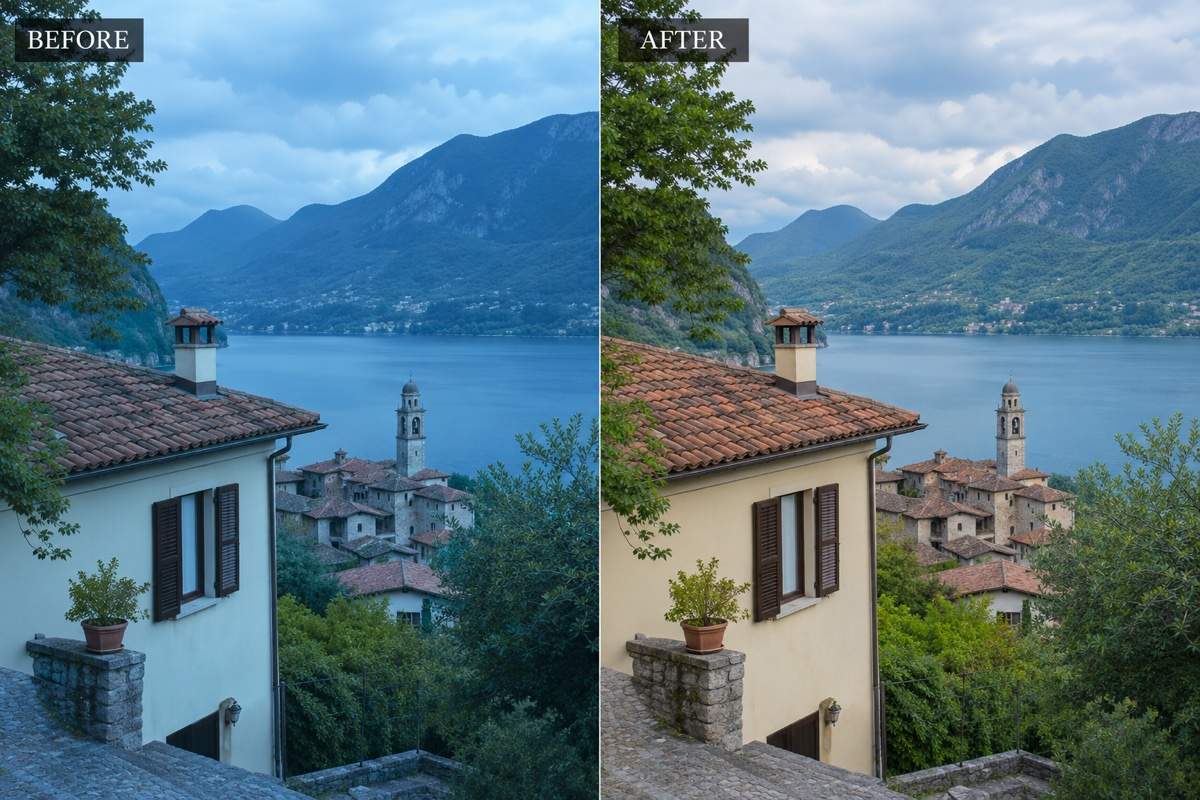
Gelb-, Blau- und Grünstiche entfernen
Sag unserer KI-Bildfarbkorrektur, welchen Farbstich sie reduzieren soll. Korrigiere gelbstichige Innenaufnahmen oder gleiche blaue Schatten aus, ohne Gradationskurven oder Farbregler lernen zu müssen.
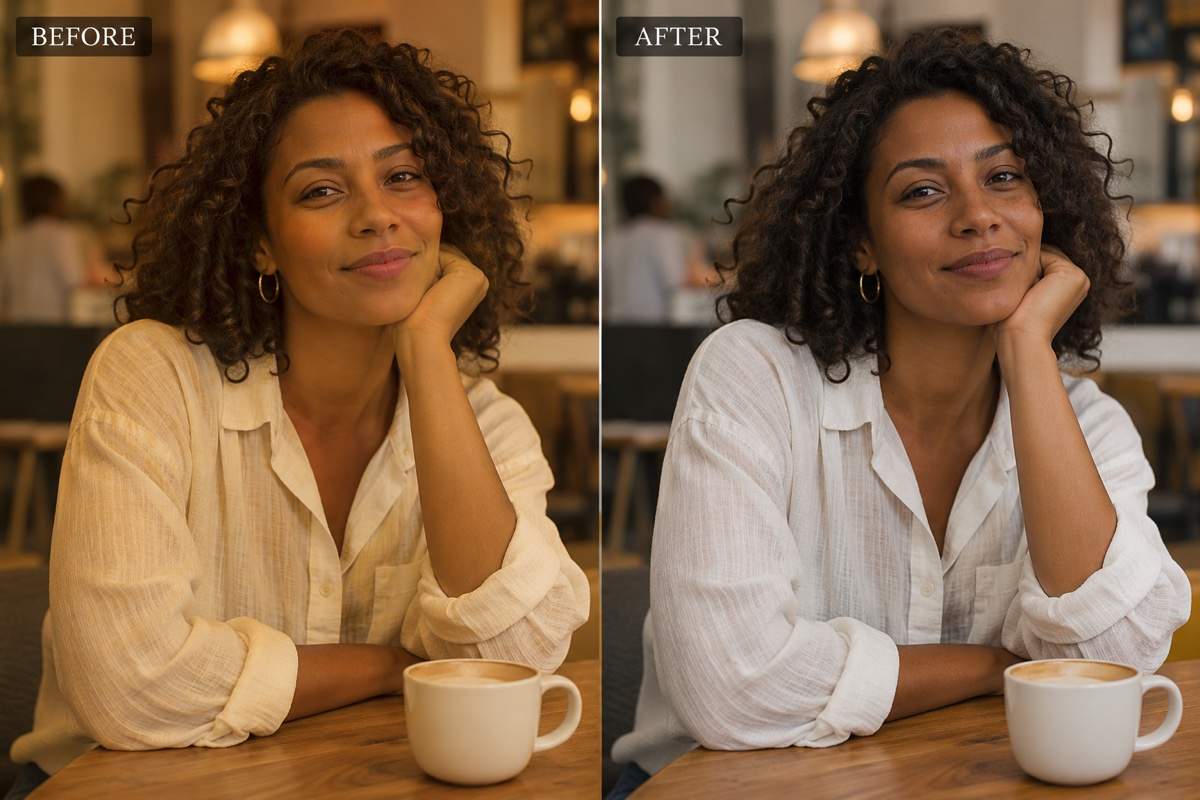
Hauttöne in Porträtfotos korrigieren
Bitte um weniger Orange- oder Grünstich, während der natürliche Hautton erhalten bleiben soll. Prüfe Gesicht und Hautstruktur und fordere bei Bedarf eine schwächere Anpassung an.
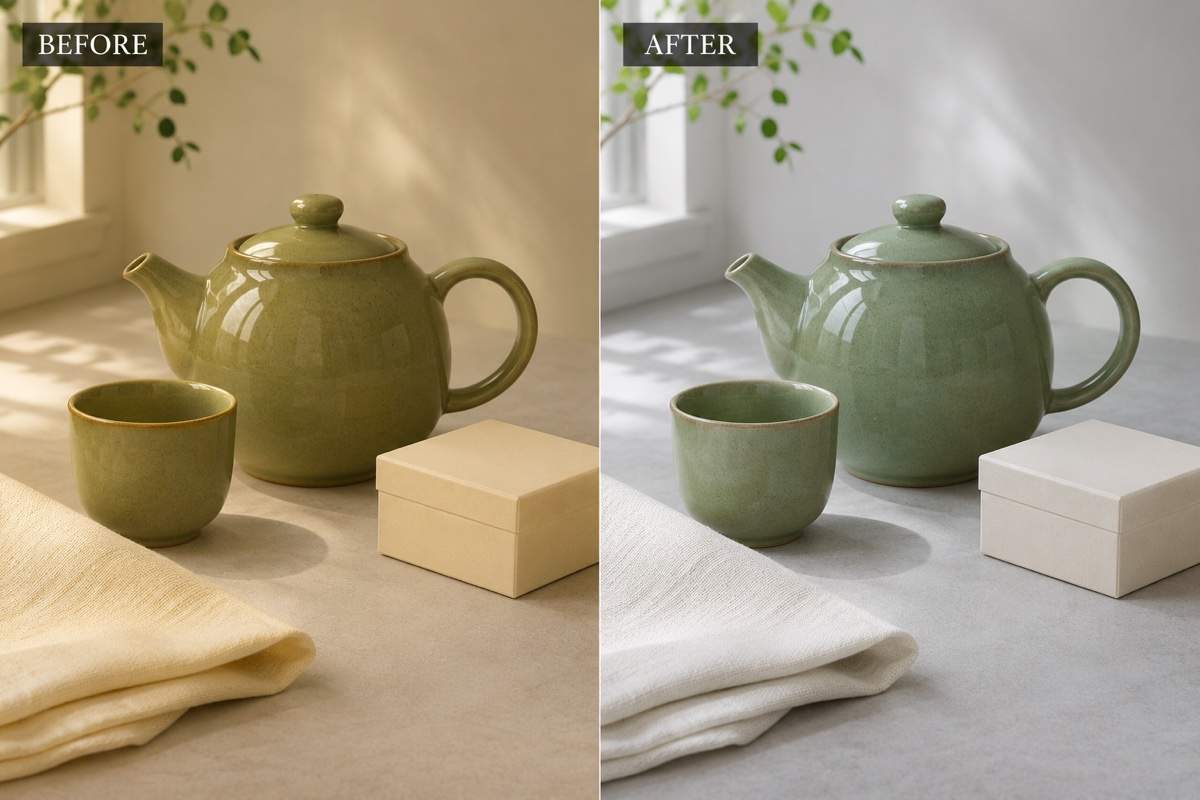
Weißabgleich in Produktfotos korrigieren
Lade ein Referenzfoto hoch, das die gewünschte Farbe von Stoff, Keramik oder Verpackung zeigt. Bitte um eine Lichtkorrektur statt einer neuen Produktfarbe und vergleiche das Ergebnis mit dem echten Artikel.
Wähle das Modell für deine Bearbeitung
Wähle dein bevorzugtes verfügbares Bildmodell oder lass Mew Auto anhand deines Fotos und deiner Anweisungen entscheiden. Mew Design vereint aktuelle führende Bildmodelle in einem Arbeitsbereich und integriert Neuerscheinungen zeitnah.
Behalte bei mehreren Fotos eine einheitliche Richtung
Nutze ein freigegebenes Bild als Referenz für ein weiteres Foto derselben Aufnahmefolge. Übernimm die gewünschte Wärme und Sättigung und prüfe jedes Bild unter seinen jeweiligen Lichtbedingungen.
Teste die Farbkorrektur im Browser
Teste die KI-Farbkorrektur für Fotos online mit kostenlosen Credits nach der Anmeldung. Verfeinere das Bild im Chat und lade Ergebnisse ohne Wasserzeichen herunter. Weitere Bearbeitungen hängen von deinen verfügbaren Credits ab.
Natürliche Farben mit KI-Weißabgleich erzielen
- Beginne mit einer neutralen Referenz: Benenne etwas, das weiß oder grau sein sollte, etwa ein Hemd oder eine Wand. Ein cremefarbenes Objekt oder eine helle Spiegelung kann als Referenz täuschen.
- Erhalte den Charakter des Lichts: Warmes Abendlicht muss nicht reinweiß werden. Beschreibe bei gemischtem Innen- und Fensterlicht den zu korrigierenden Bereich, statt das ganze Foto kühler zu machen.
- Prüfe Hauttöne und wichtige Details: Vergleiche Hautton, Gesichtszüge, Produktetiketten und Kanten mit dem Original. Generative Bearbeitungen können Details verändern. Bitte bei Abweichungen um eine gezielte Korrektur.
- Achte auf Lichter und Sättigung: Prüfe helle Stoffe, Wolken und bunte Objekte auf verlorene Struktur oder zu kräftige Farben. Vollständig ausgefressene Details lassen sich nicht zuverlässig als Originalinformationen wiederherstellen.
Farbkorrekturen für häufige Fotoprobleme
Entferne den Gelbstich aus meinem hochgeladenen Innenraumfoto. Mache das weiße Hemd und die Wand neutraler. Erhalte natürliche Hauttöne, Gesichtsdetails und den ursprünglichen Bildausschnitt.
Korrigiere den Blaustich in meinem hochgeladenen Außenfoto. Erhalte glaubwürdige Schatten, gleiche Grüntöne und sichtbare Hauttöne aus und vermeide einen zu warmen Gesamteindruck.
Korrigiere den Weißabgleich meines Produktfotos anhand der gewünschten Farbe im Referenzbild. Erhalte Produktform, Oberflächenstruktur, Etikettentext und Hintergrundkomposition.
Reduziere den Grünstich auf der Person in diesem Porträt mit Mischlicht. Erhalte das warme Hintergrundlicht und den natürlichen Hautton. Glätte die Haut nicht und verändere die Gesichtsform nicht.
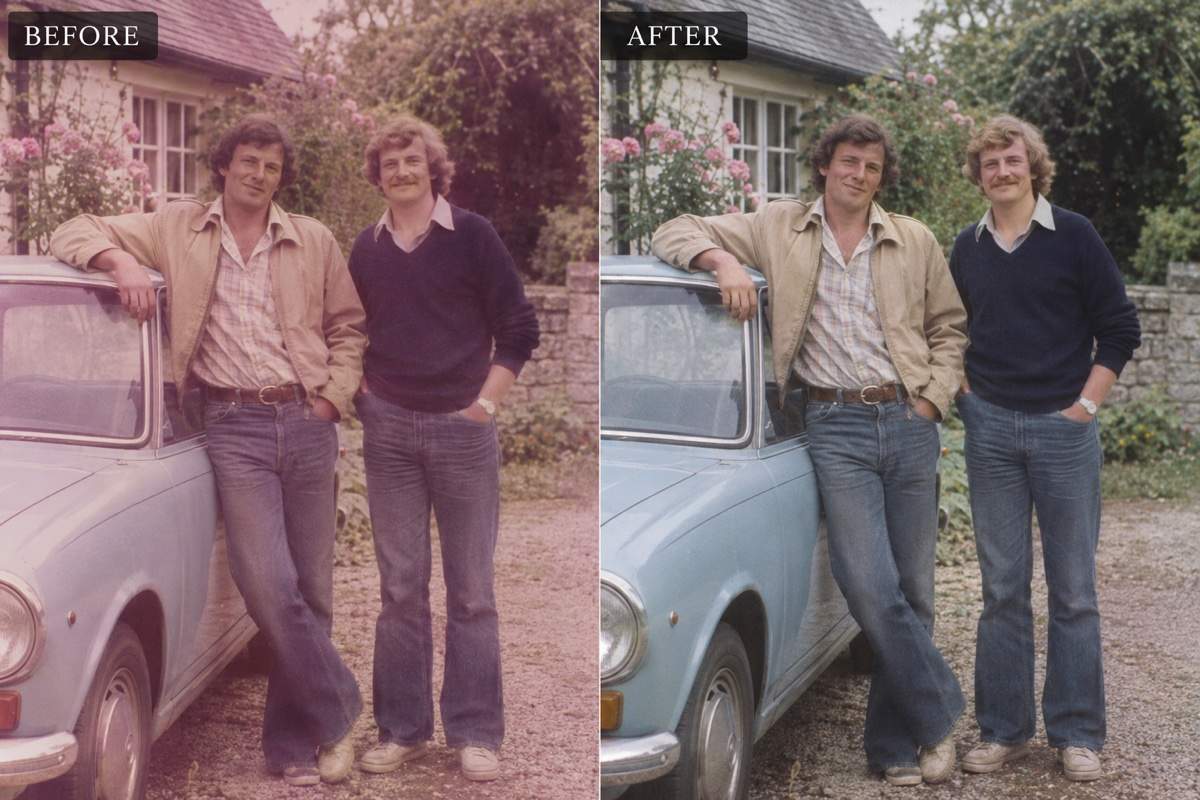
Gleiche die verblassten Farben in diesem gescannten Farbfoto behutsam aus. Erhalte ursprüngliche Körnung, Personen, Kleidung und Komposition. Erfinde keine feinen Details und verwende keine modernen kräftigen Filter.
Lass dieses matte Reisefoto durch eine moderate Anpassung von Belichtung und Sättigung natürlicher wirken. Erhalte Details in Wolken und Schatten, vermeide Neongrün und bewahre die ursprüngliche Szene.





