Kostenlos onlineKI-Generator für Bürohintergründe
So erstellst du einen Bürohintergrund mit KI
Lege die Aussage des Gesprächs fest
Definiere Raum und Kameralogik
Halte Platz für die sprechende Person frei
Generiere, prüfe und optimiere vor der Kamera

Bürohintergründe, die auch bei laufender Kamera funktionieren
Gestalte für die Person, nicht für einen leeren Raum
Ein schönes Interieur kann als Videohintergrund scheitern. Mit diesem KI-Tool kannst du eine ruhige Mitte, seitlich gewichtete Details und einen natürlich hinter einer sitzenden Person verlaufenden Horizont anfordern.
Steuere deinen professionellen Eindruck
Wechsle vom warmen Homeoffice zum dezenten Chefbüro, Kreativstudio, juristischen Besprechungsraum, Praxisraum oder technischen Arbeitsplatz. Beschreibe Materialien und Licht passend zu deinen Gesprächspartnern statt eines beliebigen Stockfoto-Büros.
Zeige deine Marke, ohne abzulenken
Lade für einen virtuellen Bürohintergrund mit Logo eine autorisierte Wort-Bild-Marke, eine Farbreferenz oder einen vorhandenen Hintergrund hoch. Lass die KI das Logo unverändert abseits deines Kopfes platzieren, mit genug Kontrast und Abstand für die Videokomprimierung.
Erstelle eine zusammengehörige Serie fürs Team
Generiere mehrere virtuelle Büros aus einer Gestaltungsrichtung und variiere Raum, Fensterausblick oder Requisiten. Eine gemeinsame Farbpalette und Kameraposition verbindet verteilte Teams visuell, ohne allen dieselbe Szene zu geben.
Tausche auch den Hintergrund eines Porträtfotos
Derselbe Arbeitsraum eignet sich für Profilbilder. Lade ein Porträt hoch, verweise mit @ darauf und bitte Mew Design, nur den vorhandenen Hintergrund durch ein weich fokussiertes Büro zu ersetzen. Gesicht, Haare, Kleidung, Pose und Kanten bleiben erhalten.
Korrigiere Details, die die Illusion stören
Richte mit Chat Edit Regale aus, entferne einen Stuhl hinter den Schultern, dunkle ein Fenster ab, vereinfache Buchrücken oder verschiebe ein Logo. Starte mit kostenlosen KI-Credits und lade fertige Bürohintergründe ohne Wasserzeichen als JPG oder PNG herunter.
Ein Prompt für Bürohintergründe, der im Videoanruf überzeugt
- Schütze den Sprecherbereich: Fordere hinter Kopf und Schultern eine detailarme Fläche an. Platziere kontrastreiche Fenster, Pflanzen, Lampen, Kunst und Markenelemente an den Seiten, damit die Person im Mittelpunkt bleibt.
- Halte die Architektur plausibel: Bitte um gerade Vertikalen, eine sitzende Kamera auf Augenhöhe, realistische Raumtiefe, einheitliches Fensterlicht, fest stehende Möbel und eine normale Objektivwirkung statt einer übertriebenen Showroom-Perspektive.
- Nutze Markenmaterial gezielt: Lade nur ein autorisiertes Logo oder eine Farbreferenz hoch, kennzeichne sie mit @ und lege Größe, Seite, Kontrast und Sicherheitsabstand fest. Wichtige Markeninhalte gehören nicht in den mittleren Sprecherbereich.
- Entferne Ablenkungen im Videoanruf: Schließe Personen, lesbare Buchrücken, Kleinsttext, spiegelnde Monitore, störende Stuhllehnen, schwebende Deko, hartes Gegenlicht, Unordnung, Fischaugenverzerrung und Objekte direkt hinter dem Kopf aus.
Prompts für Bürohintergründe in Calls, Teams und Porträtfotos
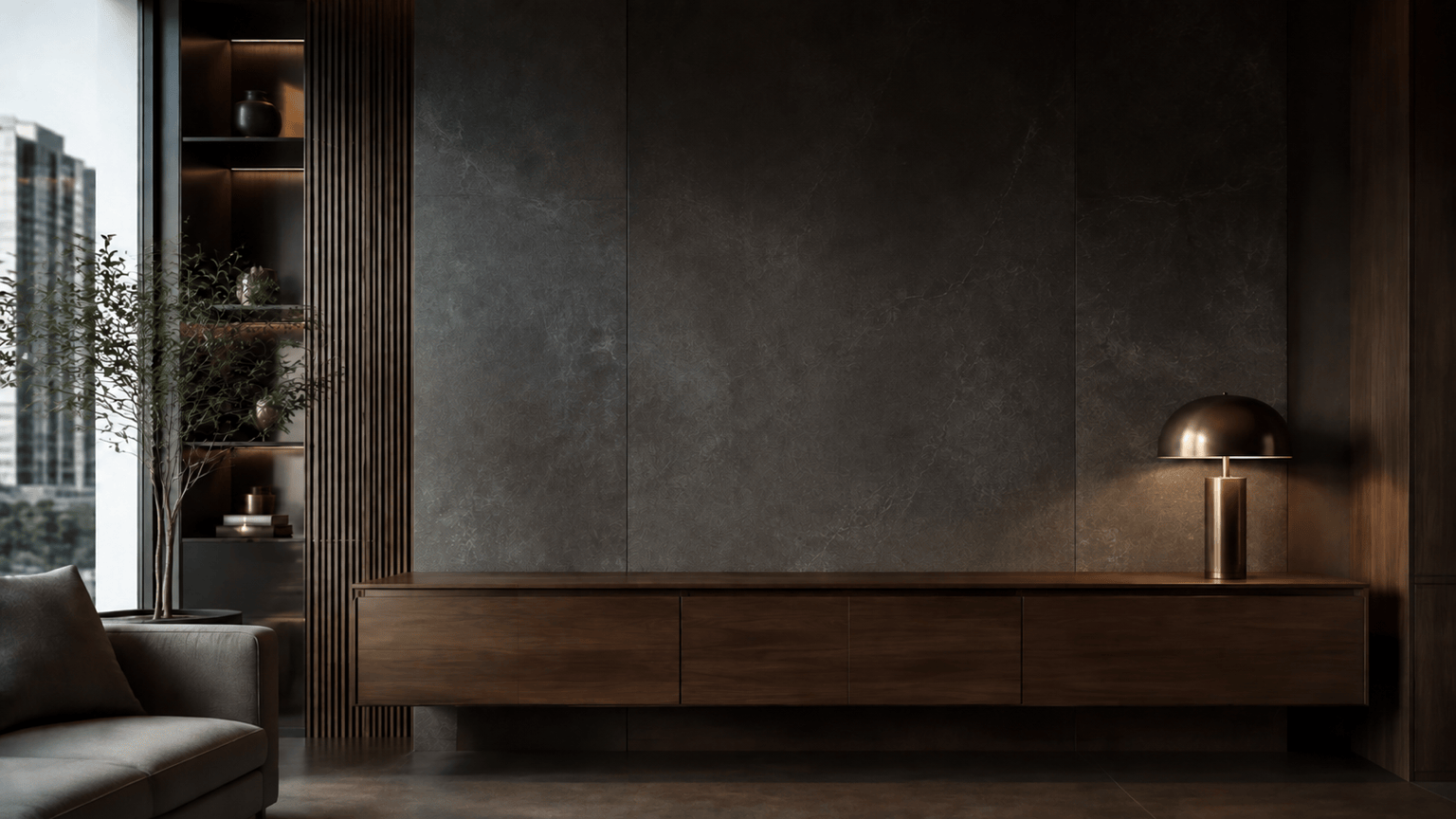
Zoom-Hintergrund für Führungskräfte: Erstelle für Kundentermine ein fotorealistisches 16:9-Chefbüro, Kamera sitzend auf Augenhöhe, Wand aus anthrazitfarbenem Stein, warmes Walnuss-Sideboard, dezente Messingleuchte ganz rechts, weiches Tageslicht von links, ruhige Mitte für eine Person und moderate Tiefenschärfe. Kein Schreibtisch im Vordergrund, Stuhl hinter der Person, Mensch, lesbarer Text, Logo oder Fischaugenverzerrung.
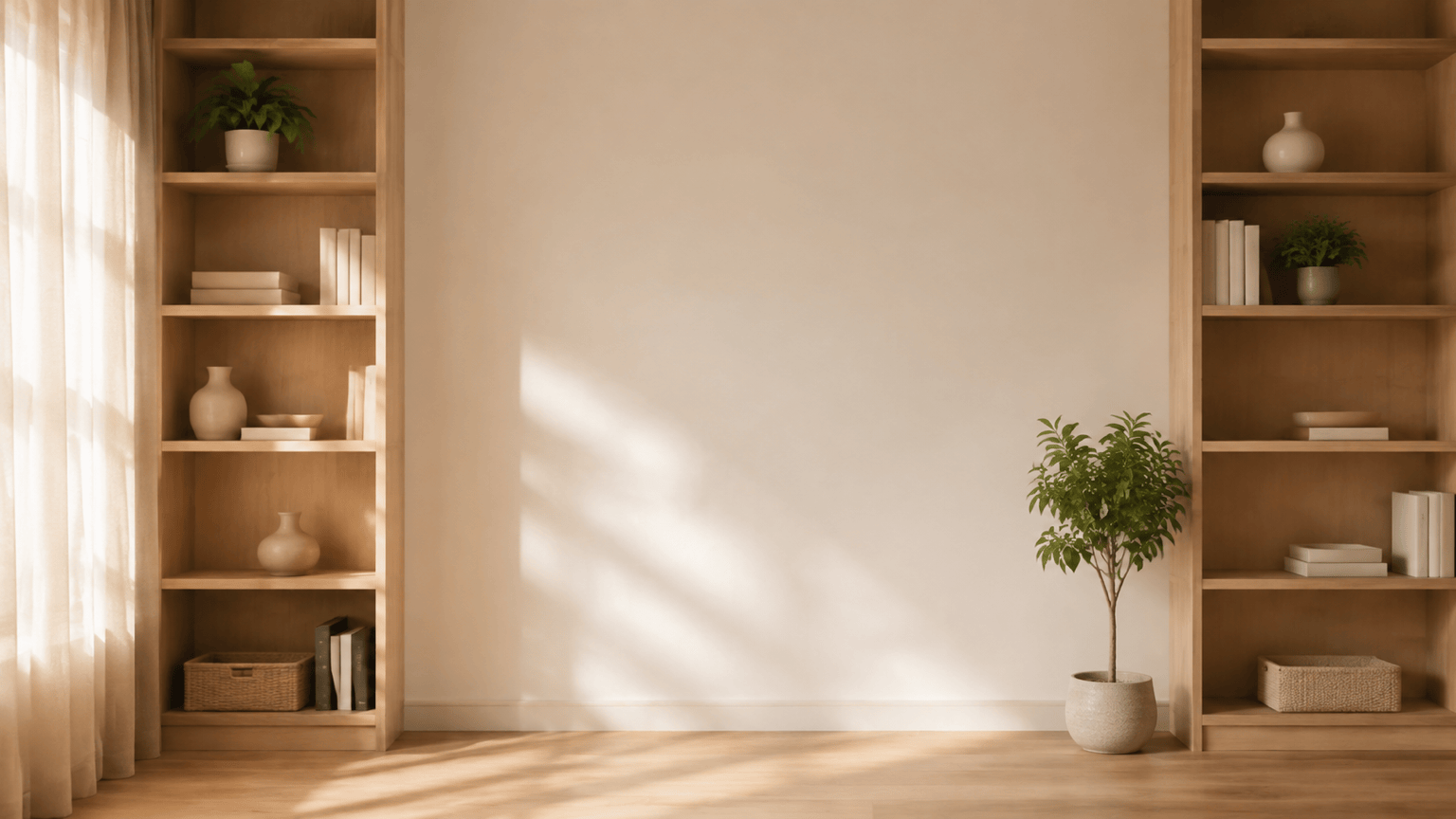
Homeoffice-Hintergrund: Generiere für Coaching-Calls ein helles, professionelles 16:9-Homeoffice mit hellen Eichenregalen nur in den äußeren Dritteln, zwei kleinen Pflanzen, warmweißer Wand, Leinenvorhang am linken Rand, weichem Morgenlicht, realistischer Wohnungsgröße und freier Mitte hinter der Webcam-Person. Kein Bett, Küchenzubehör, Privatfoto, lesbarer Buchtitel oder Mensch.
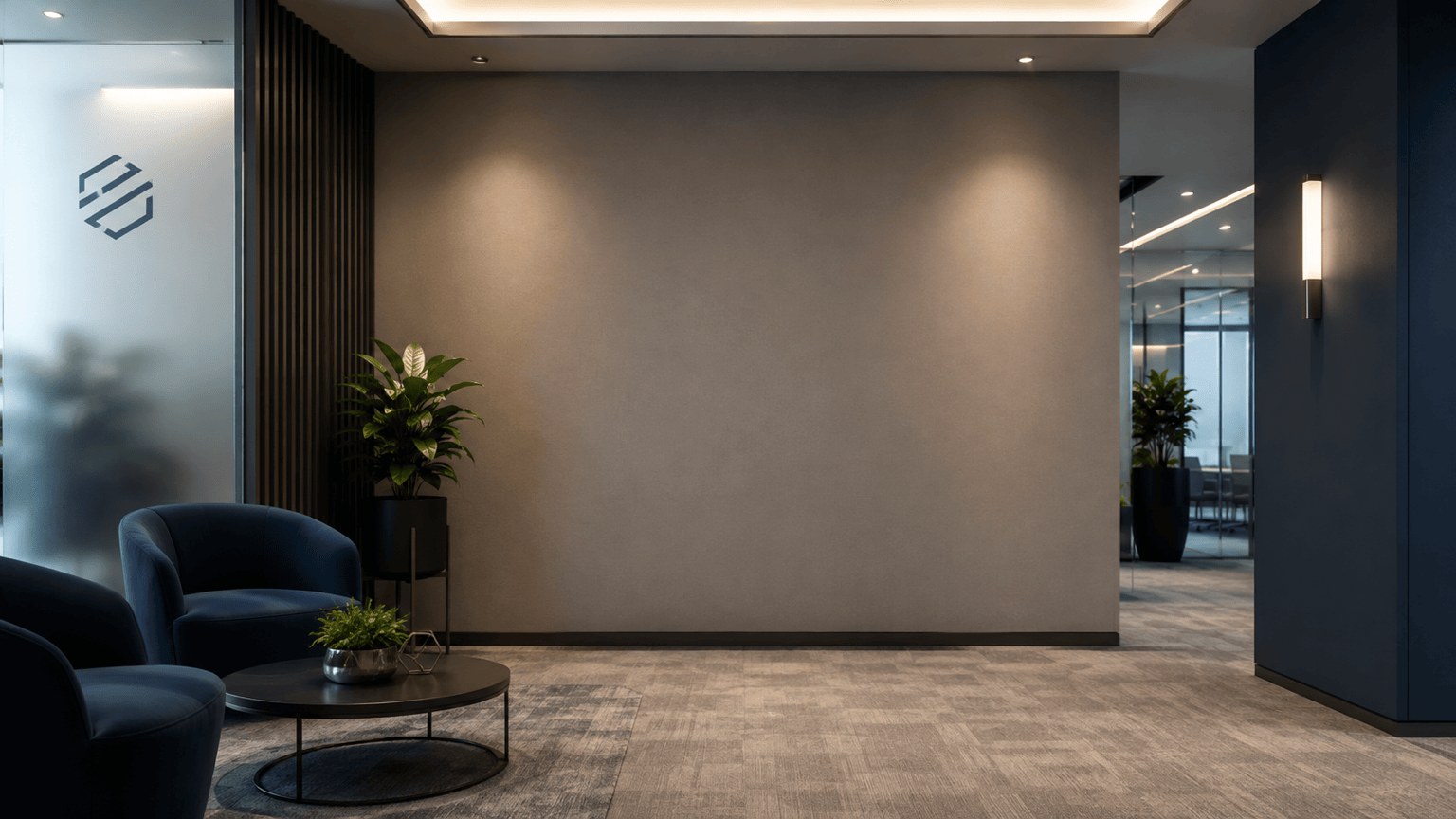
Virtuelles Markenbüro: Verwende @[authorized_logo] exakt wie bereitgestellt auf einer Milchglasscheibe links oben in einer modernen Empfangslounge. 16:9, Marineblau und warmes Grau, indirektes Licht, sitzende Kamerahöhe, großzügiger Sprecherbereich, realistische Reflexionen, kleines gut lesbares Logo mit Sicherheitsabstand. Keine weiteren Wörter, kein verändertes Logo, keine Menschen oder helles Fenster hinter der Person.
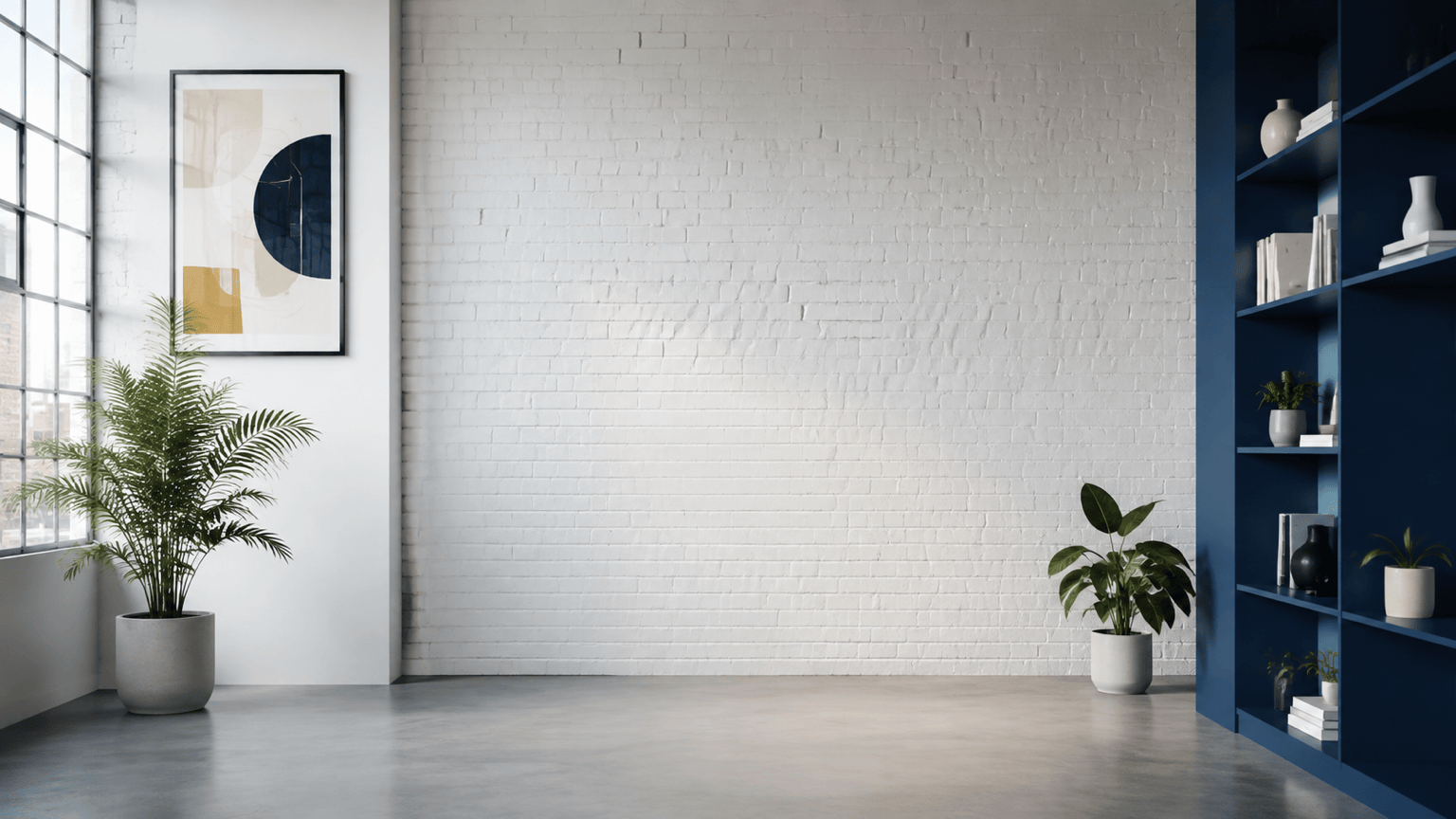
Kreativer Teams-Hintergrund: Erstelle ein modernes 16:9-Agenturstudio mit weißer Ziegelwand, einem kobaltblauen Regal ganz rechts, abstrakter Kunst ganz links, diffusem Nordlicht, realistischer Coworking-Größe, geraden Linien und einfacher Mitte. Dynamisch, aber professionell; keine Schreibtische quer im Vordergrund, Leuchtschilder, lesbarer Text, Menschen oder Unordnung.
Webinar-Schulungsraum: Erstelle einen hochwertigen 16:9-Hintergrund mit sanft beleuchteter Akustikwand, schmalen vertikalen Lichtstreifen an beiden Außenkanten, leerer Präsentationsfläche rechts, gedämpftem Blaugrau, ausgewogener Symmetrie, leichter Tiefenunschärfe und freier Mitte für eine stehende Person. Kein Publikum, keine Stühle hinter dem Körper, Texte, Diagramme, Logos oder harten Glanzlichter.
Bürohintergrund für ein Porträtfoto: Ersetze nur den Hintergrund von @[portrait] durch ein weich unscharfes modernes Büro in warmen Neutraltönen. Bewahre Identität, Gesichtszüge, Haarsträhnen, Kleidung, Pose, Zuschnitt und Kanten. Passe Hauptlicht und Kamerawinkel an und erzeuge glaubwürdige Tiefe, ohne die Person zu verändern. Keine neuen Accessoires, Texte, Logos, weiteren Menschen oder starke Retusche.





