Online kostenlos testenObjekte mit KI ersetzen
So ersetzt du Objekte auf Fotos mit KI
Foto hochladen und Objekt benennen
Den Ersatz beschreiben
Vergleichen und verfeinern
Bearbeitetes Foto herunterladen

Damit das neue Objekt zu deinem Foto passt
Mit deiner vorhandenen Szene starten
Nutze dein eigenes Foto als Ausgangspunkt. Beschreibe beim Objektaustausch mit KI die gezielte Änderung und lege fest, welche Teile der Umgebung erhalten bleiben sollen.
Den gewünschten Look zeigen
Lade eine Referenz hoch, um Form, Farbe oder Stil des Ersatzes vorzugeben. Erkläre, welches Bild die Szene und welches den neuen Gegenstand zeigt.
Requisiten in Produktfotos austauschen
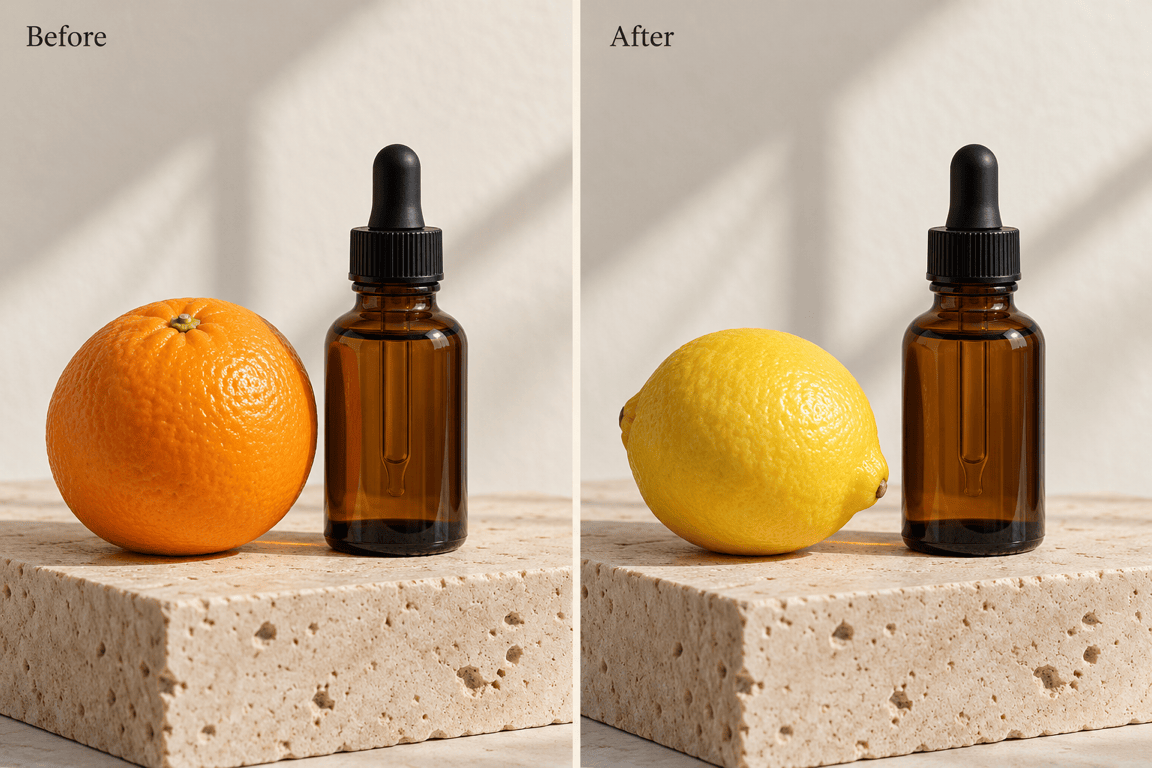
Ersetze Requisiten in Produktfotos, um eine saisonale Stimmung oder Kampagnenidee auszuprobieren. Bitte darum, das Hauptprodukt beizubehalten, und vergleiche anschließend Etikett und Form mit dem Original.
Verschiedene Optionen vergleichen
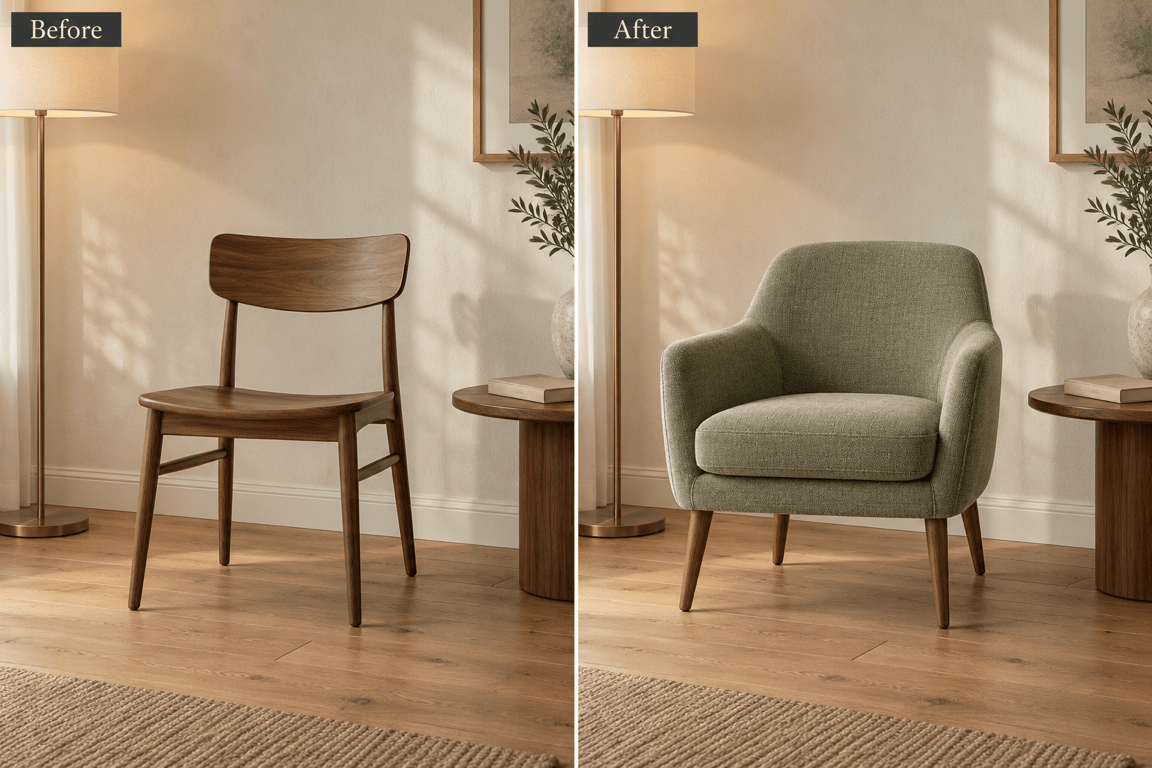
Probiere einen Holzstuhl, einen Stoffsessel oder einen anderen Gegenstand in derselben Umgebung aus. Lass getrennte Versionen erstellen, um Materialien und Farben zu vergleichen und eine Richtung zu wählen.
Details im Chat korrigieren
Ist der Ersatz zu groß oder wirkt sein Schatten unpassend? Beschreibe die Korrektur über Chat Edit und verfeinere das Foto im selben Gespräch weiter.
Deine Bearbeitungsmethode wiederverwenden
Speichere für wiederkehrende Produktszenen deinen bevorzugten Stil, Vorgaben zum Erhalt von Details und Exportanforderungen als Mew Skill. Nutze den Ablauf beim nächsten Foto erneut.
Ein Objekt ersetzen und die Szene bewahren
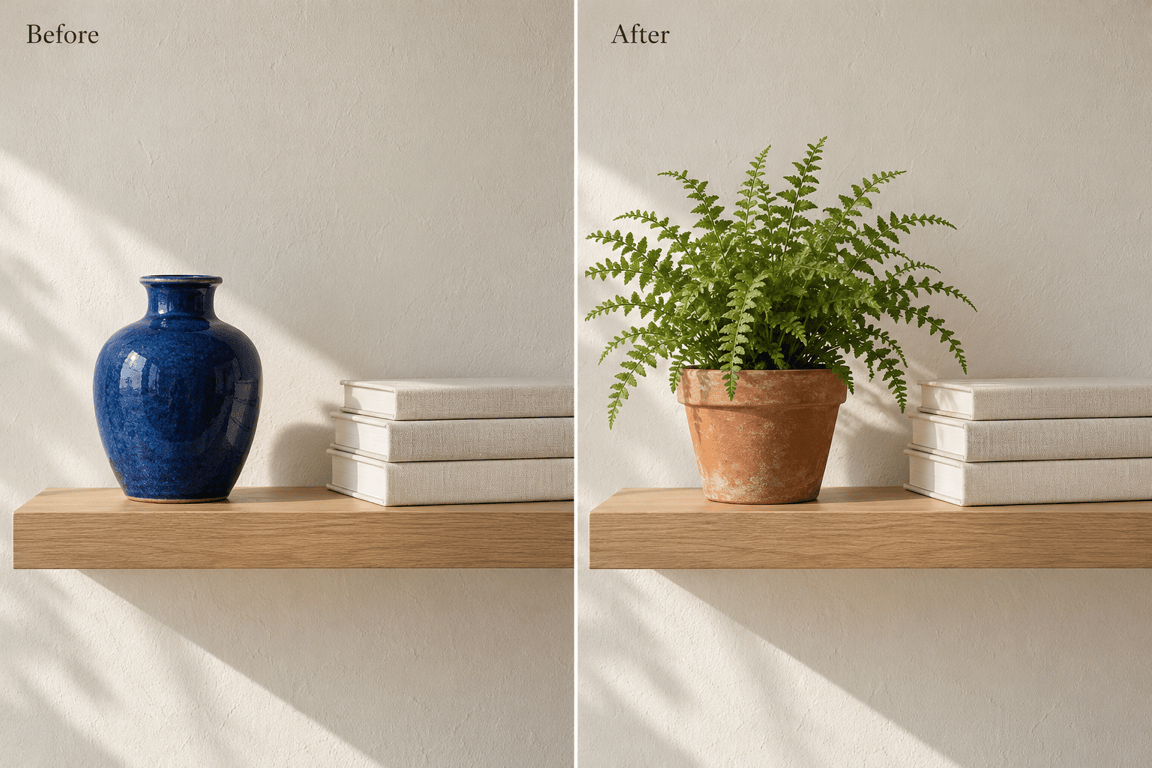
- Das Ziel genau benennenBestimme das Objekt anhand von Position und Aussehen. „Die blaue Vase links“ ist eindeutiger als „dieser Gegenstand“.
- Den neuen Gegenstand beschreibenNenne Form, Material, Farbe und relative Größe. Ein Referenzfoto hilft, einen bestimmten Look zu vermitteln.
- Festlegen, was bleibtBenenne wichtige Umgebungselemente, Personen, Produktdetails und den Bildausschnitt. Diese Vorgaben steuern die Bearbeitung, garantieren aber keine identischen Pixel.
- Die Wirkung in der Szene prüfenKontrolliere Perspektive, Kontaktschatten, Reflexionen und überlappende Kanten. Verändert sich der Hintergrund, kehre zum Original zurück und grenze die Bearbeitung stärker ein.
Häufige Probleme beim Objektaustausch beheben
Verkleinere den eingesetzten Stuhl so, dass seine Sitzhöhe zum Esstisch passt. Behalte sein aktuelles Design, die Raumaufteilung und den Kamerawinkel bei.
Passe den Schatten des neuen Topfes an das weiche Licht von links an. Ergänze einen Kontaktschatten an der Auflagefläche auf dem Regal und lasse die anderen Objekte unverändert.
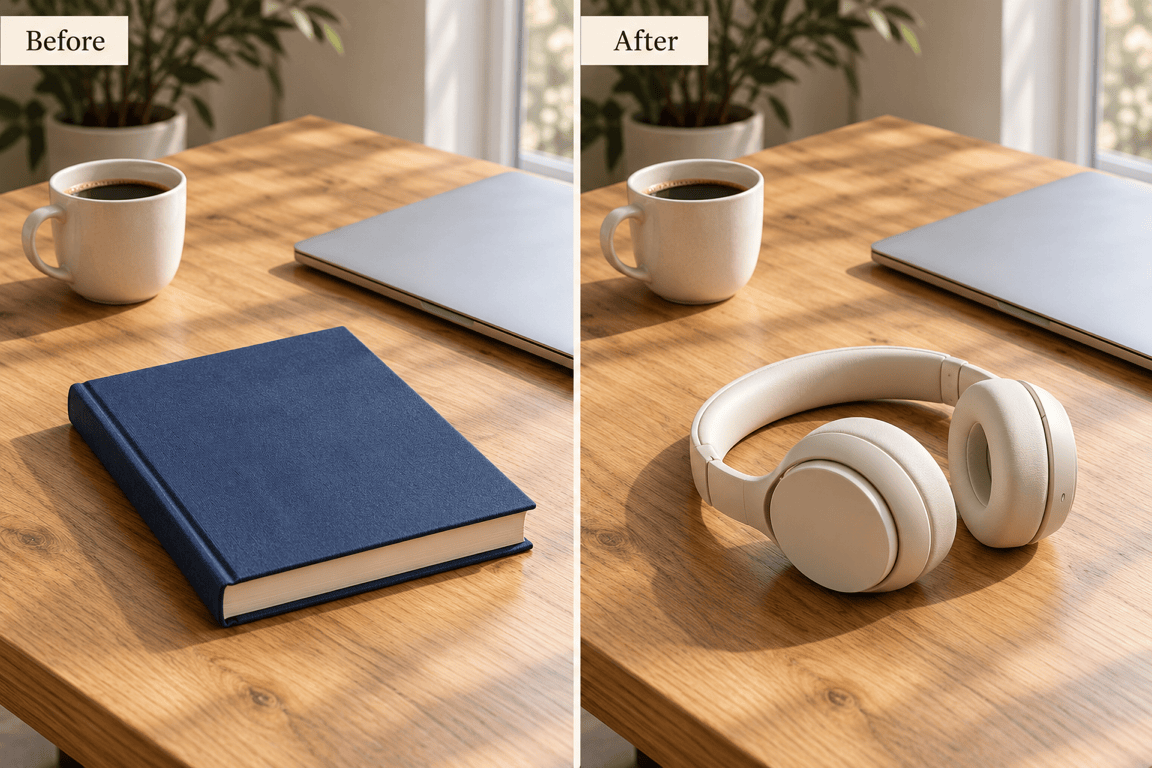
Drehe das ersetzte Buch passend zur Perspektive des Schreibtischs. Richte seine Unterkante an der Tischplatte aus und behalte den ursprünglichen Bildausschnitt bei.
Entferne den verbliebenen Rand der alten Vase neben der neuen Pflanze. Stelle in diesem kleinen Bereich die Wandstruktur wieder her und lasse die Pflanze unverändert.
Platziere den neuen Becher dort hinter dem Notizbuch, wo sich ihre Kanten überlappen. Das Notizbuch soll vorne bleiben; behalte seine Form, seinen Text und seine Position bei.
Nutze erneut mein Originalfoto. Ersetze nur die Orange neben der Flasche durch eine Zitrone. Behalte Flasche, Etikett, Hintergrund und Bildausschnitt so weit wie möglich bei.





