Online kostenlos testenKI-Schnurrbart-Filter
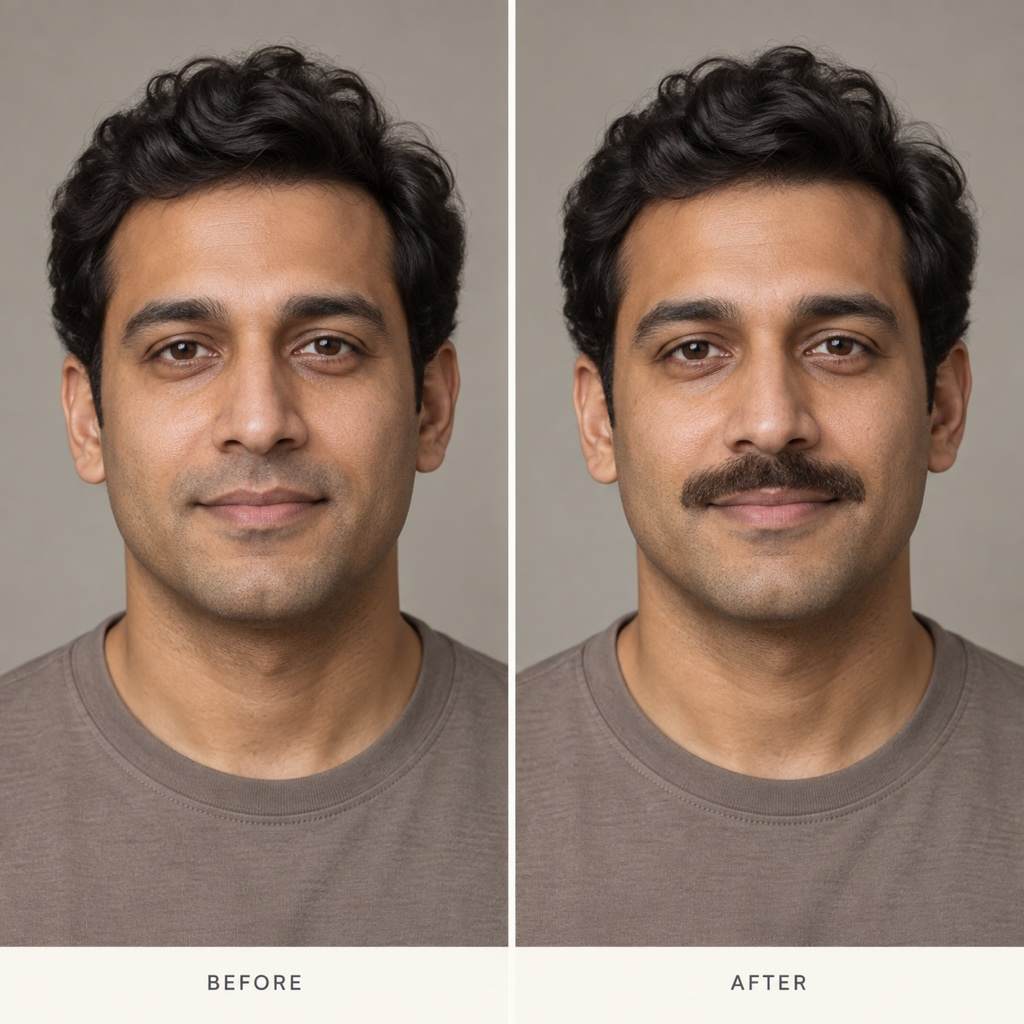
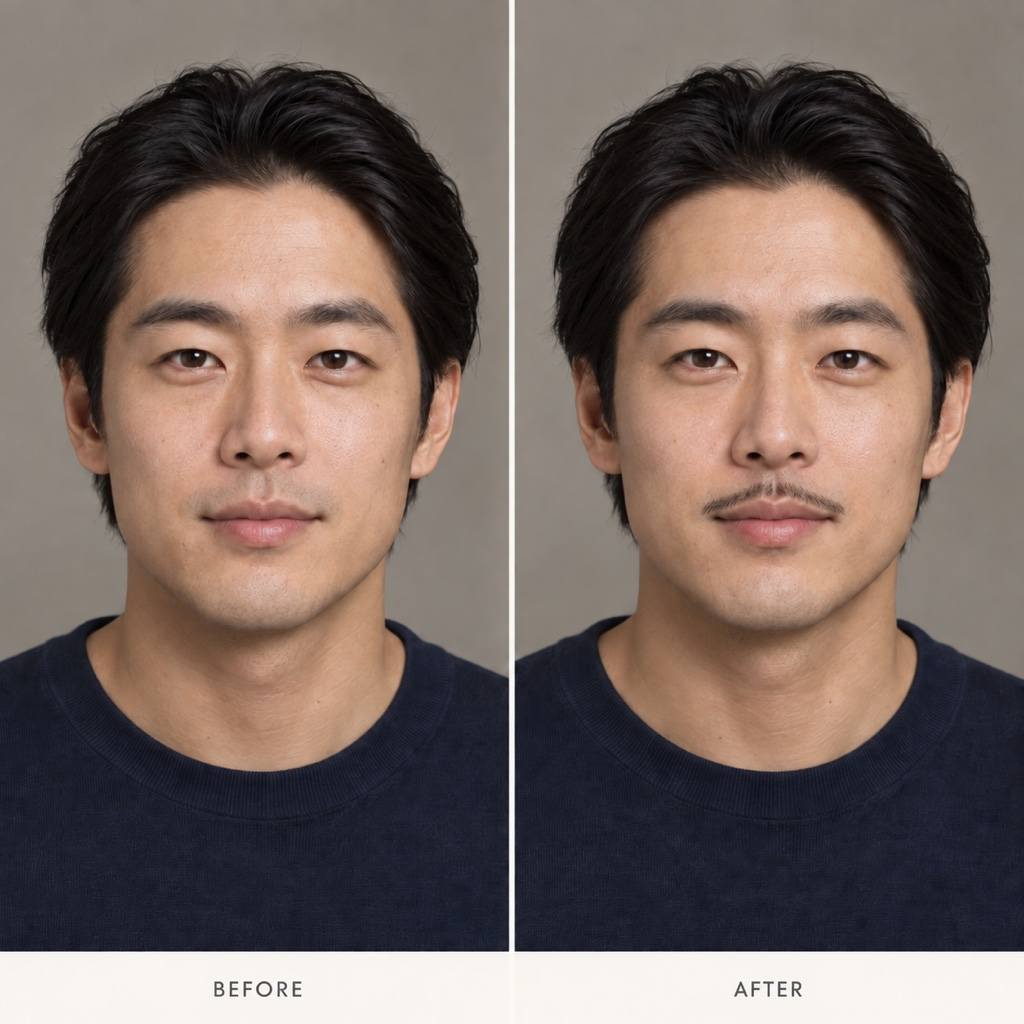
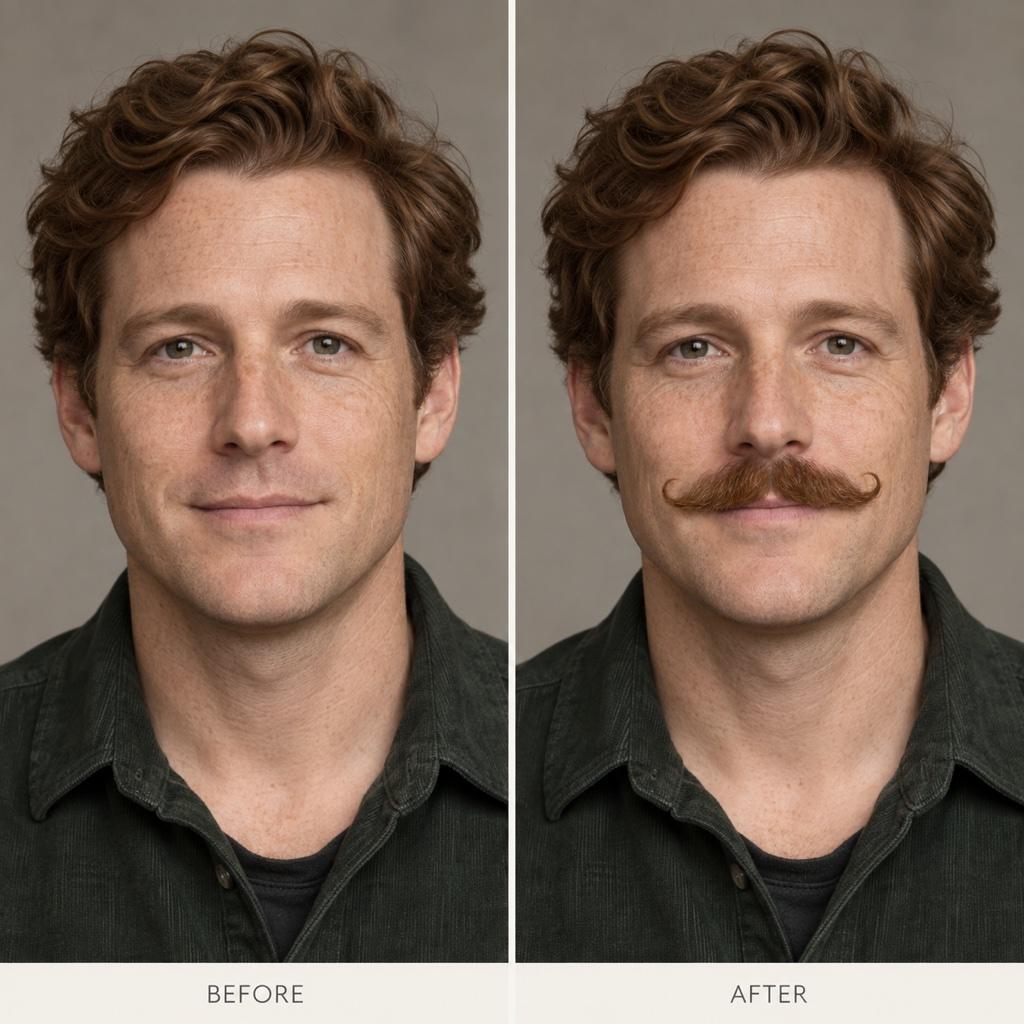
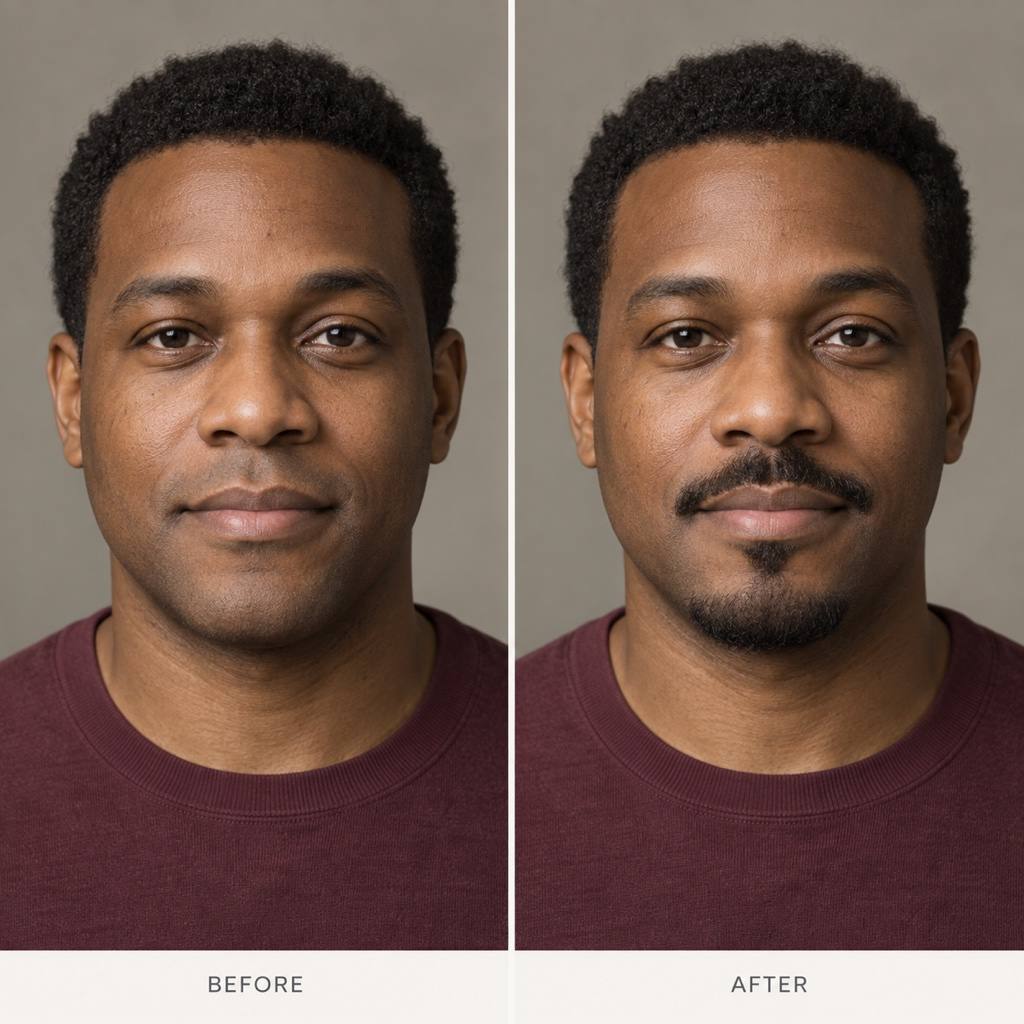
So fügst du einem Foto mit KI einen Schnurrbart hinzu
Mit einem klaren Porträt starten
Deinen Schnurrbart-Look erzeugen
Gesicht prüfen und nachbessern
Deinen Lieblingslook speichern

Entdecke Bartstile nach deinen Vorstellungen
Dein Foto als Ausgangspunkt
Nutze den KI-Bartfilter auf einem hochgeladenen Porträt. Bitte darum, Frisur, Ausdruck und Hintergrund beizubehalten, damit die Bartveränderung im Mittelpunkt steht.
Mehr als feste Vorlagen
Beschreibe einen schmalen Bleistiftbart, einen volleren Chevron oder gezwirbelte Enden. Bestimme Breite und Dichte mit Worten, statt dich mit einem festen Schnurrbart-Sticker zufriedenzugeben.
Eine Stilvorlage mitbringen
Lade ein Referenzbild mit deiner gewünschten Schnurrbartform hoch. Bitte Mew Design, nur den Bartstil zu übernehmen und dein eigenes Porträt als Gesichtsreferenz zu verwenden.
Schnurrbart und weitere Bartstile vergleichen
Füge deinem Foto mit KI Barthaare hinzu und teste einen Schnurrbart allein, einen Ziegenbart oder leichte Stoppeln. Bitte um separate Varianten desselben Originals, damit du sie besser vergleichen kannst.
Farbe und Lippenkonturen verfeinern
Mit Chat Edit kannst du einen zu dunklen Schnurrbart aufhellen, die Oberlippe freilegen oder zu üppige Zwirbel verkleinern. Bitte um Änderungen nur am Bart und prüfe das Ergebnis.
Mit kostenlosen Startcredits testen
Probiere nach der Anmeldung einige Ideen mit kostenlosen KI-Credits aus. Exportiere dein gewähltes Foto ohne Wasserzeichen; weitere Generierungen hängen von deinen verfügbaren Credits ab.
So wirkt deine Schnurrbart-Vorschau natürlich
- Oberlippe zeigen:Nutze ein frontales oder leicht seitliches Porträt, bei dem weder Hand noch Tasse oder tiefer Schatten den Mund verdecken.
- Bereiche festlegen:Ein Schnurrbart sitzt über der Oberlippe. Ein Ziegenbart ergänzt Haare am Kinn; Stoppeln bedecken eine größere Fläche. Sag, welche Bereiche frei bleiben sollen.
- Haarfarbe und Licht abstimmen:Beginne mit einer Farbe nahe deiner natürlichen Haarfarbe und bitte um sichtbare einzelne Haare. Ein durchgehend dunkler Balken kann aufgeklebt wirken.
- Realistisch einschätzen:Ein Schnurrbart-Simulator zeigt eine Stilvorschau. Er kann weder deinen natürlichen Bartwuchs noch dessen Dichte oder das Ergebnis eines echten Trimmens vorhersagen.
Häufige Probleme mit dem Bartfilter korrigieren
Mache den Schnurrbart heller und weniger dicht. Ergänze feine einzelne Haare und weichere Konturen passend zur Beleuchtung meines hochgeladenen Fotos. Lass den Rest des Porträts unverändert.
Kürze den Schnurrbart direkt oberhalb der Oberlippe, sodass die Lippenkontur sichtbar bleibt. Stelle das ursprüngliche Lächeln und die Mundform meines hochgeladenen Fotos wieder her.
Behalte nur den Schnurrbart über der Oberlippe. Entferne den neu hinzugefügten Bart und die Kinnstoppeln; bewahre die ursprüngliche Hautstruktur und Kieferform.
Gehe zu meinem Originalporträt zurück und füge nur einen schmalen Bleistiftbart hinzu. Behalte die ursprünglichen Gesichtsproportionen, Augen, Nase, Frisur, den Ausdruck und Hintergrund bei.
Verfeinere den Zwirbelbart so, dass beide Enden leicht nach außen gebogen sind und zum Winkel meines Gesichts passen. Bewahre eine realistische Haarstruktur und vermeide übergroße Kostüm-Locken.
Erstelle zwei separate Bearbeitungen meines Originalporträts: eine mit kurzem Schnurrbart und eine mit demselben Schnurrbart plus kleinem Ziegenbart. Halte Pose, Licht und Gesichtszüge konsistent.





