Kostenlos onlineKI-Mehrfach-Gesichtstausch
So tauschst du mit KI mehrere Gesichter in einem Foto aus
Gruppenfoto und Quellgesichter hochladen
Eine eindeutige Gesichtszuordnung schreiben
Den Gruppen-Gesichtstausch erstellen
Prüfen, verfeinern und exportieren

Ein besser steuerbarer KI-Gesichtstausch für Gruppen
Verschiedene Identitäten in einem Prompt zuordnen
Lege beim KI-Mehrfach-Gesichtstausch fest, welche Referenz zu welcher sichtbaren Person gehört. Positions- und Kleidungshinweise helfen, falsche Zuordnungen der Quellporträts zu vermeiden.
Nur ausgewählte Personen ändern
Bei einem gezielten Gesichtstausch im Gruppenfoto kannst du zwei oder drei Gesichter ersetzen und alle anderen Personen beibehalten. Nenne klar, wer geändert werden soll und wer unverändert bleiben muss.
Gesichter in die vorhandene Szene einfügen
Bitte die KI, Perspektive, Hautton, Lichtrichtung, Schärfe und Kamerakorn des Originals abzugleichen, damit jedes neue Gesicht zum selben Foto gehört.
Posen, Outfits und Hintergründe schützen
Halte mit Erhaltungsanweisungen Gruppenzusammenstellung, Haare, Kleidung, Hände, Bildausschnitt und Umgebung fest, während sich nur die ausgewählten Gesichtsidentitäten ändern.
Ein Detail per Chat korrigieren
Wirkt ein Gesicht nicht stimmig, klicke auf Chat Edit und beschreibe die lokale Korrektur. Fordere einen passenderen Winkel, eine sauberere Kieferkante, weichere Übergänge oder eine stärkere Ähnlichkeit an, ohne die ganze Idee neu zu schreiben.
Kostenlos testen und saubere Bilder exportieren
Teste den Multi-Face-Swap online mit kostenlosen KI-Credits nach der Registrierung, probiere eine andere Zuordnung oder Variante und exportiere PNG- oder JPG-Ergebnisse ohne Wasserzeichen.
So schreibst du einen präzisen Multi-Face-Swap-Prompt
- Jeden Ersatz zuordnen: Nenne das Quellbild und die Zielperson mit eindeutigen Merkmalen wie links, Mitte, blaues Hemd oder hält ein Handy.
- Unveränderte Elemente festlegen: Liste Personen und Szenendetails auf, die gleich bleiben sollen, etwa Pose, Ausdruck, Haare, Outfit, Hände, Hintergrund und Bildausschnitt.
- Qualität der Quellen angleichen: Wähle scharfe Porträts mit sichtbaren Gesichtszügen. Ähnliche Kamerawinkel und Lichtrichtungen reduzieren meist maskenhafte Ränder und Perspektivkonflikte.
- Verantwortungsvoll nutzen: Nutze eigene Bilder oder hole die Erlaubnis aller abgebildeten Personen ein. Vermeide täuschende Identitätsvortäuschung, Belästigung oder irreführende öffentliche Inhalte.
Multi-Face-Swap-Prompts für echte Gruppenfotos
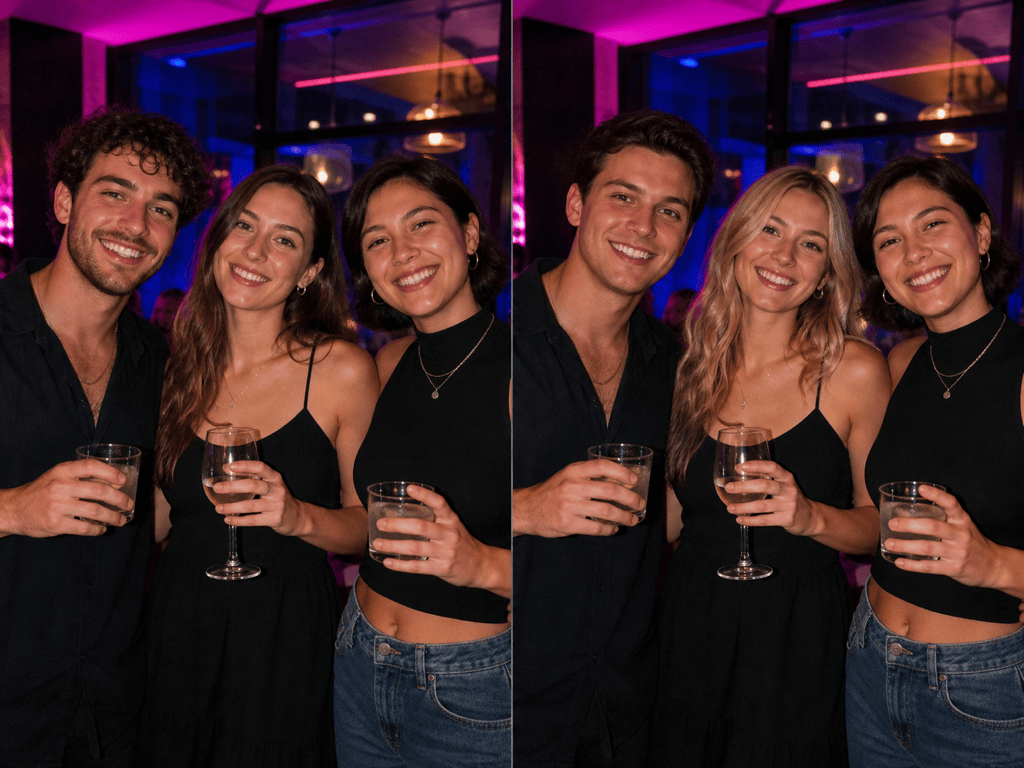
Freunde auf einer Party: Verwende @[party-group] als Ausgangsbild. Ersetze die Frau links durch @[face-A], den Mann in der Mitte durch @[face-B] und den Mann rechts durch @[face-C]. Lass Körper, Frisur, Outfit, Pose, Gläser, Hintergrund, Bildausschnitt und farbiges Partylicht jeder Person unverändert. Gleiche Hautton, Perspektive, Fokus und Korn für ein natürliches Gruppenfoto ab.
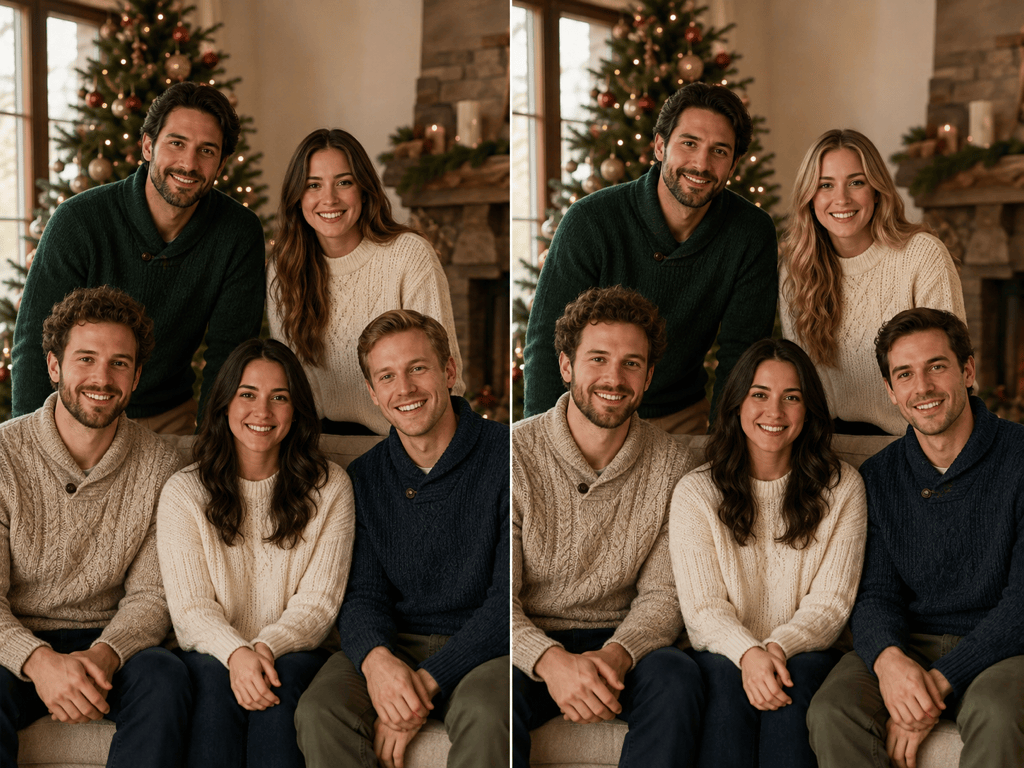
Ausdruck im Familienfoto korrigieren: Verwende @[family-photo] als Ausgangsbild. Ersetze nur die zwei Gesichter mit geschlossenen Augen durch dieselben Personen aus @[alternate-mom] und @[alternate-son]. Bewahre jede Identität und alle anderen Verwandten und gleiche Lächeln, Kopfwinkel, warmes Tageslicht, Objektivweichheit und Weihnachtskarten-Komposition des Originals ab.
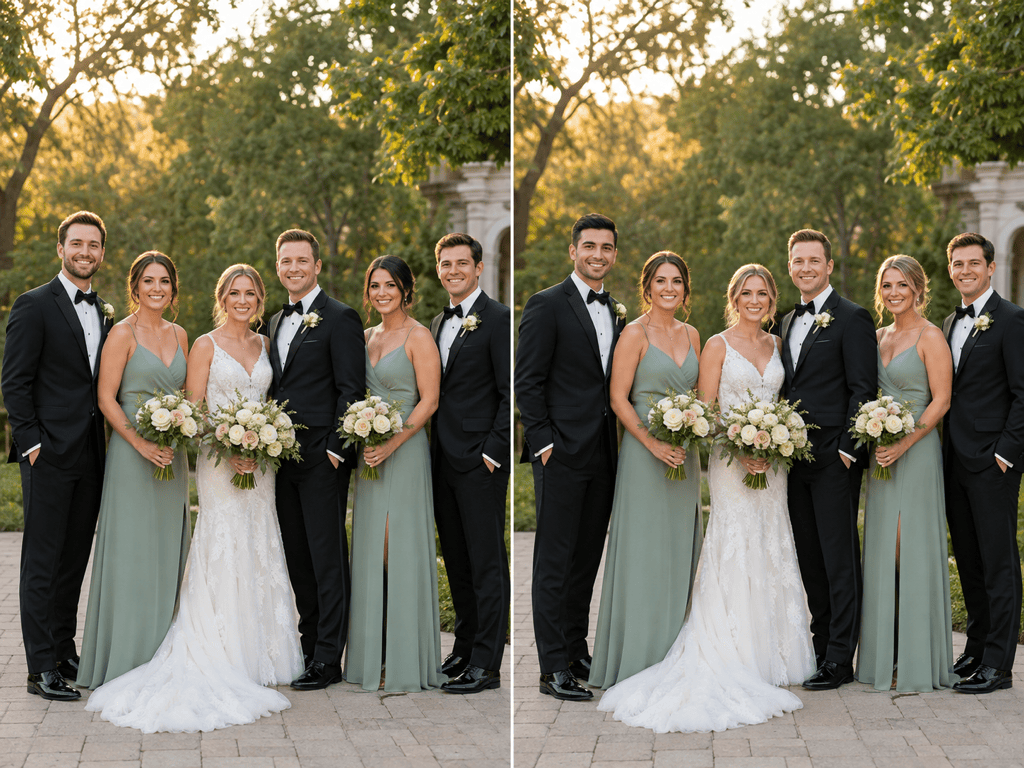
Hochzeitsgesellschaft bearbeiten: Ordne in @[wedding-group] @[portrait-bridesmaid] der zweiten Brautjungfer von rechts und @[portrait-groomsman] dem Trauzeugen ganz links zu. Lass Braut, Bräutigam, Festkleidung, Sträuße, Körperhaltungen, Veranstaltungsort und geringe Schärfentiefe unverändert. Füge beide Ersatzgesichter in das weiche Abendlicht ein.
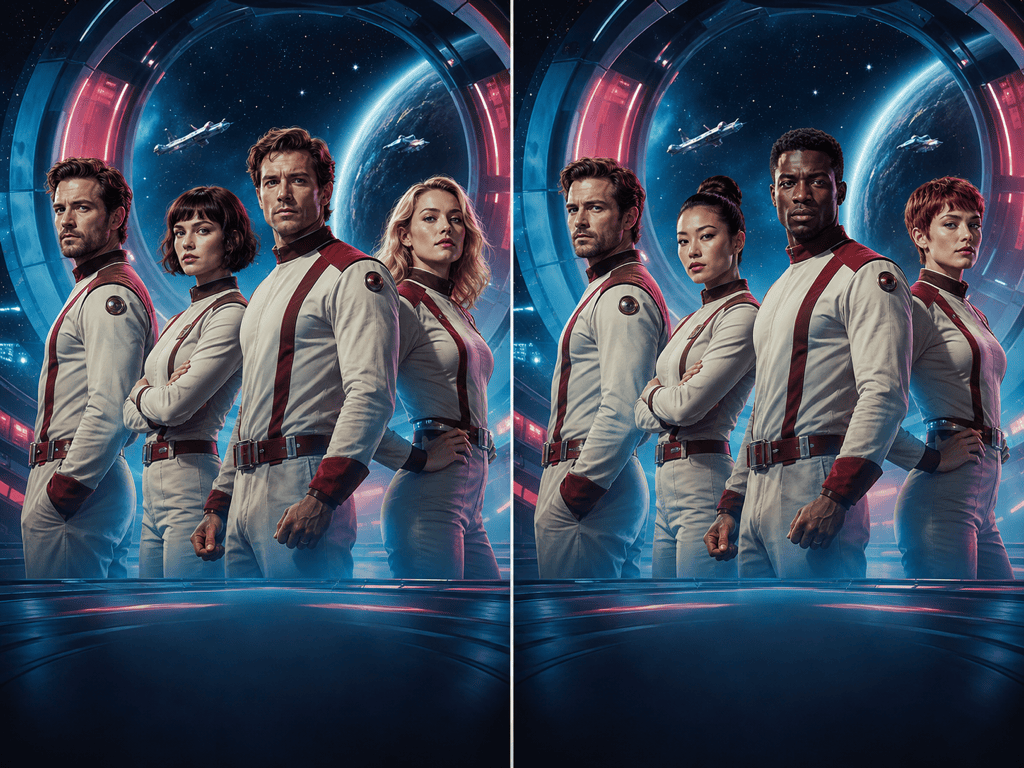
Fiktive Filmbesetzung: Verwende @[retro-movie-poster] als Ausgangsbild und ersetze die drei zentralen fiktiven Figuren von links nach rechts durch @[actor-A], @[actor-B] und @[actor-C]. Bewahre Kostüme, dramatische Ausdrücke, gemalte Postertextur, freie Titelfläche und Neon-Farblook. Nutze nur Porträts einwilligender Erwachsener und ahme keine echten Prominenten nach.
Kreative Teamaufstellung: Bearbeite @[team-photo] für einen freigegebenen Kampagnenentwurf. Ersetze die Person vorn links durch @[model-A] und die Person hinten rechts durch @[model-B]. Lass alle anderen Teammitglieder unverändert. Bewahre Trikots, Logos, Haltung, Stadionhintergrund, Kantenlicht, Kamerawinkel und den klaren redaktionellen Look.
Ein Gesicht für die ganze Gruppe: Verwende @[group-selfie] als Ausgangsbild und wende @[consenting-face] für ein spielerisches privates Meme auf alle vier sichtbaren Personen an. Bewahre die jeweils eigene Frisur, Mimik, Körperform, Kleidung, Handposition, den Hintergrund und das Smartphone-Licht, damit die wiederholte Identität natürlich zu jeder Person passt.





