Kostenlos onlineKI-macOS-App-Icon-Generator


So erstellst du ein macOS-App-Icon mit KI
Beginne mit der Produktmetapher
Entwickle eine Richtung mit Ebenen
Prüfe das Icon in Mac-Kontexten
Bereite die Xcode-Übergabe vor

Von der Produktmetapher zur Mac-tauglichen Bildrichtung
Übersetze Funktionen in einprägsame Objekte
Beschreibe einen Code-Editor, Fokus-Timer, ein Audiotool, einen Dateiorganizer oder eine Kreativ-App. Mew Design leitet aus dem tatsächlichen Zweck eine eigene Bildmetapher ab, statt ein austauschbares Symbol auf einen Stock-Hintergrund zu setzen.
Erkunde Materialien ohne fertige Maske
Teste opakes Papier, Emaille, Metall, Glas, sanftes 3D oder reduzierte Illustrationsebenen auf einer quadratischen Quellfläche. macOS setzt die äußere Rundmaske, sodass das Artwork für die Systemdarstellung flexibel bleibt.
Bewahre das Hauptmotiv in allen Darstellungen
Erstelle zuerst eine erkennbare Komposition und erkunde danach Farb- und Materialanpassungen für helle, dunkle, transparente oder getönte Darstellung, ohne die zentrale Identität der App zu verändern.
Beurteile das Icon in Dock-Größe
Fordere weniger Formen, stärkere Kanten, mehr Kontrast oder einen ruhigeren Fokus an, wenn feine Details verschwinden. Klarheit in kleinen Größen zählt im Dock, in Spotlight-Ergebnissen, Finder-Listen und Einstellungen.
Verfeinere Ebenen und Licht im Chat
Lade eine Skizze, ein freigegebenes Markenelement oder eine Materialreferenz hoch. Mit Chat Edit kannst du Silhouette, Vordergrundebenen, Glanzlichter und visuelle Unruhe ändern, ohne den gesamten Brief neu zu schreiben.
Teste das Konzept vor der Xcode-Paketierung
Vergleiche nach der Anmeldung mit kostenlosen KI-Credits mehrere macOS-App-Icon-Konzepte online. Wähle die Richtung mit der besten Bedeutung und Erkennbarkeit, bevor du Zeit in Icon-Composer-Effekte, Darstellungsprüfungen und technische Assets investierst.
So formulierst du Prompts für ein Mac-typisches App-Icon
- Trenne die Ebenen: Definiere einen vollflächigen Hintergrund und ein oder zwei Vordergrundmotive, damit du die Komposition später verfeinern oder in Icon Composer nachbauen kannst.
- Bestimme Material und Licht: Nenne Material, Palette, Blickwinkel und Lichtqualität, statt nur eine vage Premium- oder Apple-ähnliche Wirkung zu verlangen.
- Schütze die Identität: Halte das Hauptobjekt mittig und über alle Darstellungsideen hinweg konsistent. Rendere die äußere Rundmaske nicht in das Quell-Artwork ein.
- Ergänze einen Kleingrößen-Check: Fordere einfache Formen, keinen winzigen Text und Erkennbarkeit bei etwa 32 Pixeln. Prüfe Originalität und aktuelle Apple-Vorgaben vor der Veröffentlichung.
Prompts für macOS-App-Icons von Desktop-Produkten
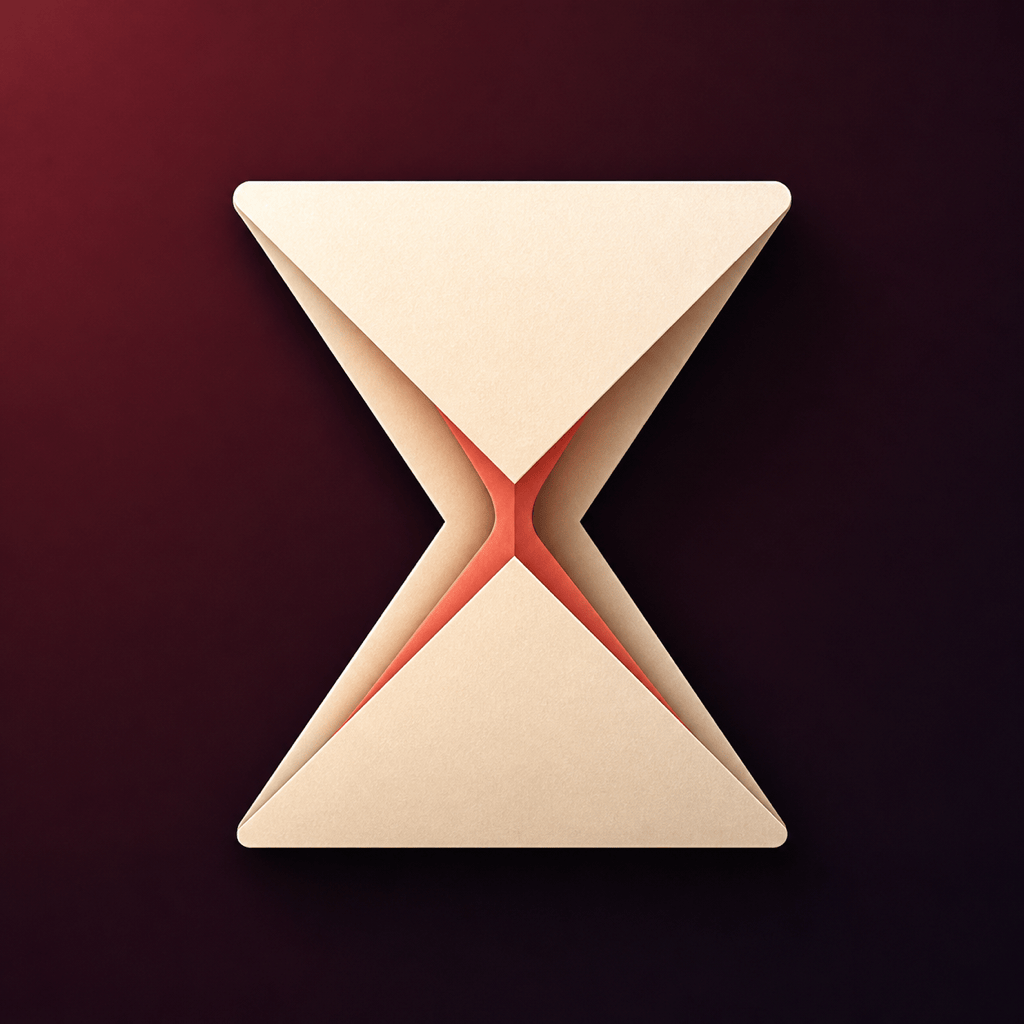
Erstelle quadratisches macOS-App-Icon-Artwork für einen originellen Fokus-Timer. Zeige eine Sanduhr aus warm elfenbeinfarbenem Faltpapier mit korallfarbenem Kern auf einem tief burgunderroten bis anthrazitfarbenen Hintergrund. Nutze eine markante mittige Silhouette, subtile Papiertiefe und zwei Vordergrundebenen. Keine Buchstaben, keine Ziffern, kein äußerer Rundrahmen; das Motiv muss bei 32 Pixeln erkennbar bleiben.
Gestalte ein Mac-Entwicklertool-Icon für einen lokalen Datenbank-Arbeitsbereich. Verbinde drei durchscheinende kobaltblaue Zylinder mit einer kleinen Indexlasche aus Messing zu einem Symbol und beleuchte es von links oben vor Mitternachtsblau. Halte die Formen einfach, klar geschichtet und in dunkler Darstellung unterscheidbar. Keine Terminal- oder Datenbanklogos, kein Text und keine vorgerenderte Systemmaske.
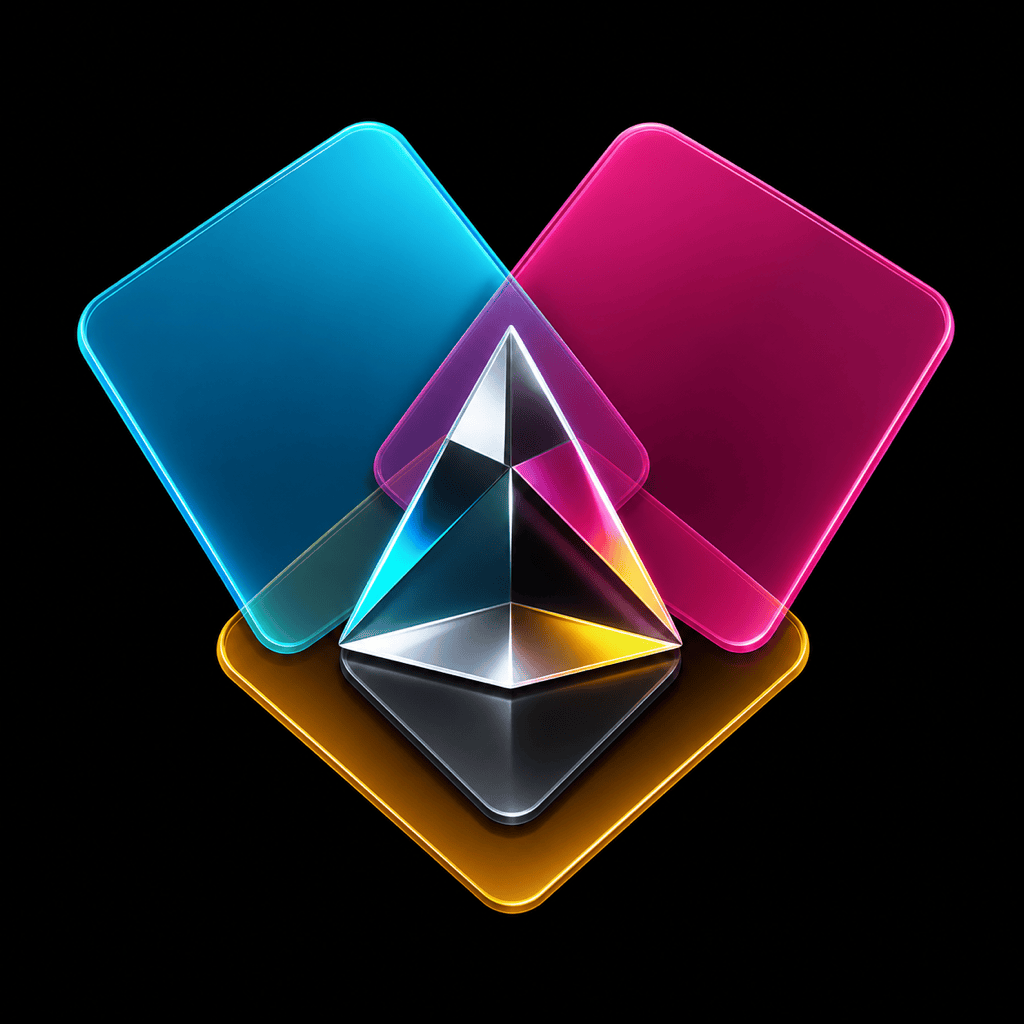
Generiere originelles macOS-Icon-Artwork für ein Farbpaletten-Tool. Ordne drei überlappende durchscheinende Farbmuster um ein kompaktes Glasprisma an und nutze Cyan, Magenta, Bernstein und Anthrazit. Halte Ebenenkanten sauber, Glanzlichter kontrolliert und die Silhouette für getönte Darstellung stabil. Keine geschützten Farbräder und keine UI-Screenshots.
Erstelle ein quadratisches Mac-Audiotool-Icon, bei dem eine Stimmgabel in eine einzelne Wellenform übergeht. Nutze dunkel gebürstetes Metall, bernsteinfarbenes Licht und einen zurückhaltenden Türkisakzent auf Schiefergrau, mit viel Negativraum und starkem Kontrast in Dock-Größe. Keine Musikdienst-Logos, Buchstaben, Gerätehardware, äußere Rundmaske oder äußerer Systemschatten.
Erstelle macOS-App-Icon-Artwork für einen ruhigen Dateiorganizer. Nutze eine Origami-Ablage mit einer kleinen Konstellation aus vier Papierpunkten in Creme, Indigo und zartem Violett. Halte die Szene mittig, illustriert statt fotografisch und einfach genug für Finder-Listengrößen. Keine aus macOS kopierten Ordner, Finder-Gesichter, Beschriftungen oder Apple-Markenelemente.
Gestalte ein KI-Mac-App-Icon für ein Desktop-Wettertagebuch. Kombiniere eine plastische Wolke, ein dünnes Isobarenband und eine kleine matte Sonnenscheibe in Nebelblau, warmem Gelb und Anthrazit. Nutze getrennte quadratische Hintergrund- und Vordergrundebenen, erkennbare Tiefe ohne feines Linienrauschen, keinen Temperaturtext, keine bestehenden Wetter-App-Symbole und ein stabiles Hauptmotiv in allen Darstellungen.





