Online kostenlos testenKI-Lippenfiller-Simulator
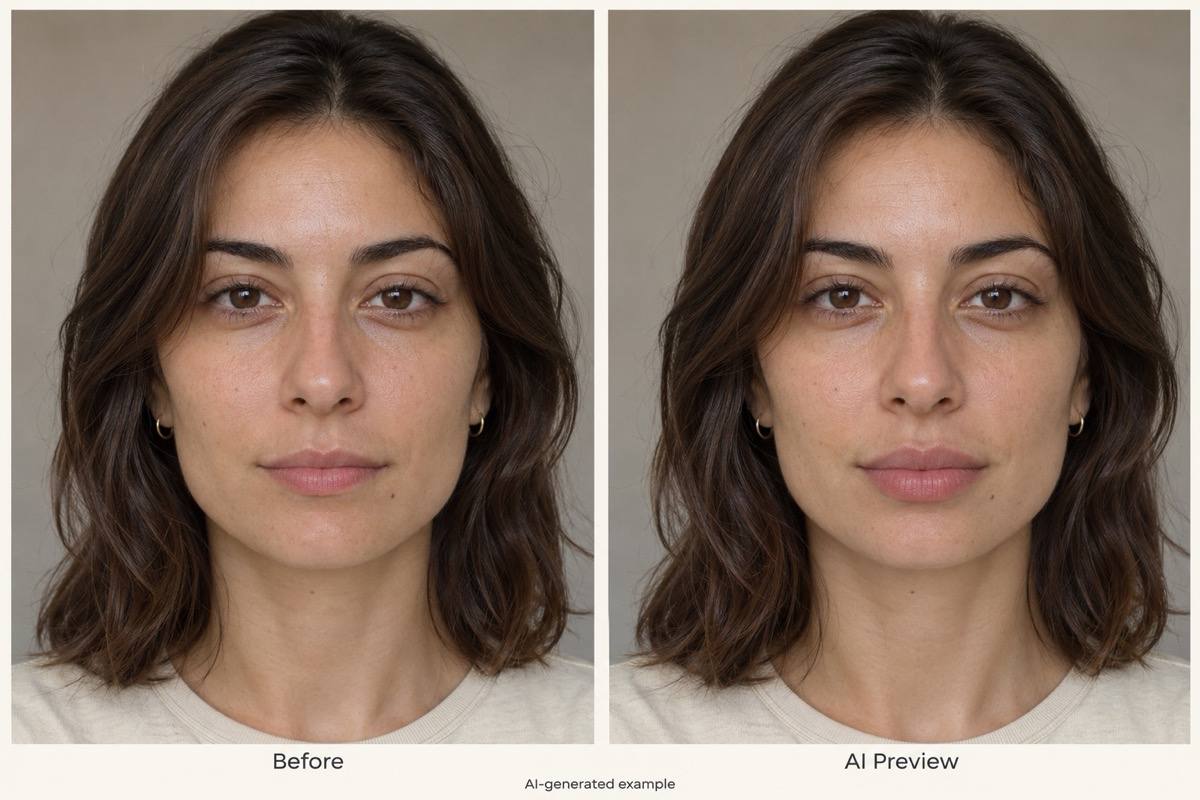
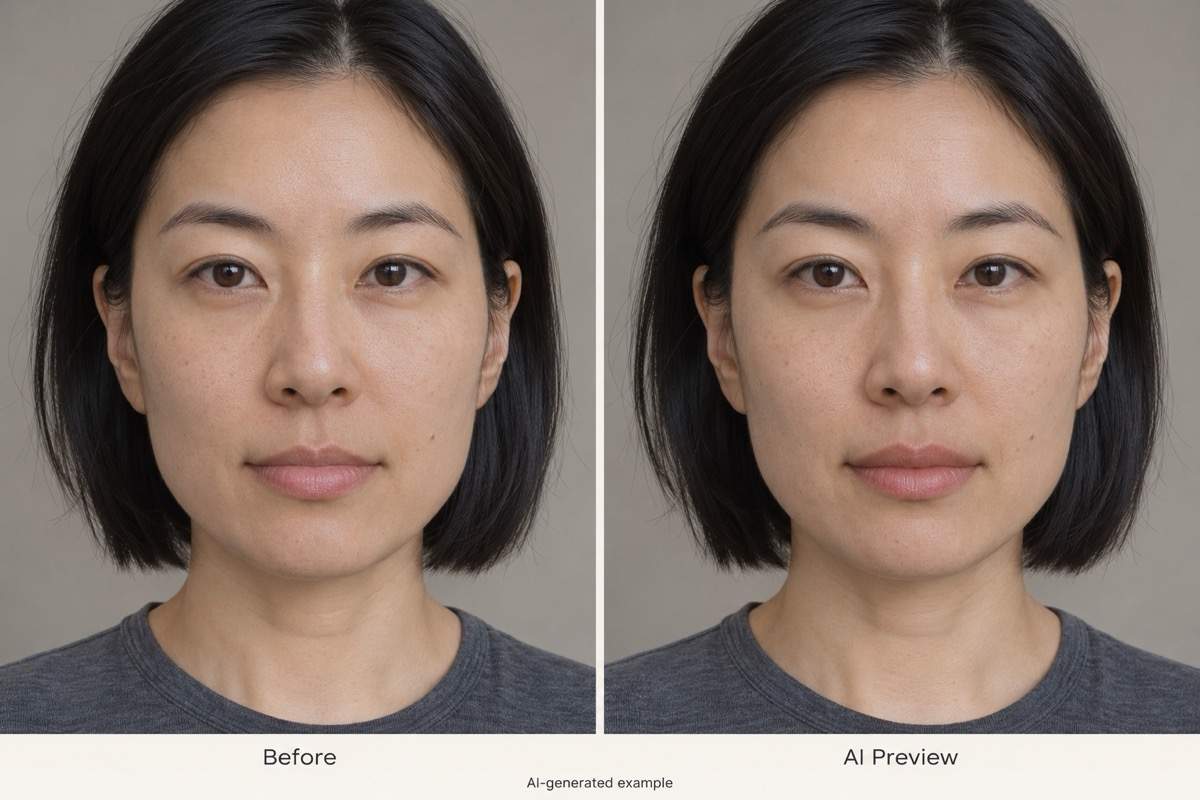
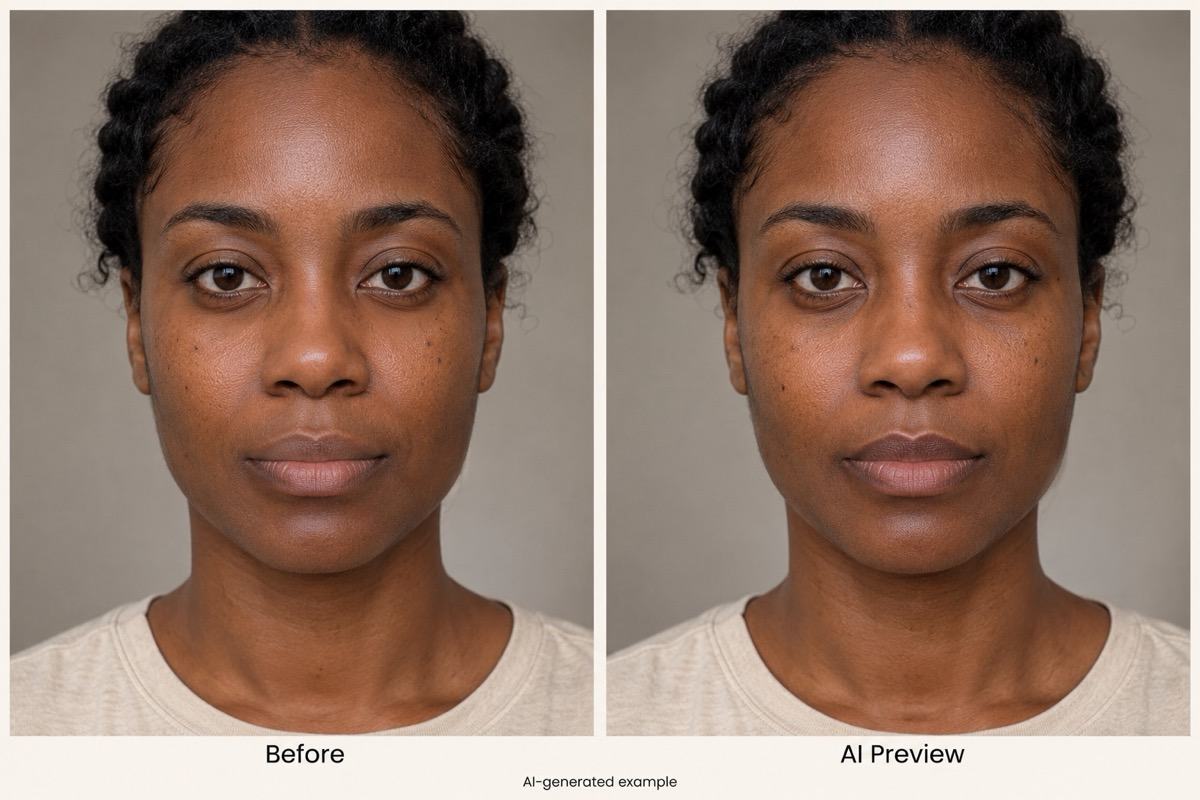
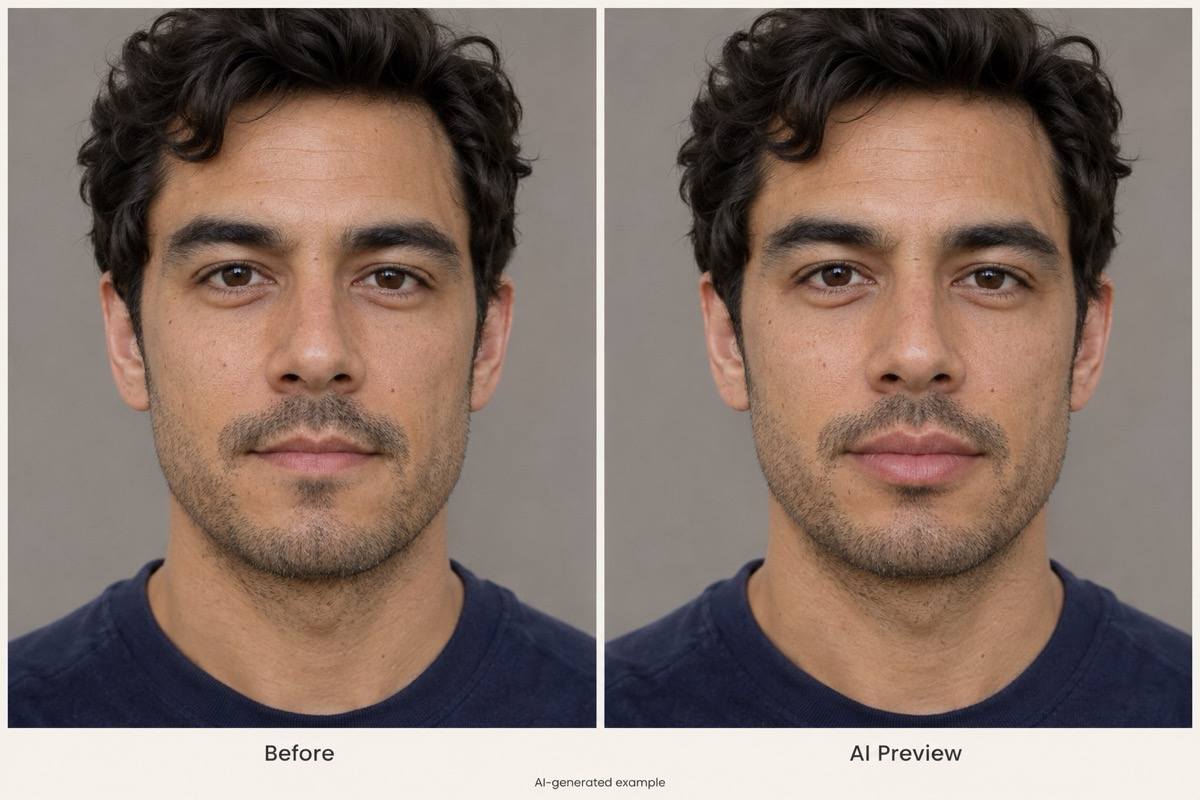
So erstellst du eine Lippenfiller-Vorschau mit KI
Ein klares Porträt hochladen
Die Lippenänderung beschreiben
Verfeinern und vergleichen
Die Vorschau speichern

Warum Mew Design für virtuelle Lippenfiller-Vorschauen?
Eine Vorschau auf deinem eigenen Foto
Dieser Online-Lippenfiller-Simulator beginnt mit deinem Porträt. So kannst du vollere Lippen im Zusammenspiel mit deinem eigenen Gesicht betrachten.
Mehr als ein Filter für größere Lippen
Beschreibe Oberlippe, Unterlippe oder Amorbogen einzeln. Mit der Lippenbearbeitung im Chat kannst du eine bestimmte Form anfordern, statt nur den Mund zu vergrößern.
Lippenfiller-Looks vorher und nachher vergleichen
Fordere dezente und vollere Versionen desselben Fotos an und lass sie nebeneinander anordnen. Nutze das Original als Referenz und beurteile Form und Proportionen, ohne den Bearbeitungen Injektionsmengen zuzuordnen.
Kleine Korrekturen im Chat
Nutze Chat Edit, um eine Kontur weicher zu machen oder ein übertriebenes Ergebnis abzuschwächen. Bitte darum, Lippenstruktur, Gesichtszüge und ursprünglichen Ausdruck zu erhalten.
Ein Modell wählen oder Mew Auto nutzen
Wähle ein verfügbares Bildmodell oder lass Mew Auto passend zu deinem Foto und Bearbeitungswunsch auswählen. Führende Bildmodelle stehen bereit; neue Modelle werden zeitnah ergänzt.
Online testen und das Ergebnis speichern
Nutze nach der Anmeldung kostenlose KI-Credits, um eine natürliche Lippenfiller-Vorschau im Browser zu testen. Lade fertige Bilder ohne Wasserzeichen herunter.
So erstellst du eine natürlich wirkende Lippenfiller-Vorschau
- Ein neutrales Ausgangsfoto verwenden:Achte auf gleichmäßiges Licht und einen entspannten Mund. Starker Lipliner, Schmollmund und Beautyfilter können die ursprüngliche Form verdecken.
- Den Look statt einer Dosis beschreiben:Bitte um dezente Fülle oder eine weichere Kontur. Eine Fotobearbeitung kann nicht genau zeigen, was 0,5 ml oder 1 ml Filler bewirken würden.
- Den Rest des Gesichts prüfen:Vergleiche Augen, Nase, Kinn, Hautstruktur und Hintergrund. Bei Änderungen bitte um eine reine Lippenkorrektur auf Basis des Originalfotos.
- Erwartungen klar einordnen:Nutze das Bild, um Vorlieben zu erkunden. Ob eine Behandlung geeignet ist und welches Ergebnis möglich ist, muss medizinisch qualifiziertes Fachpersonal beurteilen.
Ideen und Korrekturen für deine Lippenfiller-Vorschau
Natürliche Fülle: Bearbeite mein hochgeladenes Porträt mit einer dezenten Vergrößerung beider Lippen. Erhalte die ursprüngliche Kontur, Farbe und Struktur sowie den Rest meines Gesichts.
Schmale Oberlippe: Gib nur der Oberlippe etwas mehr sichtbare Fülle. Erhalte Unterlippe, Mundbreite, Ausdruck und Gesichtsproportionen wie auf meinem Originalfoto.
Definierter Amorbogen: Betone sanft die mittlere Kurve meiner Oberlippe, ohne das Volumen stark zu erhöhen. Lass Lippenfarbe und umgebende Haut unverändert.
Zwei Looks vergleichen: Erstelle aus meinem Foto eine dezente und eine vollere Version mit gleichem Ausschnitt und Licht. Kennzeichne beide als KI-Vorschau, ohne Injektionsmengen anzugeben.
Übertriebene Bearbeitung abschwächen: Nutze mein Originalfoto als Referenz und mache die bearbeiteten Lippen weniger voll. Stelle die natürliche Struktur wieder her und erhalte meinen ursprünglichen Ausdruck.
Gesichtsdetails wiederherstellen: Überarbeite die Vorschau so, dass sich nur die Lippen ändern. Stelle Augen, Nase, Kinn, Hautstruktur, Haare und Hintergrund aus meinem Originalporträt wieder her.





