Kostenlos online testenKI-Generator für Innenraum-Renderings
So erstellst du fotorealistische Innenraum-Renderings mit KI
Wähle die Ansicht
Lege Materialien und Licht fest
Verfeinere die Oberflächen
Prüfe und exportiere das Bild

KI-Innenraum-Rendering für Materialien, Licht und Kundenpräsentationen
Rendere SketchUp-Screenshots mit KI
Nutze einen SketchUp-Screenshot oder eine andere exportierte Modellansicht für dein KI-Innenraum-Rendering. Lade das Bild hoch und erkunde realistische Oberflächen, ohne eine separate Render-Engine einzurichten.
Vergleiche Oberflächen in Küche und Wohnräumen
Vergleiche Eiche und Nussbaum, matte und polierte Steine oder warme und kühle Wandfarben. Mit KI-Innenraumvisualisierung kannst du Varianten im räumlichen Zusammenhang besprechen.
Erstelle Innenraum-Renderings bei Tages- und Abendlicht
Erzeuge Tages- und Abendansichten eines Raums, um Fensterlicht, Lampen und Schatten zu vergleichen. Passe Helligkeit oder Farbtemperatur mit Chat Edit an und prüfe anschließend, ob die Reflexionen zu den Lichtquellen passen.
Rendere Raumfotos mit Materialreferenzen
Lade ein Materialmuster oder ein Innenraumfoto hoch und erkläre, was du übernehmen möchtest. Unterscheide zwischen der Vorlage für die Raumgeometrie und der Referenz für Oberflächen.
Wähle ein Modell für fotorealistisches Rendering
Wähle dein bevorzugtes Bildmodell oder überlasse Mew Auto die Auswahl anhand deiner Eingabe und Rendering-Anforderungen. Nutze führende Bildmodelle in einem Arbeitsbereich; neue Modelle werden zeitnah ergänzt.
Erstelle abgestimmte Renderings für mehrere Räume
Halte deine Rendering-Methode für ein Wohn- oder Hotelprojekt als Mew Skill fest. Nutze dieselben Holzoberflächen, Wandfarben, Lichtvorgaben und Prüfschritte für mehrere Räume und kontrolliere jedes Ergebnis.
So wirken deine KI-Innenraum-Renderings realistischer
- Zeige den Raum deutlich: Nutze eine freie Perspektive mit sichtbaren Wandkanten und Öffnungen. Schneide Softwaremenüs weg und vermeide unscharfe Fotos oder überlagerte Skizzenlinien.
- Beschreibe die Oberfläche: Nenne matten Putz, gebürstetes Metall oder geschliffenen Stein statt nur „luxuriös“. Gib bei Bedarf Texturgröße und Reflexionsgrad an.
- Bestimme eine Lichtquelle: Erkläre, wo Tageslicht einfällt und welche Lampen leuchten. Eine klare Lichtrichtung hilft mehr als zusätzliche Helligkeit überall.
- Vergleiche mit der Vorlage: Prüfe Fensteranzahl, Schrankkanten, Möbelbeine und Spiegelbilder. Korrigiere Abweichungen, bevor du das Bild als Entwurfsvariante zeigst.
Beispiele und Korrekturen für KI-Innenraum-Renderings
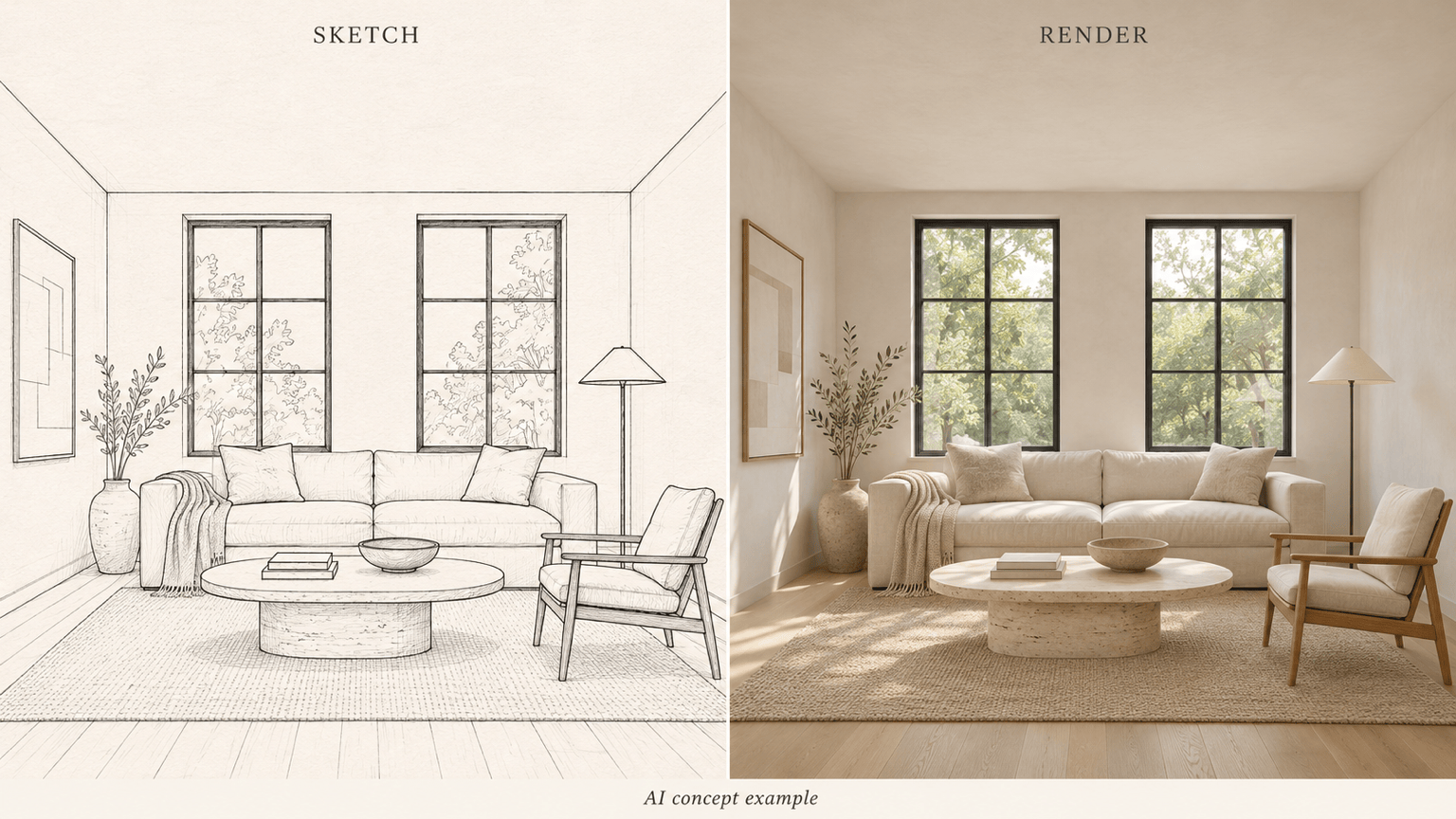
Skizze zu Rendering: Verwandle die hochgeladene Wohnzimmerskizze in einen fotorealistischen Innenraum. Folge den eingezeichneten Öffnungen und Möbelpositionen. Ergänze cremefarbenes Leinen, helle Eiche und weiches Tageslicht, ohne zusätzliche Architektur zu erfinden.
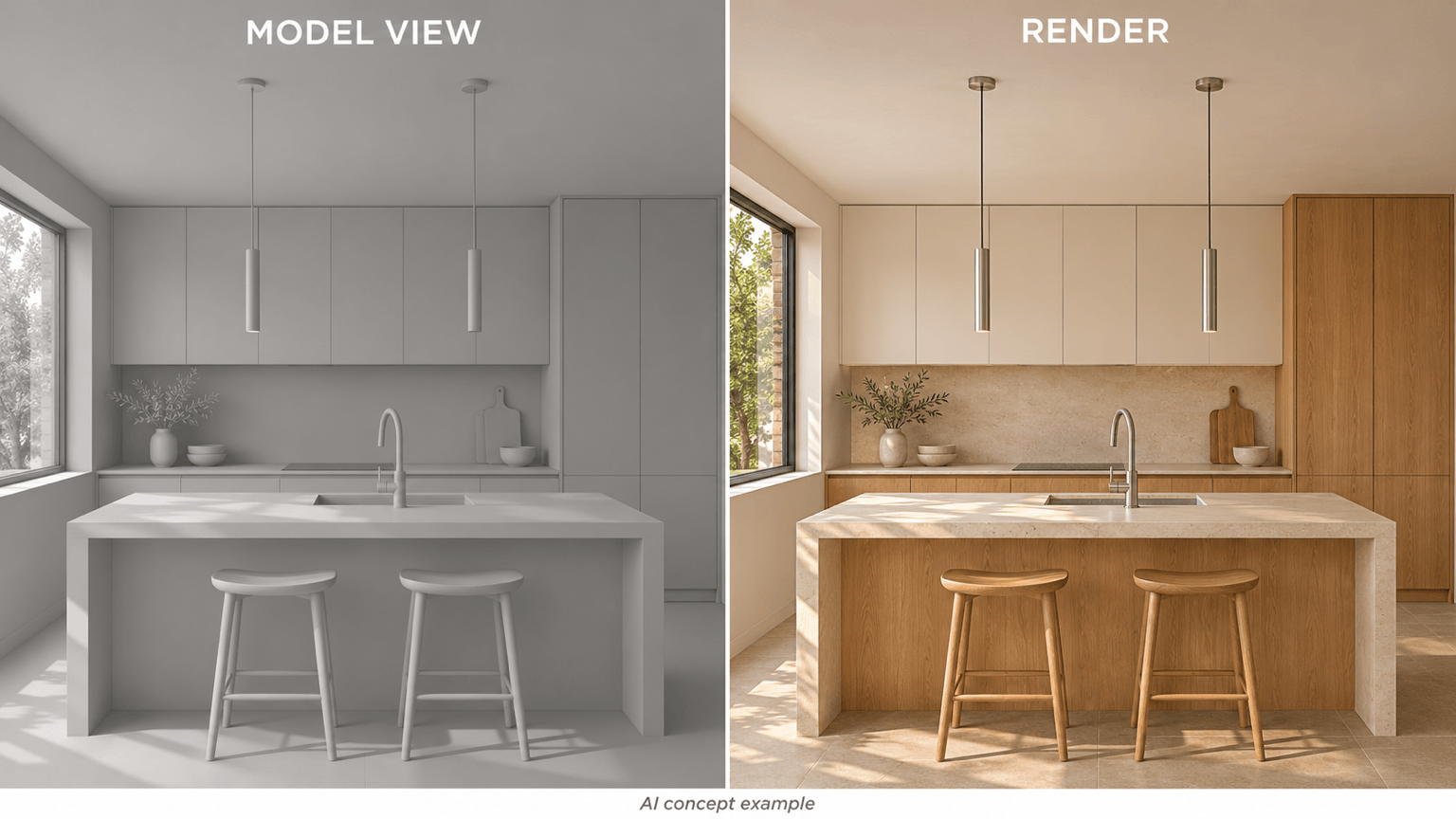
Modellansicht: Rendere die hochgeladene Küchenansicht mit Eichenschränken, geschliffenen Kalksteinplatten und Armaturen aus gebürstetem Stahl. Behalte Kamera und Schrankanordnung bei; ergänze realistische Oberflächentexturen und Kontaktschatten.
Materialvergleich für die Küche: Ersetze in diesem Rendering nur die glänzende Arbeitsplatte durch matten Stein. Behalte Farbe, Schränke, Grundriss und Beleuchtung bei, damit ich die Oberflächen vergleichen kann.
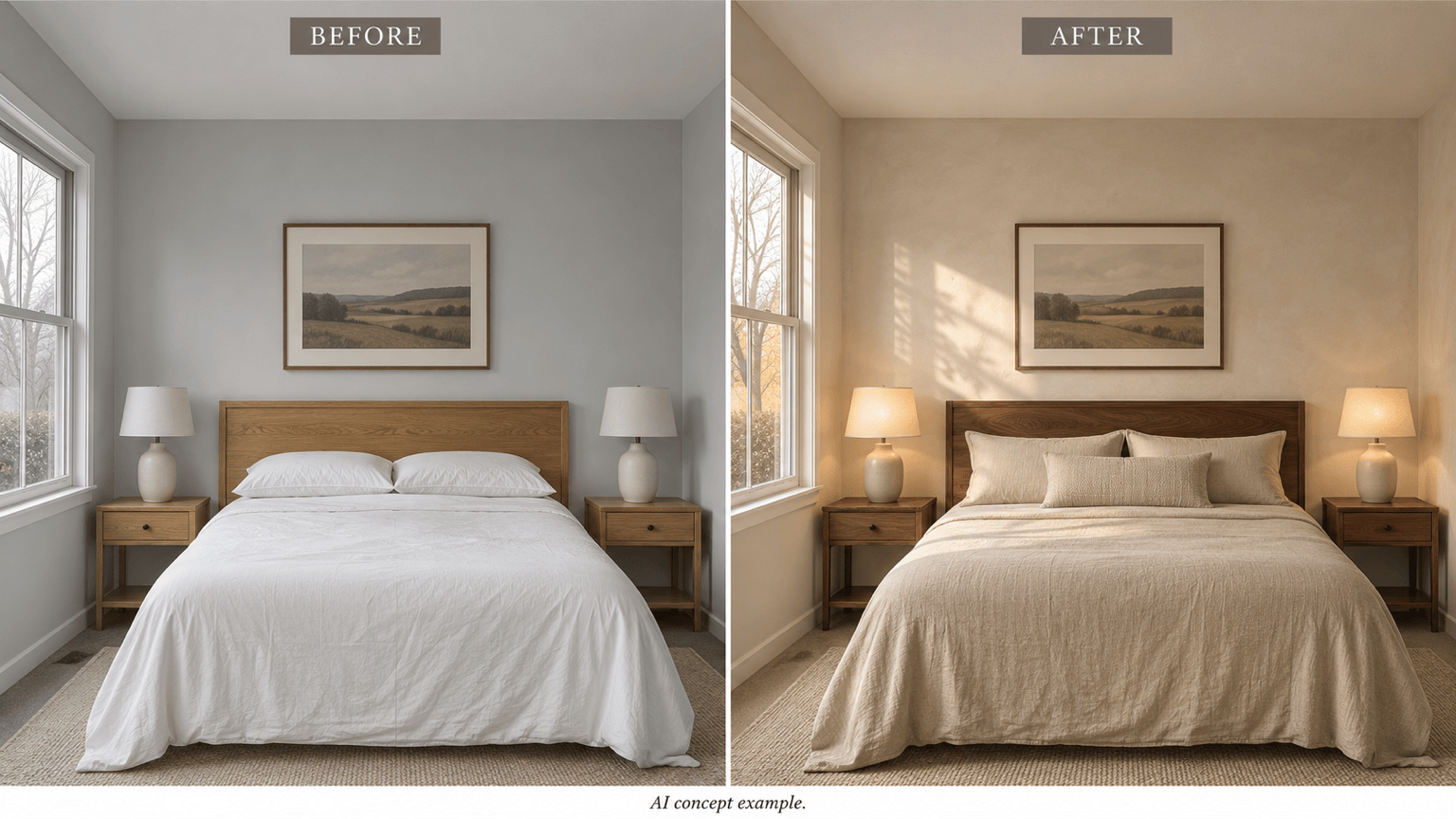
Abendbeleuchtung: Erstelle eine Abendversion dieses Raums. Verdunkle den Ausblick und nutze vorhandene Lampen für warmes Licht. Behalte die Möbel bei und vermeide einen Orangestich auf allen Oberflächen.
Abweichungen korrigieren: Vergleiche dieses Rendering mit meinem Ausgangsbild. Stelle die ursprünglichen Fensterpositionen und Sofaproportionen wieder her und behalte die gewählten Oberflächen bei. Füge weder Möbel noch Öffnungen hinzu.
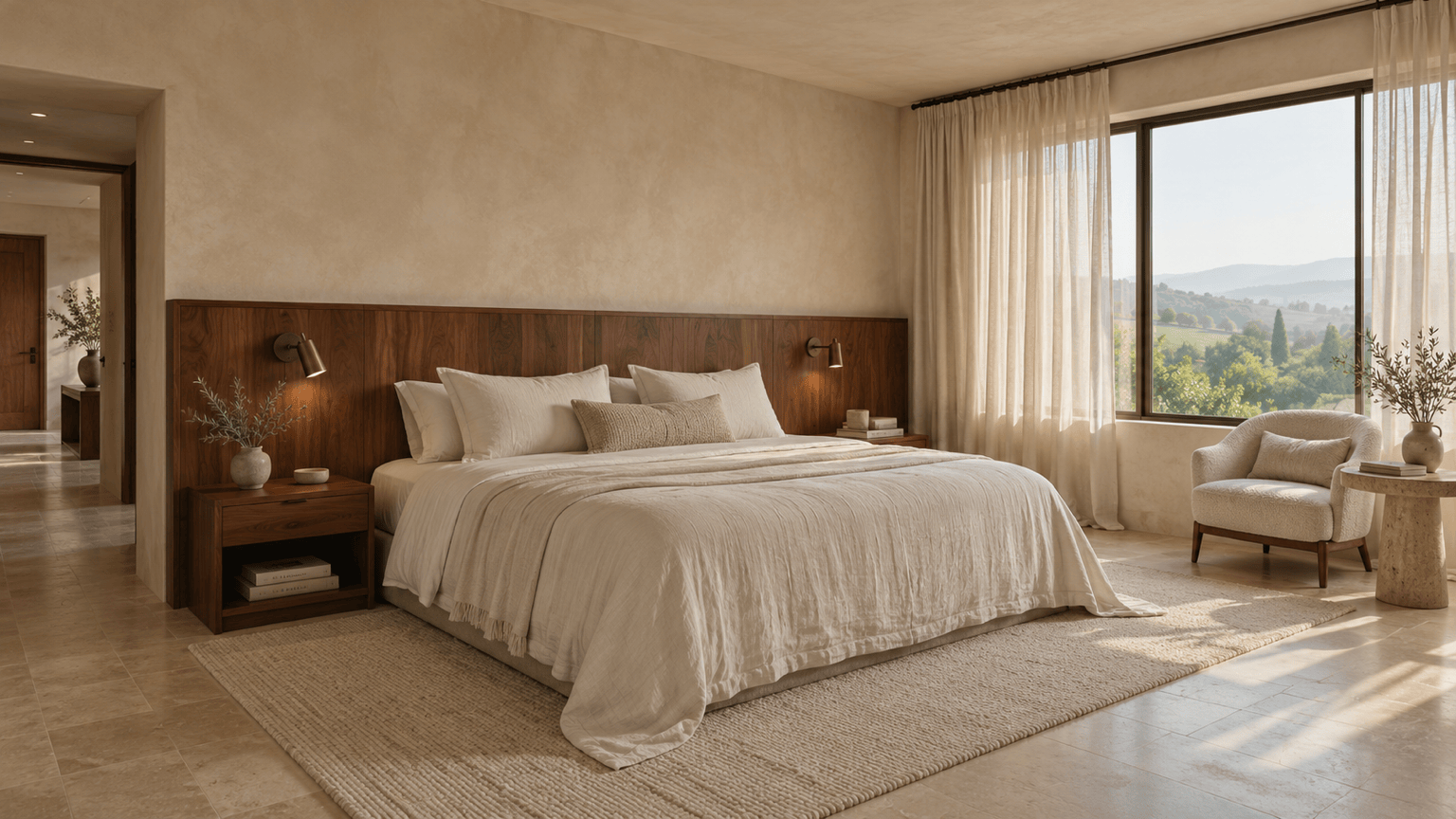
Innenraum aus Text: Erstelle ein Boutique-Hotelzimmer mit einem Kopfteil aus Nussbaum, strukturierten cremefarbenen Wänden, Leinenbettwäsche und zwei Nachttischlampen. Zeige eine Ansicht auf Augenhöhe mit weichem Morgenlicht und glaubwürdigen Möbelproportionen.





