Online kostenlos testenKI-Bildvarianten-Generator
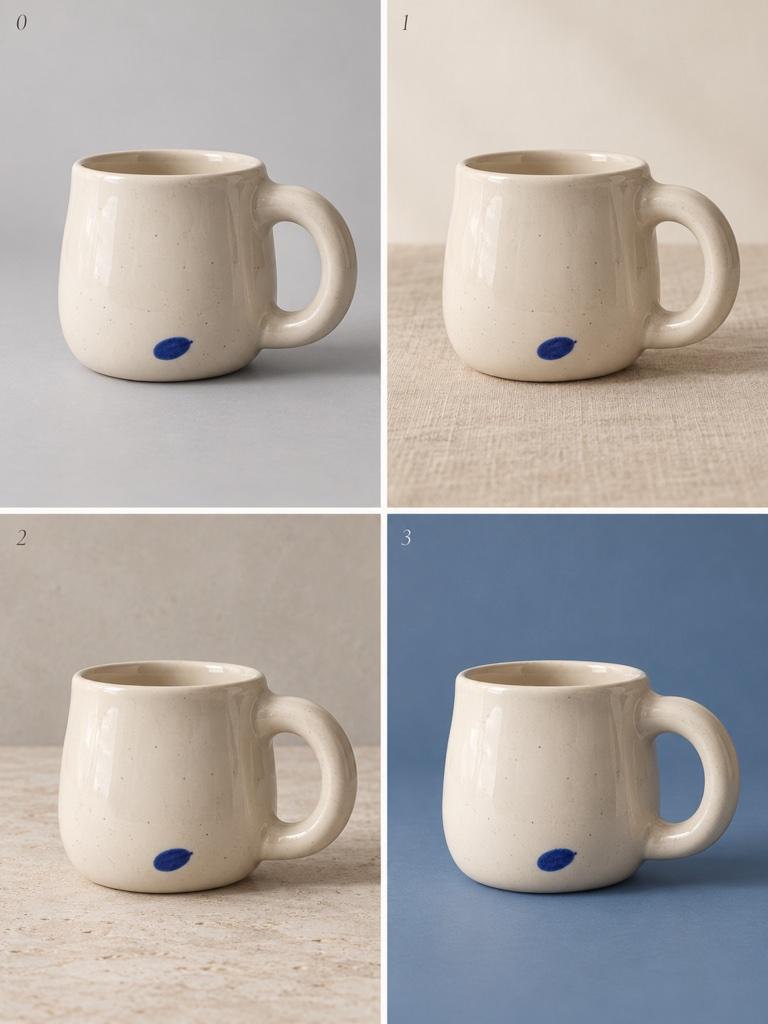
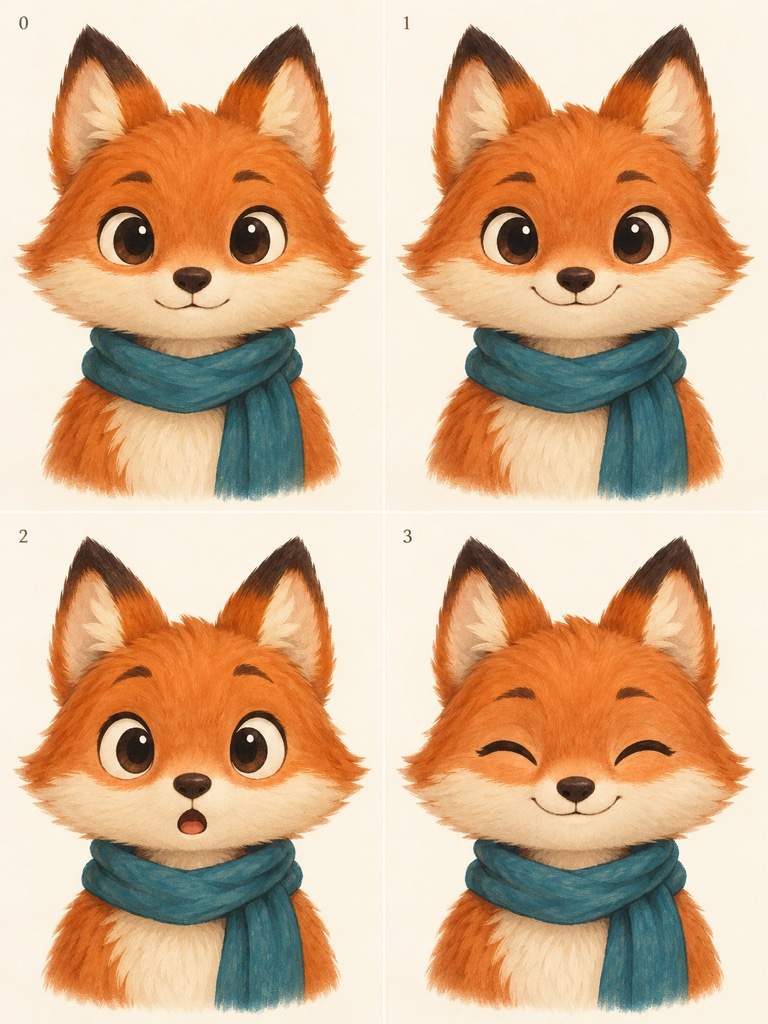
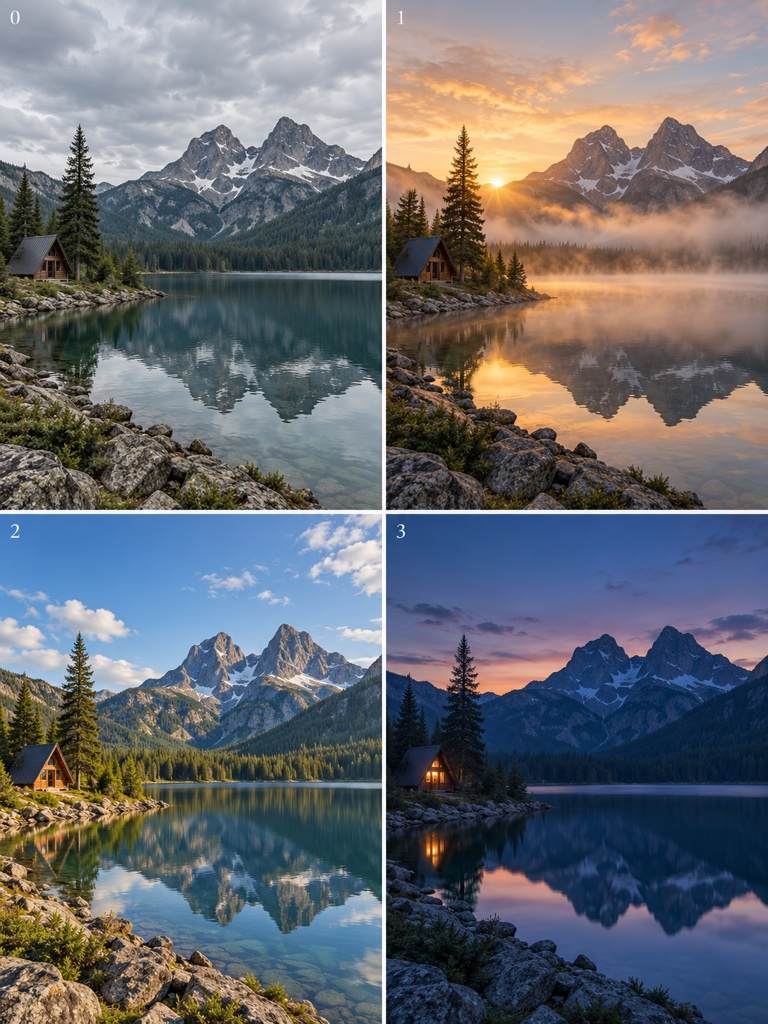
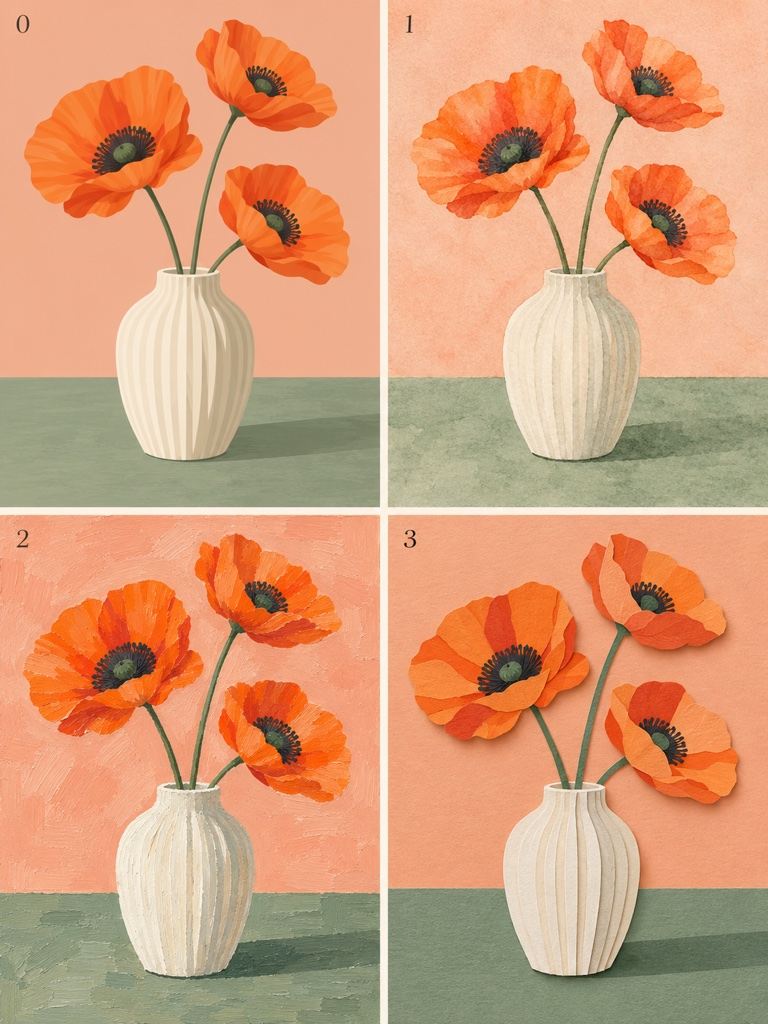
So erstellst du Bildvarianten mit KI
Wähle dein Ausgangsbild
Probiere mehrere Richtungen aus
Vergleiche und verfeinere
Lade deine Auswahl herunter

Mehr Auswahl aus einem Bild, das dir schon gefällt
Nutze deine eigenen Bilder
Lade ein Produktfoto, eine Figurenzeichnung oder ein Kunstwerk hoch, statt es von Grund auf zu beschreiben. Bild-zu-Bild-Generierung gibt der nächsten Version eine visuelle Grundlage.
Bestimme den Umfang der Änderung
Mit diesem Online-Generator für Bildvarianten kannst du eine dezente Lichtkorrektur oder einen deutlichen Stilwechsel anfordern. Beschreibe, was erkennbar bleiben soll und was sich ändern darf.
Vergleiche verwandte Gestaltungsideen
Erstelle Produktfoto-Varianten oder alternative Kampagnenmotive aus einer Referenz. Bitte um eine ähnliche Komposition, damit sich die Unterschiede leichter beurteilen lassen.
Verfeinere weiter im Chat
Eine gelungene Version kann deine nächste Referenz werden. Vereinfache mit Chat Edit einen Hintergrund, schwäche einen Schatten ab oder korrigiere ein Detail, ohne das ganze Briefing neu zu schreiben.
Verwende deine Bildsprache erneut
Speichere einen bewährten Ansatz als Mew Skill, einschließlich Markenfarben, Stilregeln und Ausgabepräferenzen. Nutze diesen Workflow für weitere Bildserien und spare dir wiederholte Erklärungen.
Nutze deine Favoriten in echten Projekten
Lade PNG- oder JPG-Dateien ohne Wasserzeichen für Web und Social Media herunter. Erstelle KI-Bildvarianten für Werbung, Präsentationen oder zusammengehörige Inhalte und wähle passende Versionen aus.
Bewahre die Details, die dein Bild ausmachen
- Wähle eine klare VorlageNutze ein Bild, auf dem das Hauptmotiv deutlich und scharf zu sehen ist. Bei stark beschnittenen oder unscharfen Referenzen lassen sich kleine Details schwerer wiedergeben.
- Benenne die entscheidenden DetailsNenne die Merkmale, die besonders wichtig sind: Gesicht, Silhouette, Produktproportionen, Farbpalette oder Perspektive. Verlange keine komplette Neugestaltung, wenn du nur eine kleine Änderung brauchst.
- Ändere zuerst eine VariableProbiere einen neuen Hintergrund aus, bevor du Pose, Licht und Stil gleichzeitig änderst. Nutze für jede Variante dieselbe Vorlage, wenn du fair vergleichen möchtest.
- Prüfe das Ergebnis vor dem nächsten SchrittVergleiche Gesichter, Hände, Produktkanten, Logos und Text mit dem Original. Details können neu gezeichnet werden. Nutze ein Ergebnis erst nach dieser Prüfung als nächste Referenz.
Häufige Probleme bei KI-Bildvarianten beheben
Das Ergebnis hat sich zu stark verändert. Nutze erneut mein Originalbild. Behalte Motiv, Bildausschnitt, Farben und Hintergrund bei. Ändere nur das Licht zu einer weicheren, wärmeren Stimmung.
Die Versionen sind zu ähnlich. Nutze mein ursprüngliches Kunstwerk und behalte das Hauptmotiv bei. Erstelle drei separate Interpretationen mit deutlich unterschiedlichen Farbpaletten. Halte die Komposition vergleichbar.
Die Produktform hat sich verändert. Gehe zu meinem ursprünglichen Produktfoto zurück. Behalte Proportionen, Kanten, Material und Kennzeichnungen bei. Ersetze nur den Hintergrund durch eine schlichte Umgebung mit hellem Stein.
Die Figur sieht anders aus. Nutze meine ursprüngliche Figurenzeichnung. Behalte Gesichtsform, Frisur, Kleidung und Illustrationsstil bei. Ändere nur den Ausdruck zu einem sanften Lächeln.
Der neue Kunststil verdeckt zu viele Details. Nutze meine ursprüngliche Illustration mit einem dezenteren Aquarelleffekt. Halte Motivkontur und Anordnung klar und reduziere lockere Pinselstriche an wichtigen Merkmalen.
Diese Werbemotive lassen sich schwer vergleichen. Erstelle aus meinem ursprünglichen Kampagnenbild drei separate Varianten mit gleicher Produktgröße, gleichem Bildausschnitt und Text. Ändere zwischen den Versionen nur die Hintergrundfarbe.





