Kostenlos onlineKI-Bildschärfer
Ein weiches Bild braucht nicht immer eine komplette Überarbeitung. Lade es bei Mew Design – dem KI-Design-Agenten – hoch, markiere das wichtige Detail und verlange eine kontrollierte Schärfung. Der Online-Fotoschärfer klärt Porträts, Produkte, Architektur, Tiere, Screenshots und komprimierte Webgrafiken, während du festlegst, was natürlich bleiben soll.

So schärfst du ein Bild mit KI

Gute Schärfung beginnt mit einer Diagnose, nicht mit maximaler Stärke. Finde die weiche Stelle, schütze natürliche Texturen und beurteile das Ergebnis in der späteren Anzeigegröße.
1

Nimm die beste Quelldatei

Lade möglichst das originale JPG oder PNG hoch. Eine Kameradatei oder ein sauberer Export enthält verlässlichere Kanten als ein mehrfach gespeicherter und geteilter Screenshot.
2

Zeige auf das weiche Detail

Nenne Augen, Produktrand, Gebäudelinien, Fell, Schrift oder den gesamten Bildbereich. Falls bekannt, ergänze die Ursache: leichter Fehlfokus, Skalierungsunschärfe, Kompression oder geringe Bewegungsunschärfe.
3

Lege ein natürliches Ziel fest

Fordere klare Kanten und sichtbare Textur und nenne zugleich die unveränderlichen Elemente. Hautporen, Fellrichtung, Gewebe, Logos, vorhandener Text, Farben, Beschnitt und Hintergrundunschärfe sollten oft geschützt werden.
4

Prüfen, reduzieren und exportieren

Kontrolliere das Ergebnis bei 100 % auf helle Säume, hartes Rauschen, Doppelkanten oder erfundene Details. Mit Chat Edit schwächst du eine Stelle ab oder schärfst eine andere nach; danach exportierst du als PNG oder JPG ohne Wasserzeichen.
How to sharpen an image with AI

Mehr Klarheit ohne den knusprigen, überbearbeiteten Look

Bestimme, wo Schärfe hingehört

Globale Filter behandeln jedes Pixel gleich. Bei Mew Design kannst du Gesicht, Produktrand, Dachlinie oder Vordergrund schärfen und einen absichtlich weichen Hintergrund bewahren.

Textur schützen statt glattbügeln

Gib dem Online-Bildschärfer vor, Haut, Fell, Stoff, Laub, Körnung und Reflexionen glaubwürdig zu halten. Klare Grenzen verhindern einen plastischen oder gemalten Eindruck.

Schärfe und Auflösung trennen

Schärfung verbessert die wahrgenommene Kantendefinition, erzeugt aber nicht automatisch eine größere Datei. Ist das Original auch zu klein, fordere eine vorsichtige Hochskalierung separat an und prüfe die Details erneut.

Säume im selben Chat korrigieren

Ein Ergebnis kann zunächst knackig wirken, aber an Haaren, Zweigen, Schrift oder Kontrastkanten helle Ränder zeigen. Bitte Chat Edit, nur diese Säume zu reduzieren, statt mit einem anderen Tool neu anzufangen.

Schärfe für das Zielmedium abstimmen

Produkt-Thumbnail, Profilbild, Immobilienanzeige, Präsentationsgrafik und Druck brauchen unterschiedliche Schärfe. Nenne das Ziel, damit das Ergebnis für seine spätere Größe beurteilt wird.

Kostenlos testen, sauber exportieren

Neue Konten erhalten kostenlose KI-Credits. Teste zuerst eine zurückhaltende Bearbeitung und lade fertige Bilder ohne Wasserzeichen als PNG oder JPG herunter.

Nenne das Detail und setze Grenzen

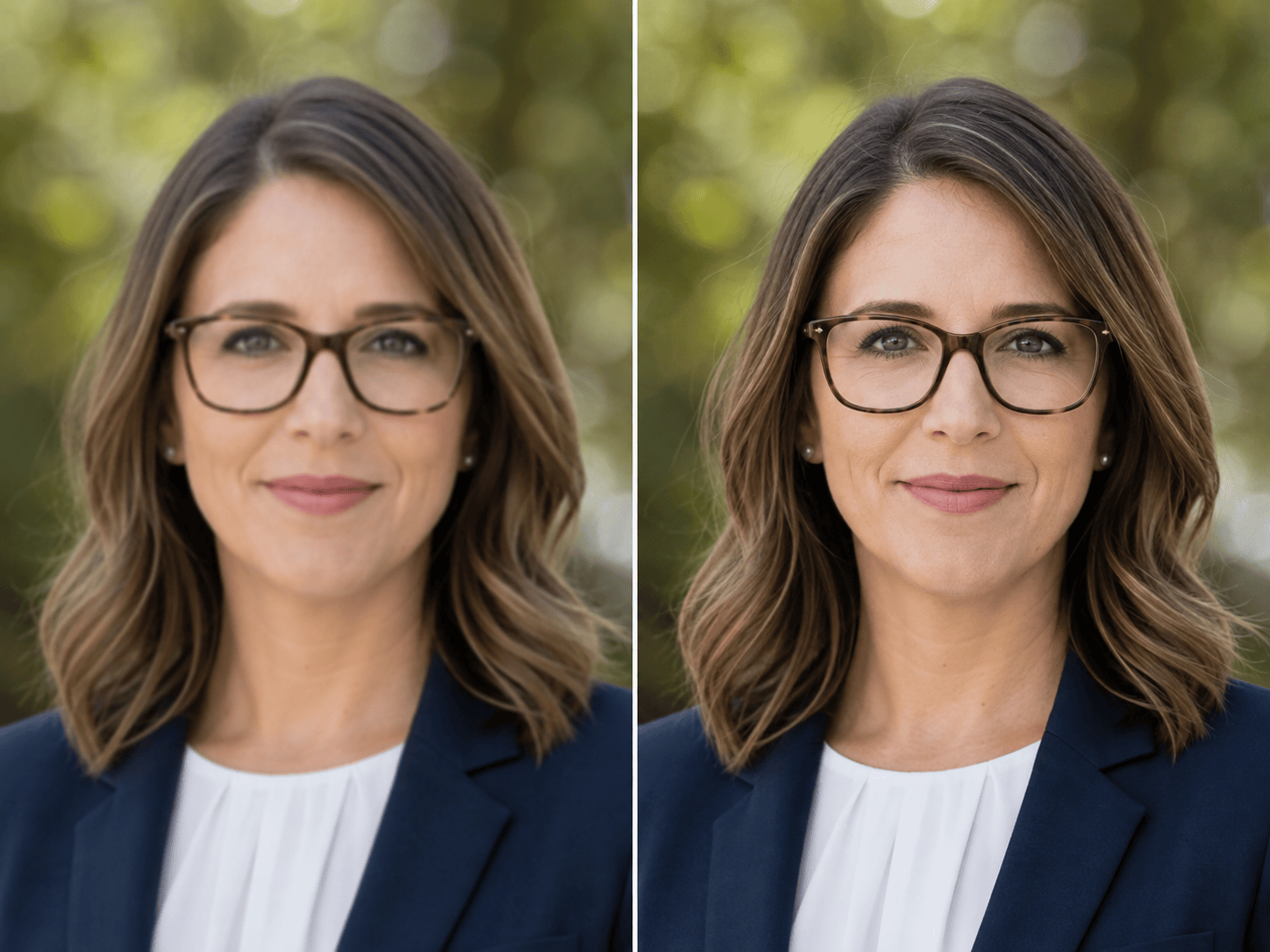
Schärfe dieses leicht weiche Brustporträt für ein professionelles Profil. Verbessere den Fokus an Augen, Wimpern, Haaransatz, Brille und Jackennähten. Identität, Gesichtsproportionen, Ausdruck, Hautton, natürliche Poren, Make-up, Hintergrundunschärfe, Beschnitt und Licht bleiben unverändert. Verwende nur zurückhaltenden Kantenkontrast; keine Hautglättung, zusätzlichen Wimpern, erfundenen Haare, Säume, übertriebenen Poren oder HDR-Optik. Erstelle eine natürliche quadratische Version.
Ein guter Prompt für KI-Bildschärfung nennt den betroffenen Bereich, beschreibt die Weichheit, schützt echte Details und erklärt, wo das fertige Bild erscheint.
  • Problem lokalisieren: Ersetze „mach es klar“ durch ein Ziel wie Augen, Gravur, Vordergrundblätter, Dachziegel oder noch lesbare Schrift.
  • Zurückhaltung definieren: Fordere moderate Mikrokontraste und natürliche Textur und lehne Säume, Ringing, Doppelkanten, wachsige Haut, hartes Rauschen und falsche Details ab.
  • Quelle fixieren: Liste Identität, Objektform, Farben, Komposition, Tiefenschärfe, Logo und vorhandenen Text als unveränderlich auf.
  • Ausgabe nennen: Ein kleines Marktplatz-Thumbnail braucht eine andere Balance als Großdruck, Nahporträt, Website-Hero oder Präsentationsfolie.

Schärfungs-Prompts für entscheidende Details

Weicher Porträtfokus: Schärfe Augen, Brauen, Haaransatz, Brille und Kleidungsnähte in diesem leicht unscharfen Porträt. Bewahre Identität, natürliche Hauttextur, Ausdruck, Farbe, Beschnitt und Bokeh. Keine Säume, zusätzlichen Wimpern, Plastikhaut oder aggressiven Kontraste.

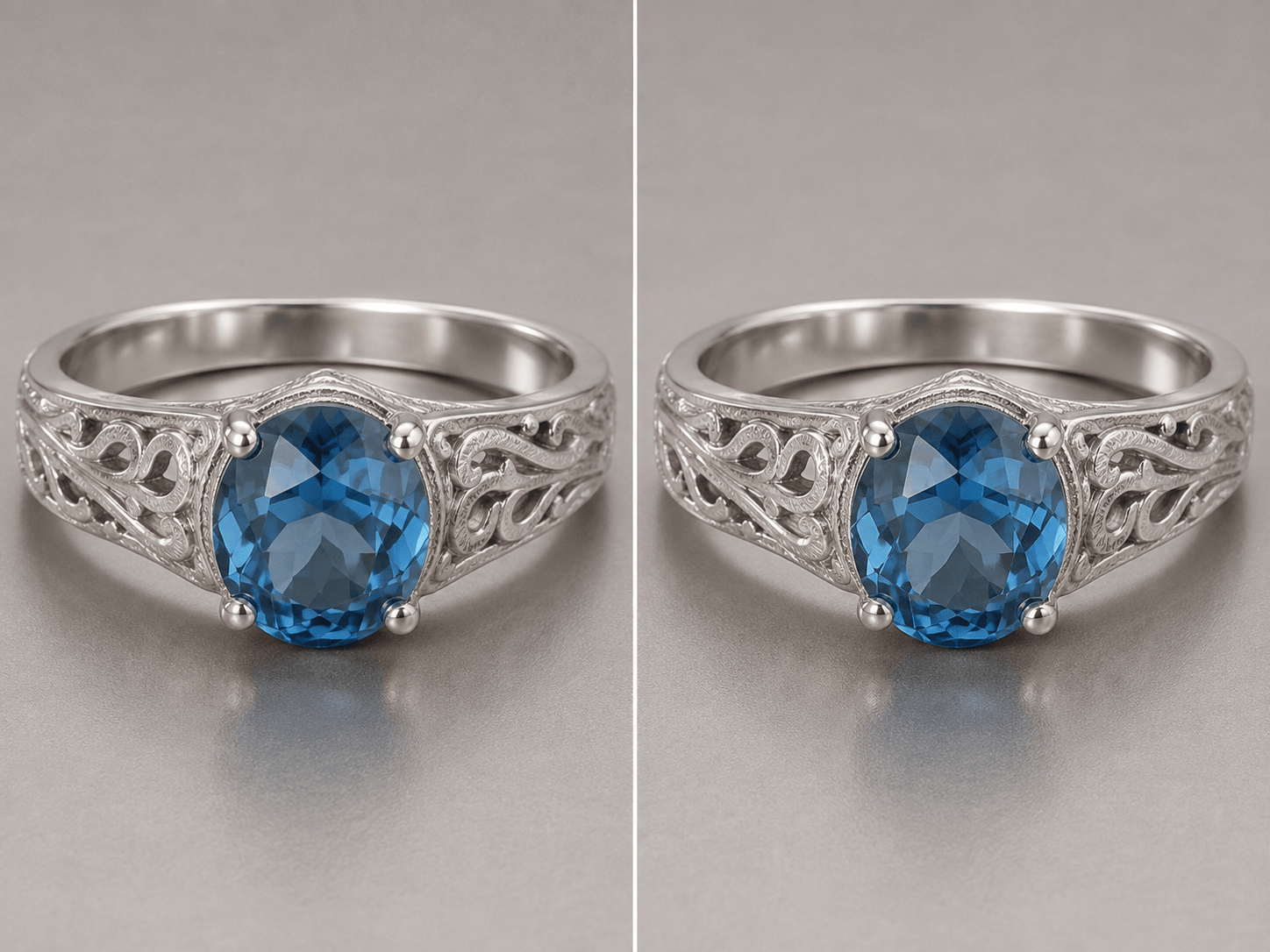
Schmuck für den Shop: Verbessere die Kantenklarheit dieses komprimierten Schmuckfotos. Kläre Facetten, Fassungen, Kettenglieder und echte Metalltextur, ohne Design, Reflexionen, Farbe, Proportionen oder weißen Hintergrund zu ändern. Glatte Highlights, kein harter Mikrokontrast.

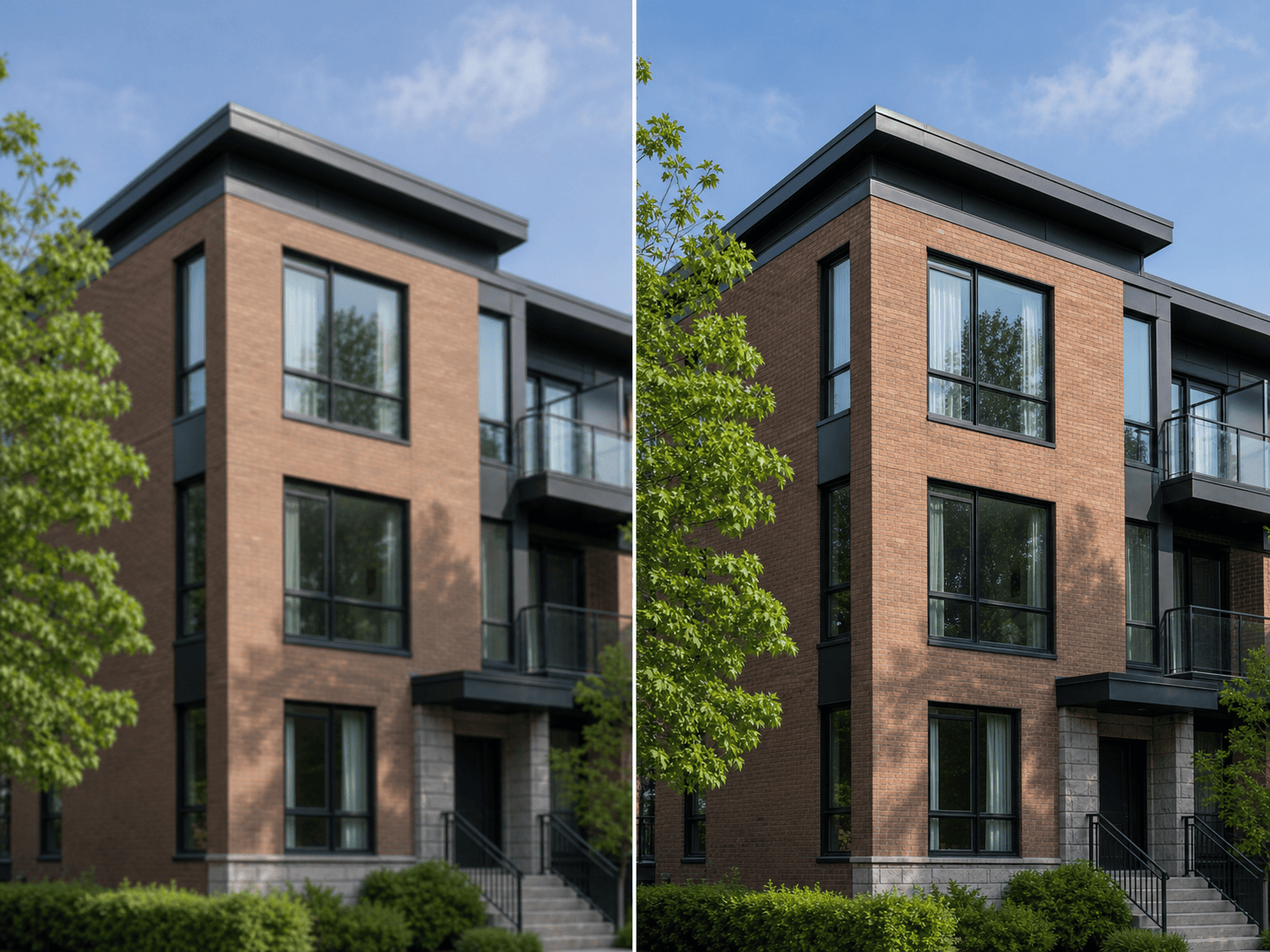
Architektur und Immobilien: Schärfe sichtbare Fensterrahmen, Mauerwerk, Dachkanten und Geländer in dieser leicht weichen Außenaufnahme. Geometrie, Himmel, Laub, Perspektive, Tageszeit und Komposition bleiben gleich. Keine neuen Fenster, Ziegel oder HDR-Säume.

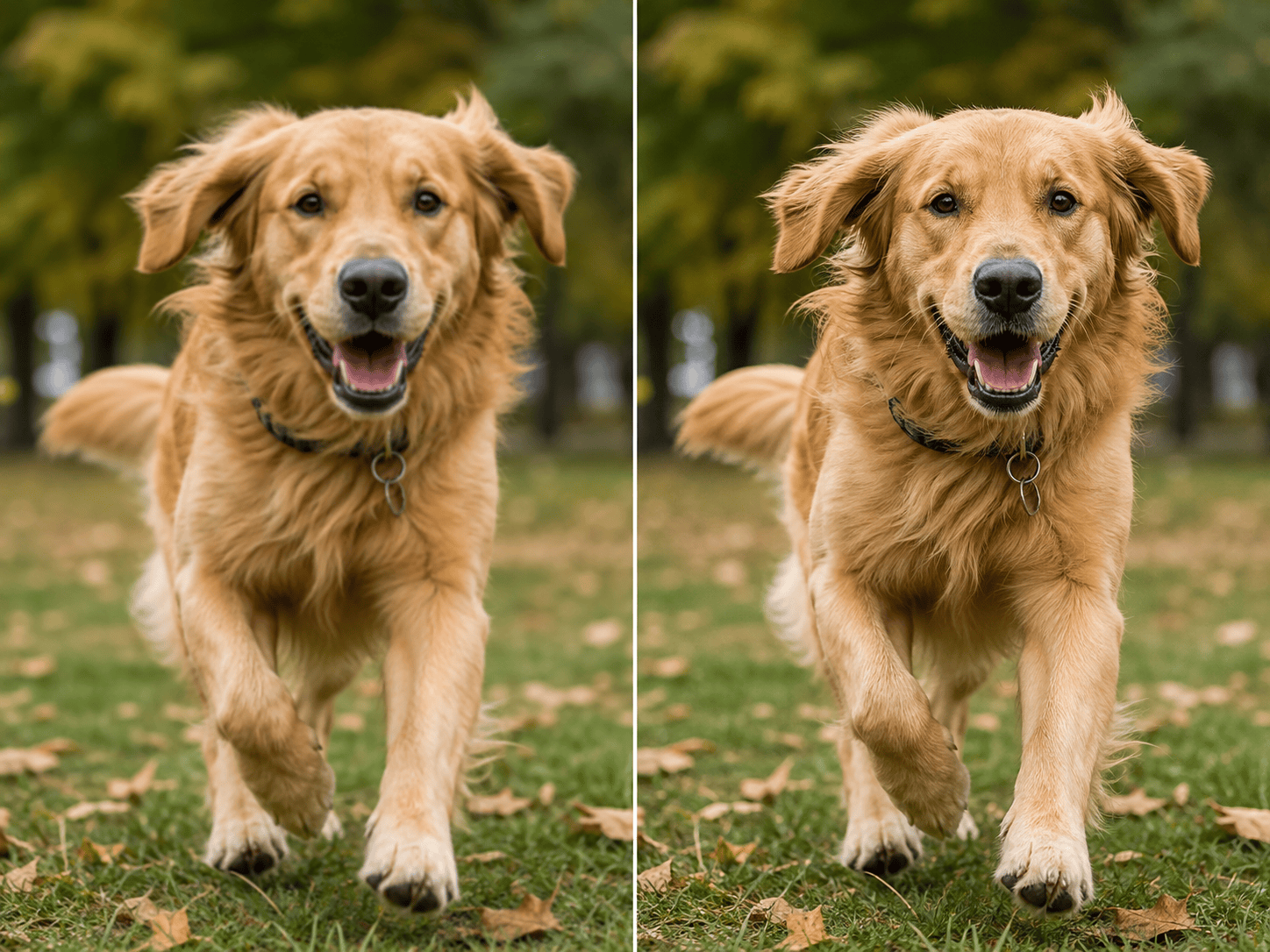
Tier in Bewegung: Reduziere leichte Bewegungsweichheit an Augen, Nase, Schnurrhaaren und vorderem Fell des Hundes. Markierungen, Pose, Körperform, Halsband, Bewegung, Boden und Hintergrundunschärfe bleiben erhalten. Fell nicht einzeln nachmalen.

Skalierte Webillustration: Stelle saubere Linien und Farbgrenzen in dieser verkleinerten Illustration wieder her. Figuren, Formen, Palette, Ebenenbeziehungen und Leinwandgröße bleiben gleich. Nur Skalierungsweichheit und Kompressions-Ringing entfernen; nichts neu zeichnen.

Text im Handyfoto: Kläre die vorhandenen Buchstabenkanten auf diesem leicht weichen Foto eines gedruckten Schilds. Wortlaut, Zeilenumbrüche, Schriftstil, Papiertextur, Perspektive und Licht bleiben gleich. Unlesbare Zeichen nicht erraten oder ersetzen; unsichere Stellen kennzeichnen.


Fragen zur KI-Bildschärfung

Ja. Nach der Registrierung erhältst du kostenlose KI-Credits und kannst eine Bildschärfung im Browser testen. Der Verbrauch hängt von Modell und Aufgabe ab; fertige PNG- oder JPG-Dateien sind ohne Wasserzeichen.
Nicht ganz. Schärfen verstärkt Kantenkontrast und sichtbare Details in einem leicht weichen Bild. Deblurring versucht verschmierte Pixel durch Verwacklung, Bewegung oder Fehlfokus zu korrigieren und ist schwieriger.
Nicht automatisch. Ein Bild kann bei gleichen Pixelmaßen klarer wirken. Brauchst du eine größere Datei, fordere die Hochskalierung getrennt an und prüfe danach Gesichter, Text, Muster und Kanten.
Das kann kein Tool garantieren. Fehlen echte Details, muss KI sie schätzen. Nutze die beste Quelldatei, verlange ein konservatives Ergebnis und vergleiche wichtige Personen-, Produkt- oder Textdetails mit dem Original.
Beginne mit der am wenigsten komprimierten Datei, bearbeite nur weiche Bereiche, schütze natürliche Texturen und lehne Säume sowie übermäßiges Rauschen ab. Prüfe bei 100 % und in der Zielgröße.
Ja. Beschreibe die genaue Stelle im Chat, etwa das Gesicht in der Mitte oder den linken Produktrand, und bitte Mew Design, die übrige Komposition unverändert zu lassen.
Leicht weiche Porträts, Produkte, Architektur, Tiere, Landschaften, gescannte Grafiken und skalierte Webbilder eignen sich gut. Starke Unschärfe, winziger Text und fehlende Merkmale enthalten womöglich zu wenig echte Information.
Nutze diese Seite für Kantenklarheit und leichte Weichheit. Bei mehreren Fehlern hilft der KI-Foto-Fixer; für Kratzer, Risse, Ausbleichen und Archivscans ist die KI-Fotorestaurierung gedacht.

Bereit, mit KI einzigartige Designs zu erstellen?

Jetzt starten – 50 kostenlose Credits sichern
Keine Kreditkarte erforderlich
© 2025 - 2026 Mew Design, MAGOAI LTD.All rights reserved.