Online kostenlos testenBilder mit KI erweitern
So erweiterst du ein Bild mit KI
Foto hochladen und Richtung festlegen
Die erweiterte Szene erzeugen
Übergänge und Motiv prüfen
Für dein Layout exportieren

Mehr Raum für das Bild, das du schon hast
Einen engen Ausschnitt erweitern
Mit unserem Online-Tool zur KI-Bilderweiterung kannst du eine breitere oder höhere Komposition anfordern. Ergänze die Umgebung, statt das Motiv zu verzerren.
Die neue Umgebung bestimmen
Setze einen ruhigen Himmel, einen Studiohintergrund oder eine gemalte Landschaft fort. Beschreibe den neuen Bereich und die Originaldetails, die du beibehalten möchtest.
Platz für Produkttexte schaffen
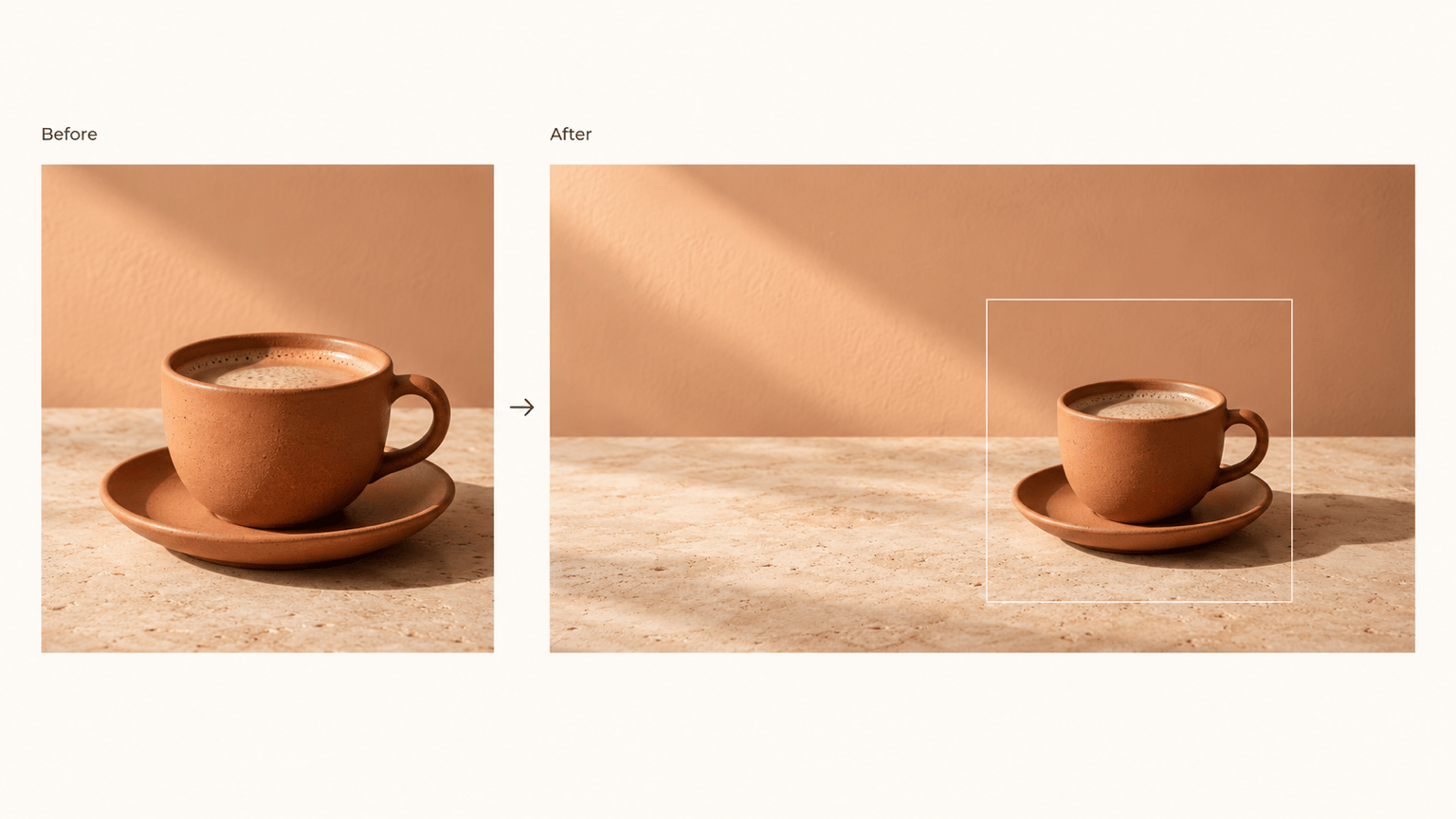
Erweitere den Hintergrund eines Produktfotos, um Raum für eine Überschrift oder ein Angebot zu schaffen. Bitte um eine schlichte Fläche und passende Schatten. Prüfe anschließend Produktkanten und Etiketten.
Ränder im Chat korrigieren
Ein sichtbarer Übergang oder ein doppeltes Objekt muss nicht das Ende der Bearbeitung sein. Bitte über Chat Edit um eine gezielte Korrektur und vergleiche die nächste Version.
Das Bild in einem Design verwenden
Nutze das erweiterte Bild in einem YouTube-Banner oder Poster. Bitte Mew Design, deinen Text hinzuzufügen und um das Motiv herum anzuordnen.
Erst eine Bearbeitung ausprobieren
Nach der Registrierung startest du mit kostenlosen KI-Credits und exportierst ohne Wasserzeichen. Dein verfügbares Guthaben bestimmt, wie viel du erzeugen und überarbeiten kannst.
So wirkt die Hintergrunderweiterung natürlicher
- Mit dem besten Original starten: Lade die klarste und am wenigsten zugeschnittene Version hoch. Ein unscharfer Rand bietet weniger Details zum Fortsetzen.
- Wichtige Details benennen: Nenne Gesicht, Produktform, Logo oder Beschriftung, die erhalten bleiben sollen. Das lenkt die Bearbeitung, garantiert aber keine identischen Pixel.
- In kleineren Schritten erweitern: Bei einer starken Änderung des Seitenverhältnisses solltest du zuerst eine kleinere Erweiterung versuchen. Himmel, Wände und einfache Flächen lassen sich leichter fortsetzen als komplexe Architektur.
- Den Übergang kontrollieren: Achte auf verbogene Linien, doppelte Objekte, unpassende Körnung und veränderte Schatten. Bitte jeweils um eine gezielte Korrektur.
Praktische Outpainting-Aufgaben und Korrekturen
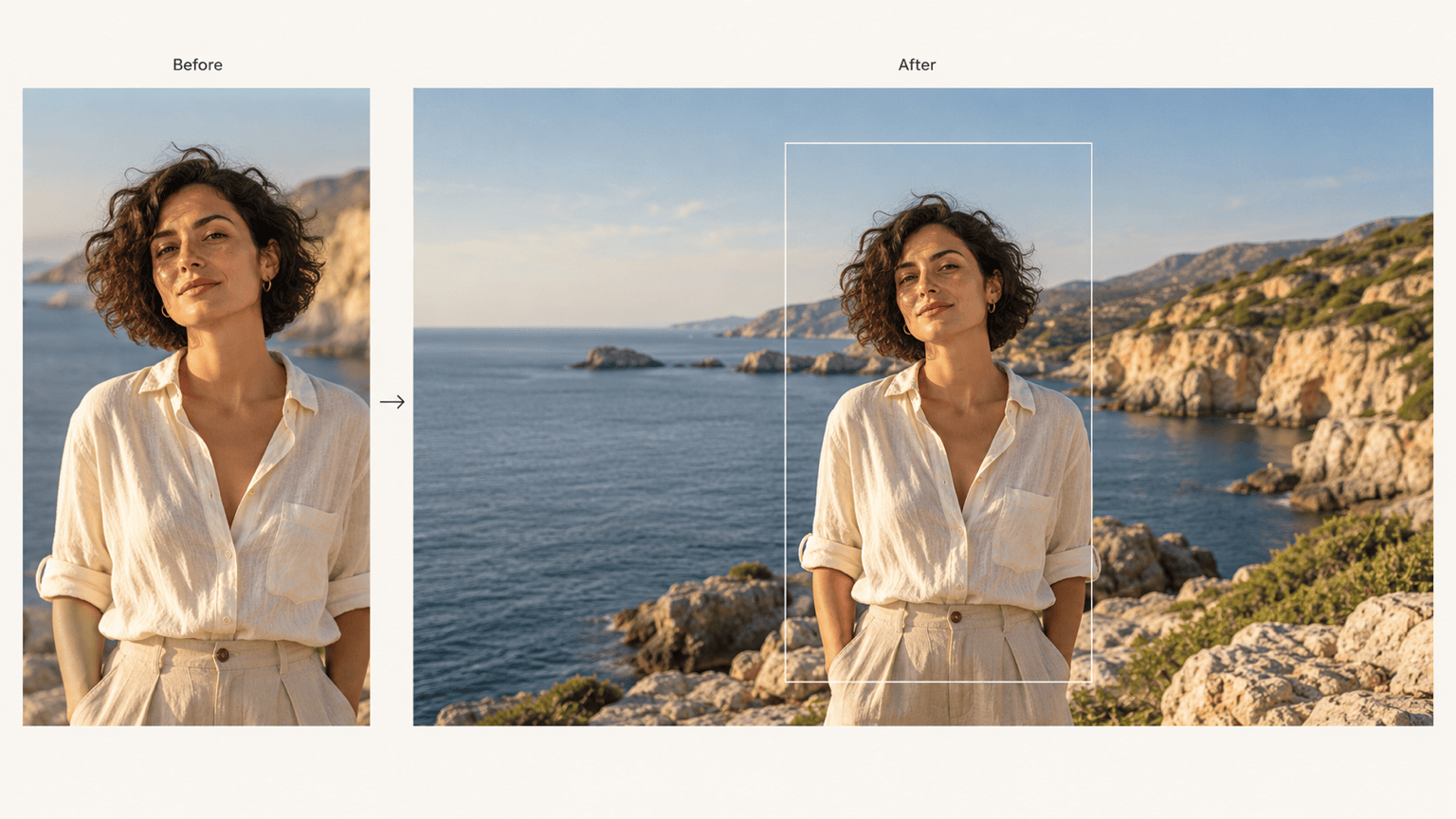
Wandle mein hochgeladenes Porträtfoto in ein Querformatbild mit 16:9 um, indem du den Hintergrund auf beiden Seiten erweiterst. Behalte Aussehen und Proportionen der Person bei und füge keine weiteren Personen hinzu.
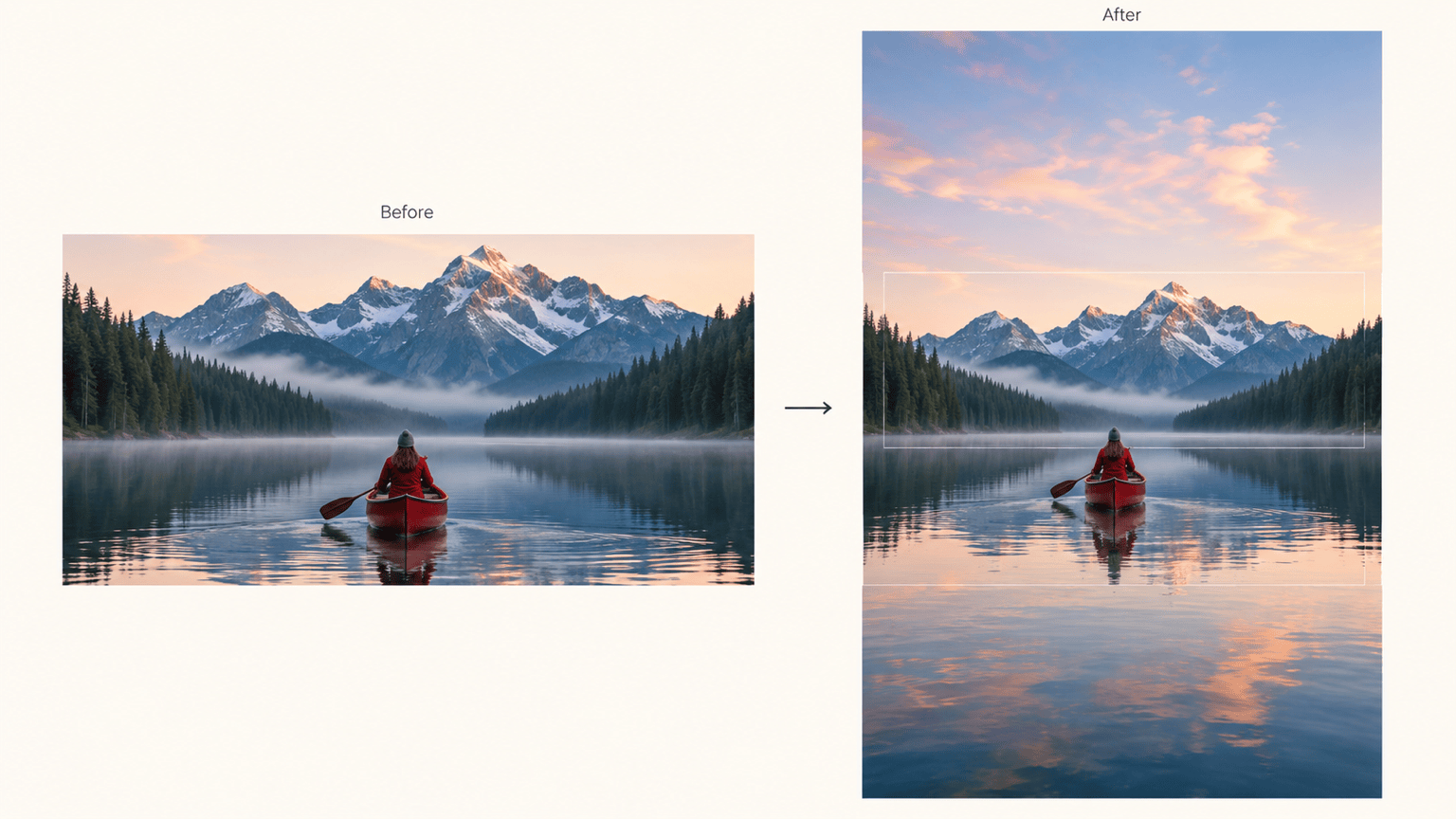
Erweitere mein hochgeladenes Landschaftsbild auf 9:16 für eine vertikale Story. Ergänze oben Himmel und unten passenden Vordergrund. Halte den Horizont gerade und das Motiv vollständig sichtbar.
Erweitere den Hintergrund links von meinem Produktfoto für eine breite Anzeige. Lass diesen Bereich frei für Text, den ich später ergänze. Passe Fläche und Schatten an und behalte Produktform und Etikett bei.
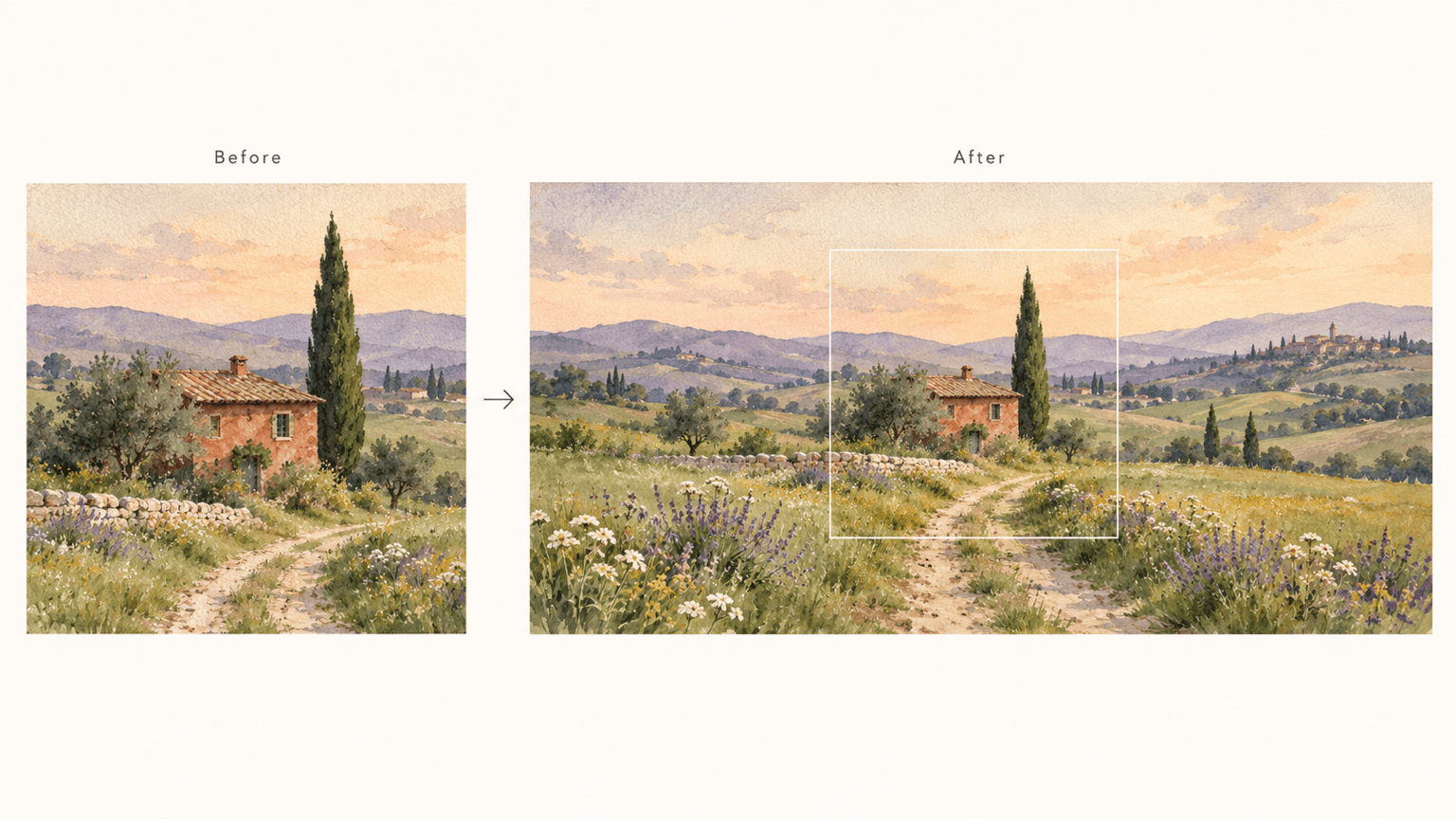
Erweitere dieses hochgeladene Aquarell zu einem breiten Hintergrundbild. Setze Landschaft, gedeckte Farben, Papierstruktur und Pinselstriche fort. Wiederhole das zentrale Motiv nicht.
Korrigiere den sichtbaren Übergang in diesem erweiterten Bild. Führe Linien über den alten Rand hinweg fort, gleiche Textur und Licht an und entferne doppelte Objekte aus dem neuen Bereich. Behalte die aktuelle Komposition bei.
Vergleiche diese erweiterte Version mit meinem hochgeladenen Original. Stelle Aussehen und Proportionen des Motivs wieder her und beschränke die gewünschten Änderungen auf den umgebenden Hintergrund.





