Kostenlos onlineKI-Objektentferner für Bilder
So entfernst du ein Objekt mit KI aus einem Foto
Lade ein klares Ausgangsfoto hoch
Benenne die genaue Störung
Erzeuge das bereinigte Foto
Prüfe, verbessere und exportiere

Warum Mew Design als KI-Foto-Objektentferner nutzen
Beschreibe die Änderung in Alltagssprache
Du brauchst weder Photoshop-Werkzeuge noch einen technischen Maskierungsablauf. Sage dem KI-Objektentferner, welche Störung verschwinden und wie die freie Stelle aussehen soll.
Schütze Motiv und Bildaufbau
Ergänze Vorgaben wie „Person, Pose, Ausschnitt, Licht und Hintergrund unverändert lassen“. Damit setzt du klare Grenzen für eine präzise Bild-zu-Bild-Bearbeitung.
Berücksichtige Schatten und Spiegelungen
Entfernte Objekte hinterlassen oft sichtbare Spuren. Bitte den KI-Objektentferner, zugehörige Schatten, Spiegelungen, Kabel oder Kontaktspuren im selben Schritt zu beseitigen.
Repariere schwierige Bereiche im Chat
Fliesen, Geländer, Laub und gemusterte Stoffe können einen zweiten Durchgang benötigen. Mit Chat Edit korrigierst du gezielt eine Restkante oder abweichende Textur, ohne die ganze Anfrage neu zu schreiben.
Bereinige Fotos für echte Einsatzzwecke
Entferne unerwünschte Objekte aus Reisebildern, Produktangeboten, Immobilienfotos, Porträts und Social-Media-Inhalten, ohne den ursprünglichen Zweck des Bildes zu verändern.
Online testen und ohne Wasserzeichen exportieren
Neue Nutzer erhalten nach der Anmeldung kostenlose KI-Credits, können das Ergebnis im selben Gespräch verbessern und das fertige Foto ohne Wasserzeichen als PNG oder JPG exportieren.
So erhältst du sauberere Ergebnisse beim Entfernen
- Nutze ein klares Original: Hochauflösende Fotos mit sichtbarer Umgebungstextur liefern der KI zuverlässigeren Kontext als komprimierte Screenshots oder stark unscharfe Bilder.
- Entferne jeweils ein Hauptobjekt: Getrennte Durchgänge lassen sich leichter prüfen als eine breite Anweisung, die mehrere unabhängige Bereiche gleichzeitig löscht.
- Nenne sichtbare Auswirkungen: Führe Schlagschatten, Spiegelungen, Leitungen oder Spuren auf, die zum Objekt gehören, damit sie nicht im Bild zurückbleiben.
- Prüfe komplexe Muster besonders genau: Große überlappende Objekte, Gesichter, textreiche Bereiche, Zäune und wiederkehrende Architektur können eine kleinere Auswahl oder eine gezielte Korrektur mit Chat Edit erfordern.
Anweisungen für häufige Probleme bei der Objektentfernung
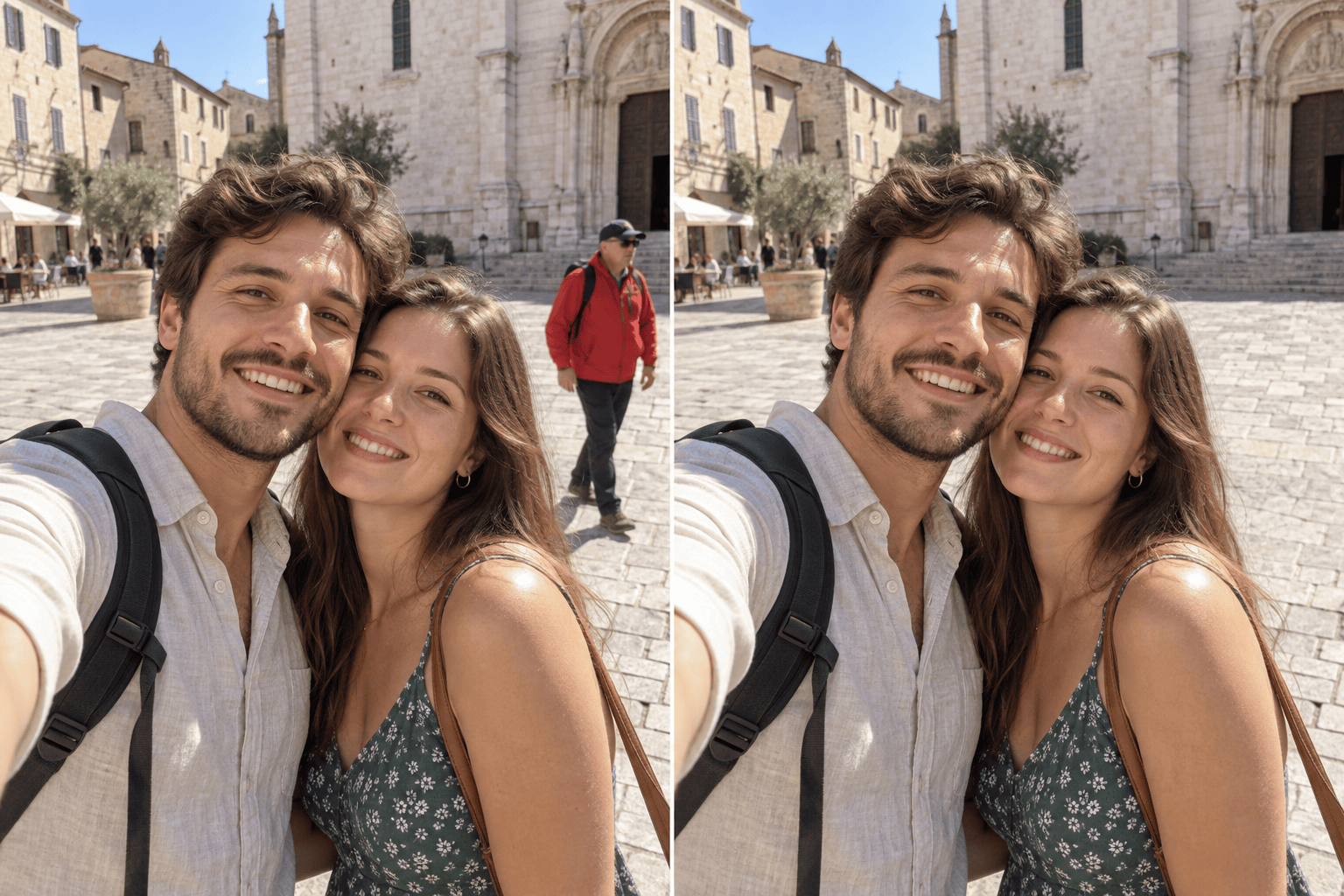
Reisefoto: Entferne den Touristen mit roter Jacke hinter dem Paar und seinen Schatten. Rekonstruiere den Steinplatz natürlich. Paar, Sehenswürdigkeit, Bildausschnitt und Tageslicht bleiben unverändert.
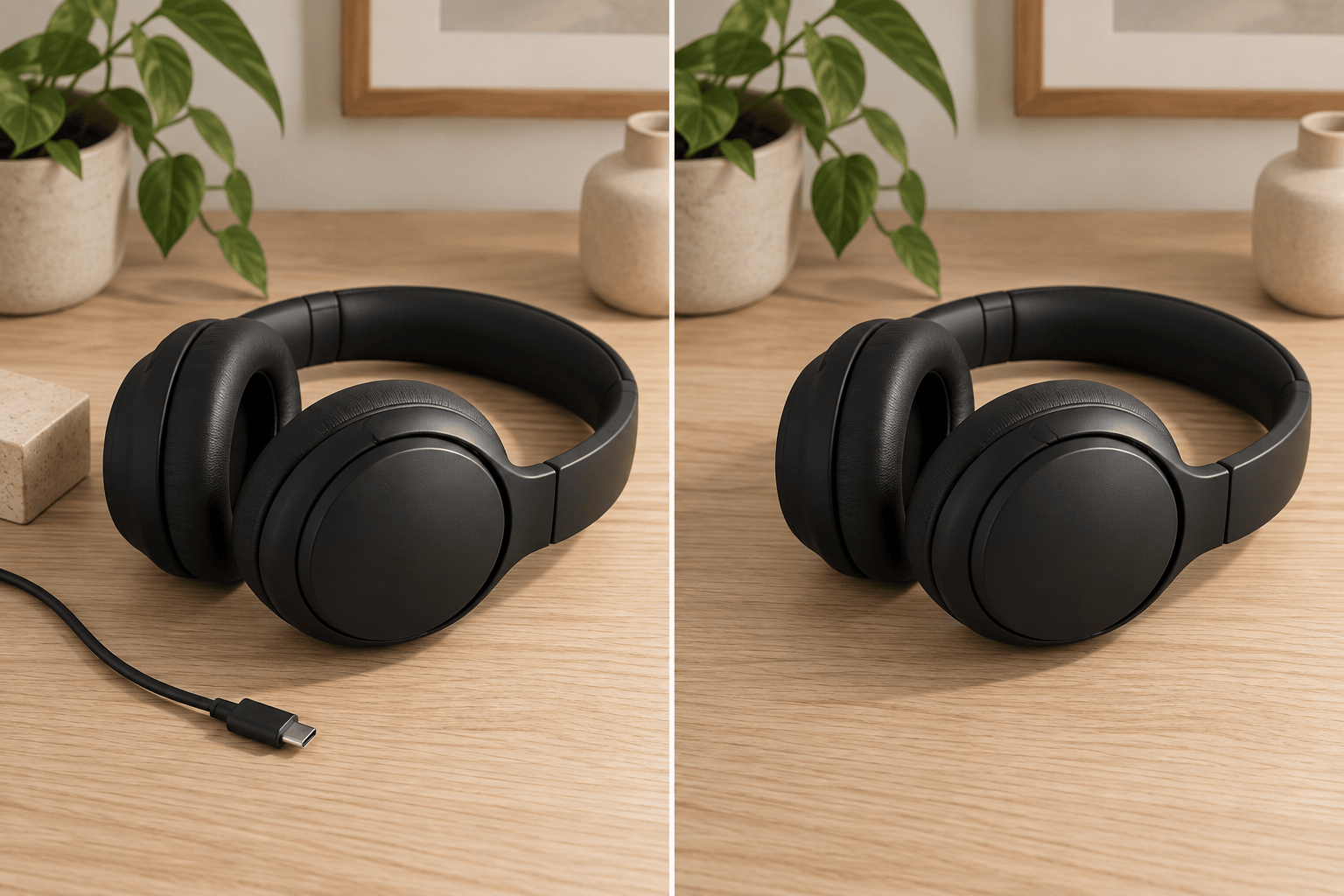
Produktfotografie: Entferne das Ladekabel und den kleinen Deko-Block neben den Kopfhörern. Setze die Holzmaserung fort und erhalte Produkt, Schatten, Etikett, Kamerawinkel und Farbe exakt.
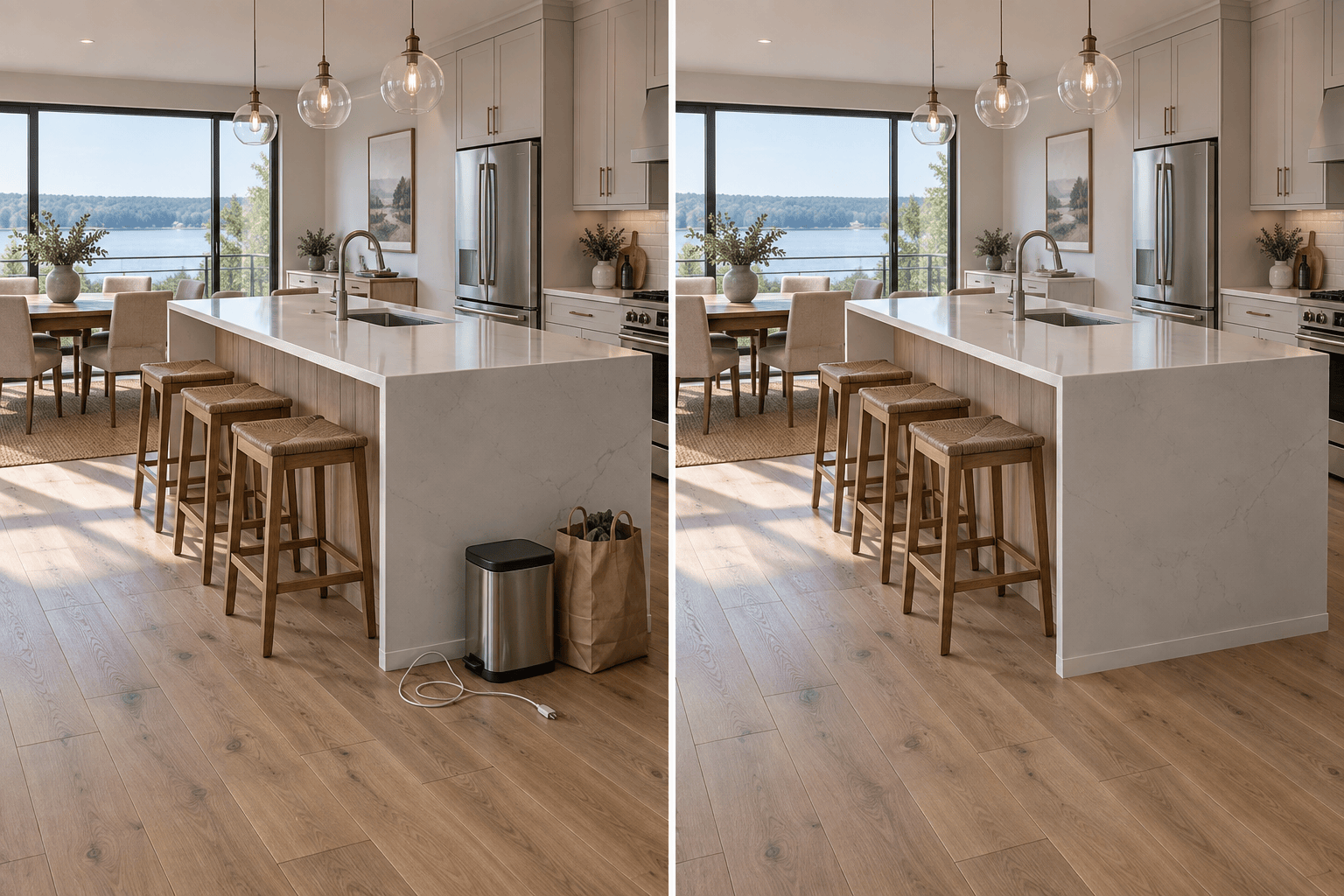
Immobilienfoto: Entferne Mülleimer und lose Gegenstände neben der Kücheninsel. Rekonstruiere Boden, Sockelleiste und Schrankkanten; alle festen Elemente, Lichtquellen und Perspektivlinien bleiben unverändert.
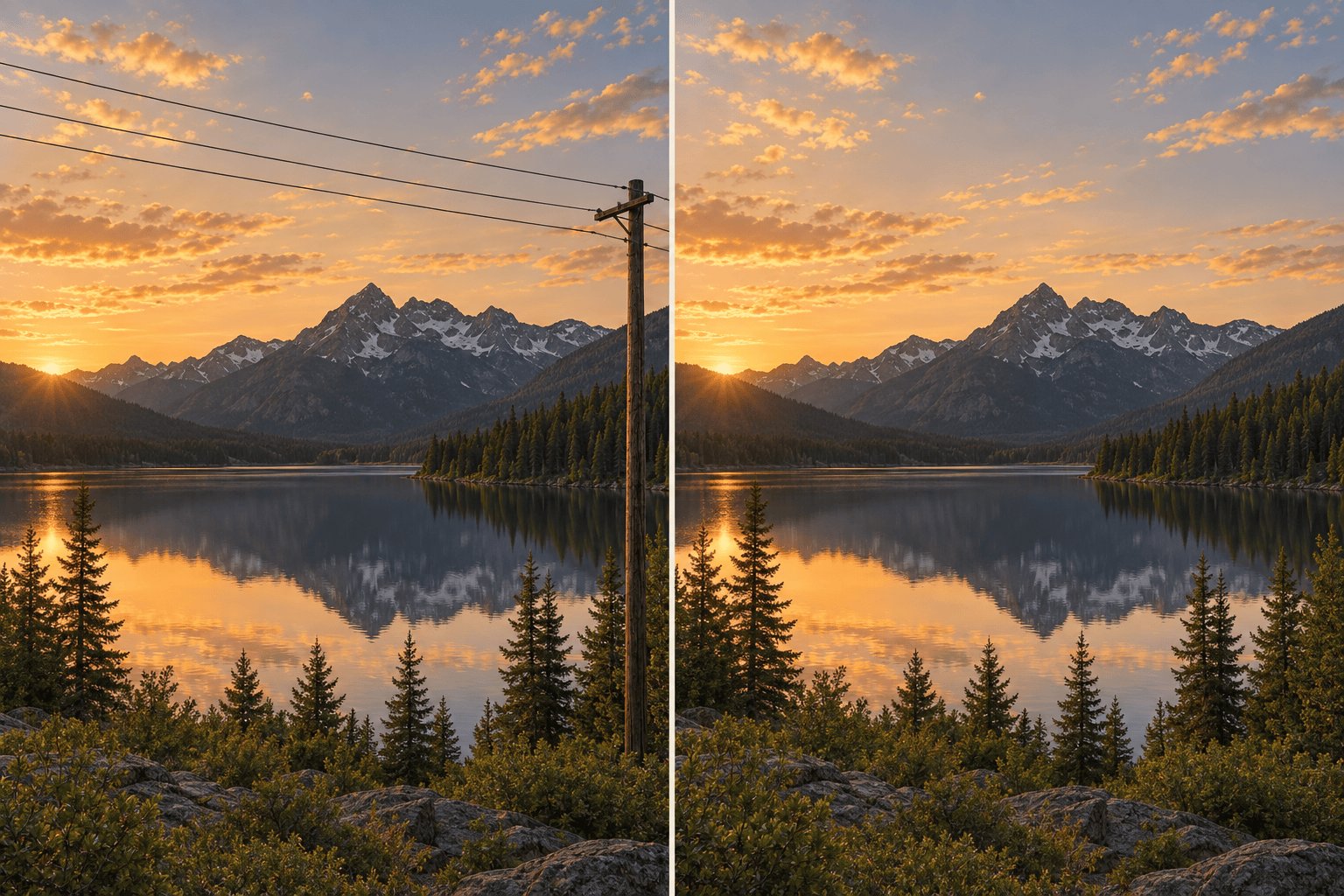
Landschaftsfoto: Entferne die Stromleitungen im Himmel und den Mast am Bildrand. Stelle Wolken, Himmelsverlauf, Laub und entfernten Bergrücken natürlich wieder her; Berge, Horizont und Farblook bleiben gleich.
Porträtfoto: Entferne die Hand, die links ins Bild ragt, und rekonstruiere den unscharfen Hintergrund. Gesicht, Haare, Kleidung, Pose, Hauttextur und Licht der Person bleiben unverändert.
Altes Foto: Entferne kleine Staubflecken und einen senkrechten Kratzer. Stelle Körnung und Farbtöne der Umgebung wieder her und bewahre alle Gesichter, Druckdetails, Ränder und den ursprünglichen Schwarzweiß-Charakter.





