Kostenlos onlineKI-Bilderweiterung
So erweiterst du ein Foto mit KI
Originalfoto hochladen
Erweiterten Bildausschnitt erzeugen
Übergänge prüfen und verfeinern
Für dein Layout exportieren

Mehr Raum für dein vorhandenes Foto
Mit deinem eigenen Bild beginnen
Unsere KI-Bilderweiterung nutzt dein hochgeladenes Foto als Ausgangspunkt. Bitte um mehr Hintergrund rund um das Motiv, statt eine neue Szene von Grund auf zu beschreiben.
Genau angeben, wo Platz fehlt
Bitte um mehr Raum links, rechts, oben oder unten. Beschreibe die gewünschte Komposition in Alltagssprache, ohne einen komplizierten Bearbeitungsablauf zu lernen.
Platz für deine Botschaft schaffen
Erweitere den Fotohintergrund für eine Überschrift oder ein Angebot. Gestalte daraus anschließend mit unserem KI-Postergenerator ein Kampagnenmotiv.
Breitere und höhere Varianten ausprobieren
Fordere verschiedene Kompositionen für ein Querformat-Banner, einen quadratischen Beitrag oder ein vertikales Hintergrundbild an. Prüfe jede Variante und wähle den passenden Ausschnitt für den Einsatzort.
Unsaubere Ränder im Chat verbessern
Bitte über Chat Edit um einen weicheren Übergang, einen ruhigeren Hintergrund oder einen korrigierten Schatten. Konzentriere jede Änderung auf den Bereich, der noch Aufmerksamkeit braucht.
Mit kostenlosen Credits testen
Neue Nutzer erhalten nach der Registrierung kostenlose KI-Credits. Teste eine Erweiterung und exportiere ohne Wasserzeichen; die verfügbaren Generierungen hängen von deinem Guthaben ab.
Was du vor und nach der Bilderweiterung prüfen solltest
- Klare Vorlage wählen:Nutze nach Möglichkeit die Originaldatei. Unscharfe Ränder und starke Komprimierung liefern der KI weniger Details als Grundlage.
- Bildausschnitt festlegen:Nenne das gewünschte Seitenverhältnis und die zu erweiternden Ränder. Beginne bei einem komplexen Hintergrund mit einer kleinen Erweiterung.
- Motiv vergleichen:Vergleiche Gesichter, Hände, Produktformen und Logos mit dem hochgeladenen Bild. Eine Anweisung zur Erhaltung garantiert keine pixelgenauen Ergebnisse.
- Neuen Bereich prüfen:Achte auf unterbrochene Linien, doppelte Objekte und unpassende Schatten. Bitte vor dem Herunterladen um eine gezielte Korrektur.
Sechs Wege, dein Foto neu zu rahmen oder zu korrigieren
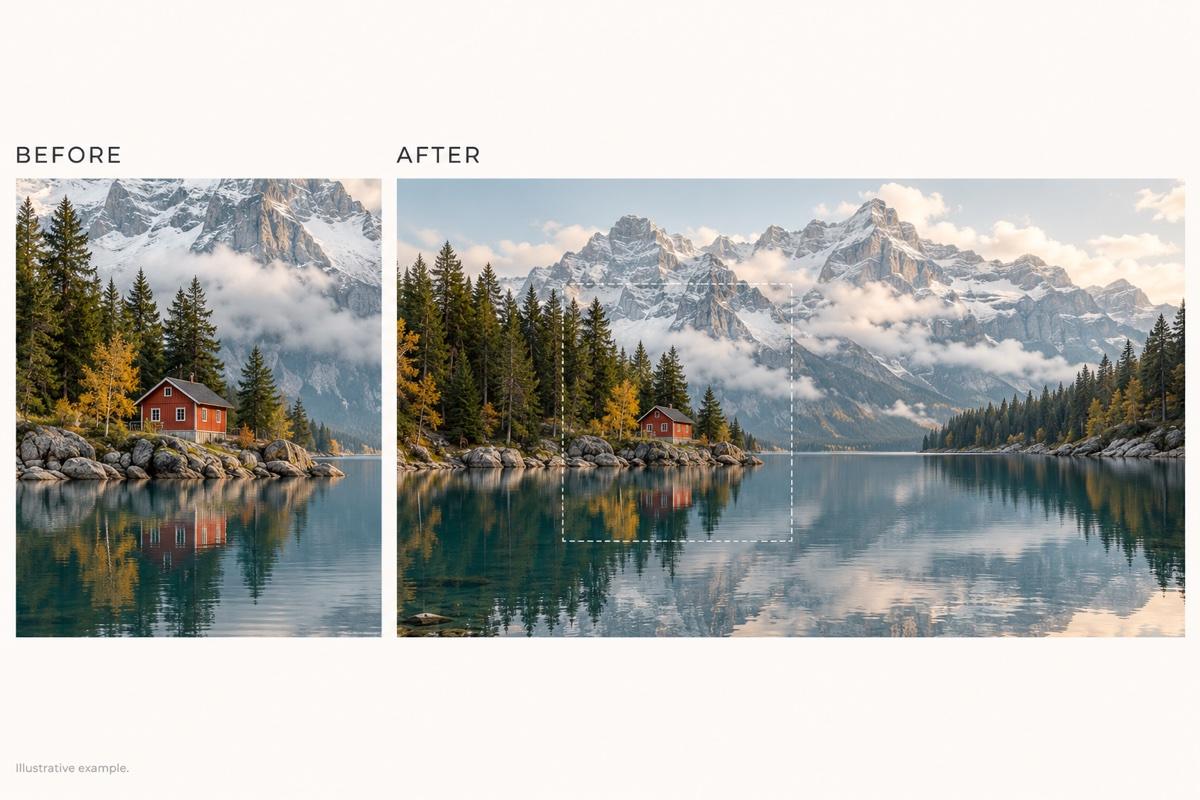
Breite Landschaft: Erweitere mein hochgeladenes Foto auf 16:9 und setze die Landschaft auf beiden Seiten fort. Halte den Horizont gerade und passe das Licht an. Füge keine Gebäude oder Personen hinzu.
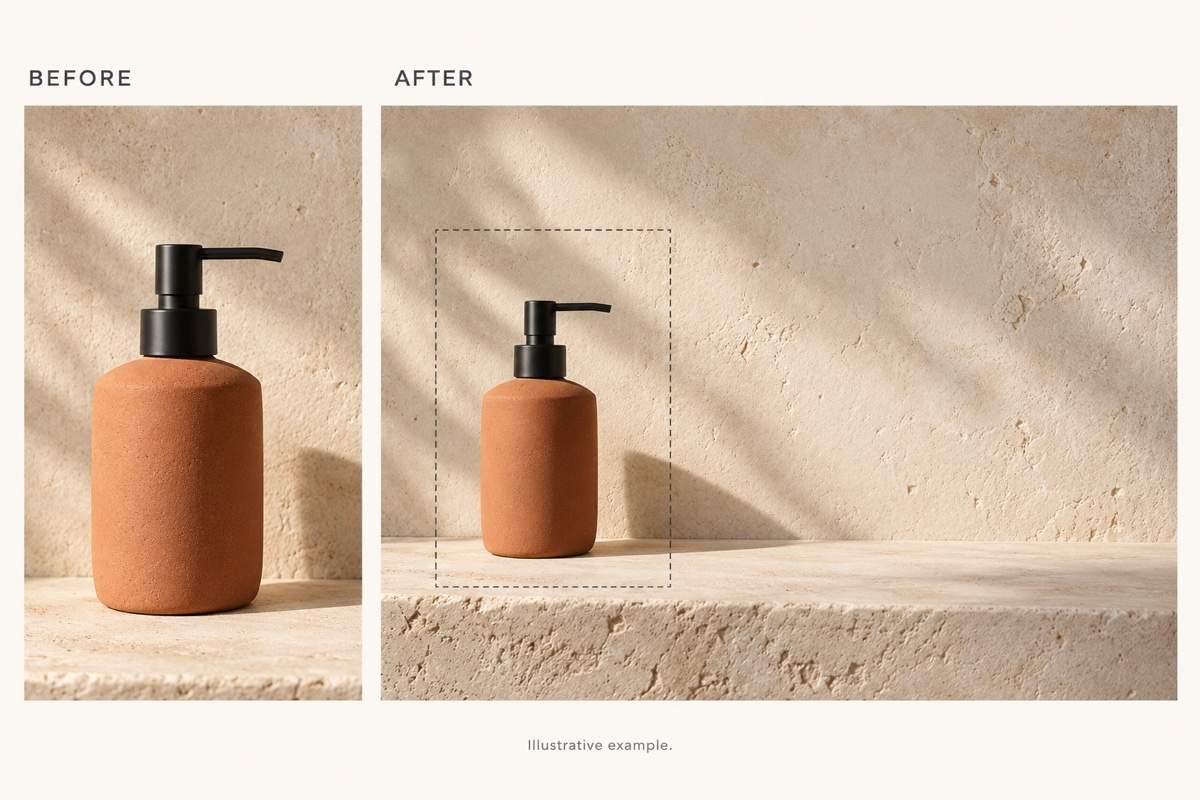
Platz für Produktwerbung: Erweitere den Hintergrund rechts von meinem hochgeladenen Produktfoto. Lass eine ruhige Fläche für Werbetext frei und erhalte Produktform, Etikett und Schatten. Füge noch keinen Text hinzu.
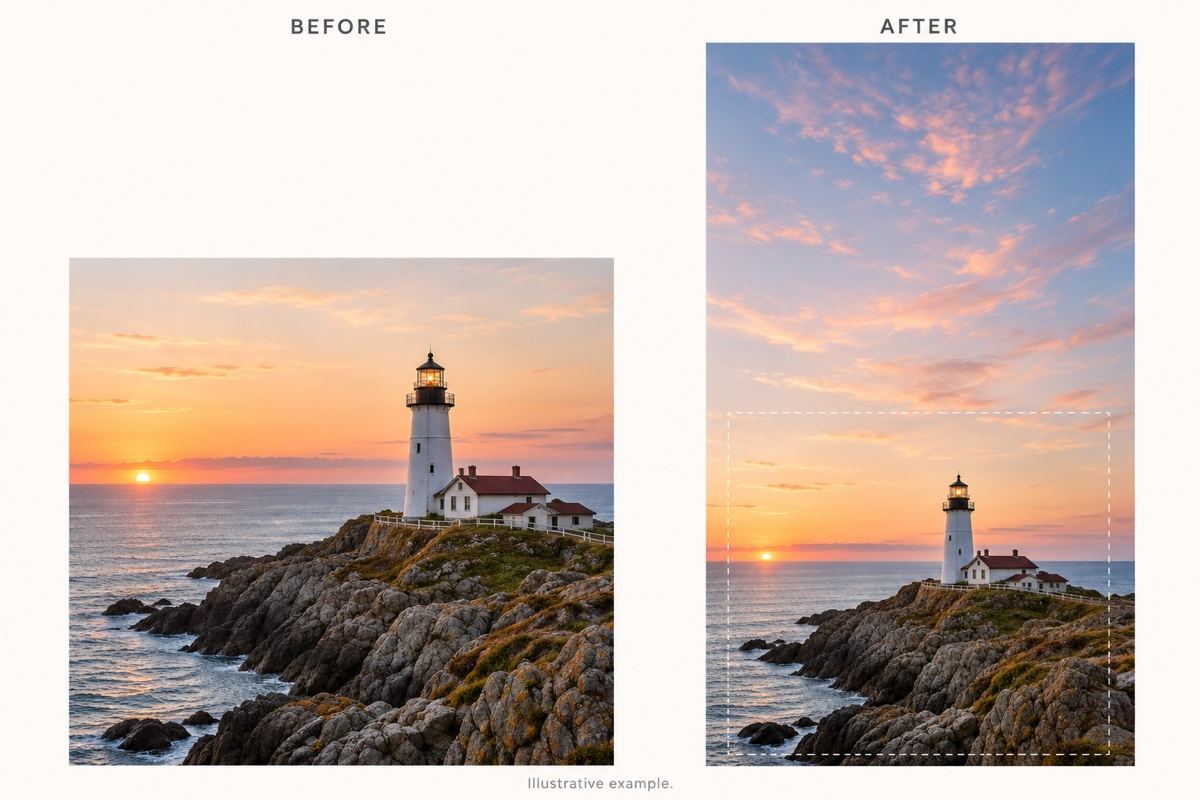
Handy-Hintergrundbild: Erweitere mein hochgeladenes Bild vertikal auf 9:16. Ergänze oberhalb des Motivs einen schlichten Hintergrund für die Uhr des Sperrbildschirms, mit passenden Farben und Licht.
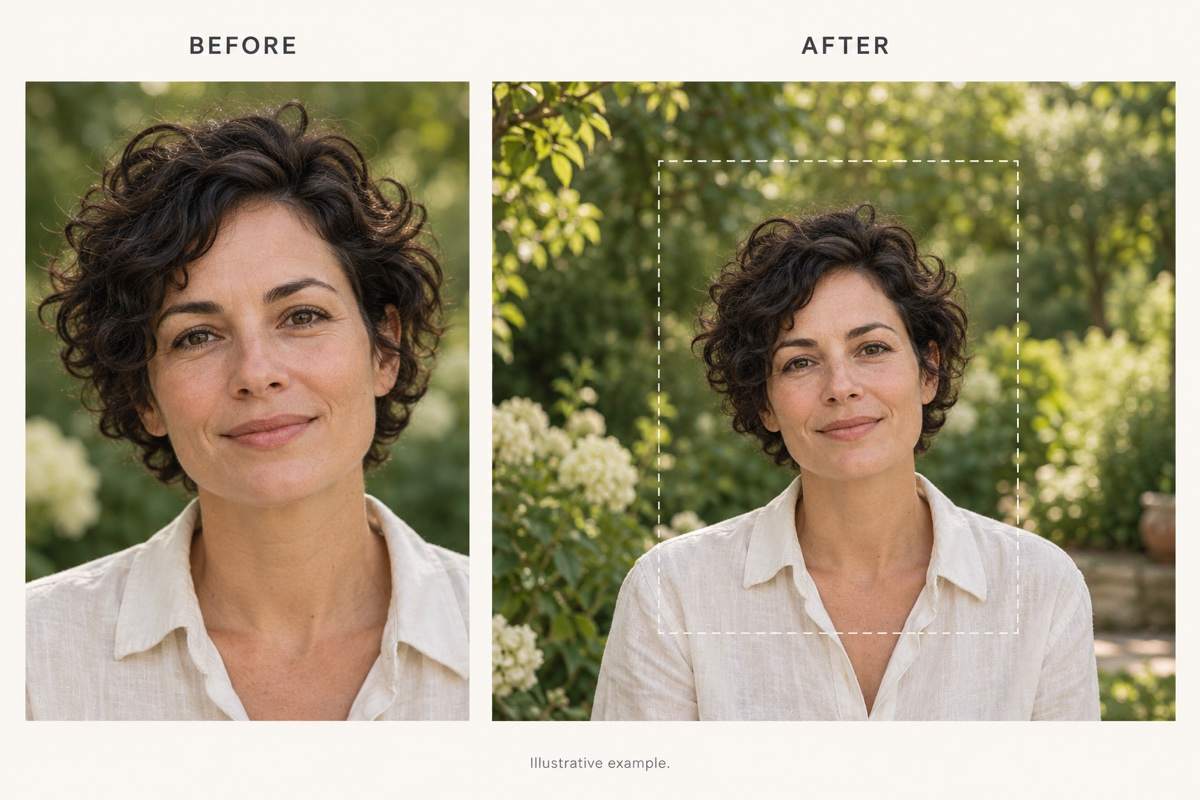
Mehr Raum im Porträt: Ergänze rund um Kopf und Schultern meines hochgeladenen Porträts etwas Hintergrund. Behalte Gesicht, Frisur, Kleidung und Pose bei; erzeuge keine zusätzlichen Gliedmaßen.
Sichtbare Naht: Verbessere den Übergang zwischen dem Originalfoto und dem ergänzten Hintergrund. Gleiche Textur und Helligkeit an und lasse Motiv und Gesamtkomposition unverändert.
Doppelte Objekte: Entferne doppelte Objekte aus dem erweiterten Bereich und führe den Hintergrund natürlich fort. Behalte die ursprünglichen Motive und das aktuelle Seitenverhältnis bei.





