Kostenlos online testenBilder mit KI zuschneiden
So schneidest du ein Bild mit KI zu
Originalfoto hochladen
Gewünschten Ausschnitt beschreiben
Ränder prüfen und anpassen
Herunterladen und Format prüfen

Der passende Ausschnitt zeigt das Wesentliche
Sag der KI, was bleiben soll
Beschreibe den Blickfang mit einfachen Worten. Beim KI-Fotozuschnitt kannst du ein Gesicht, ein vollständiges Produkt oder ein Detail hervorheben, das bei einem mittigen Zuschnitt verloren gehen könnte.
Dein eigenes Bild als Ausgangspunkt
Lade das Foto hoch, das du verwenden möchtest, statt eine neue Szene zu beschreiben. Nenne den gewünschten Ausschnitt und die Details, die unverändert bleiben sollen.
Ein Foto für verschiedene Formate
Bitte um ein quadratisches Produktbild, einen Hochformat-Beitrag oder ein breites Titelbild. Der KI-Zuschnitt liefert eine Ausgangsversion für jedes Layout. Prüfe jede Variante vor der Nutzung.
Zu enge Ausschnitte im Chat korrigieren
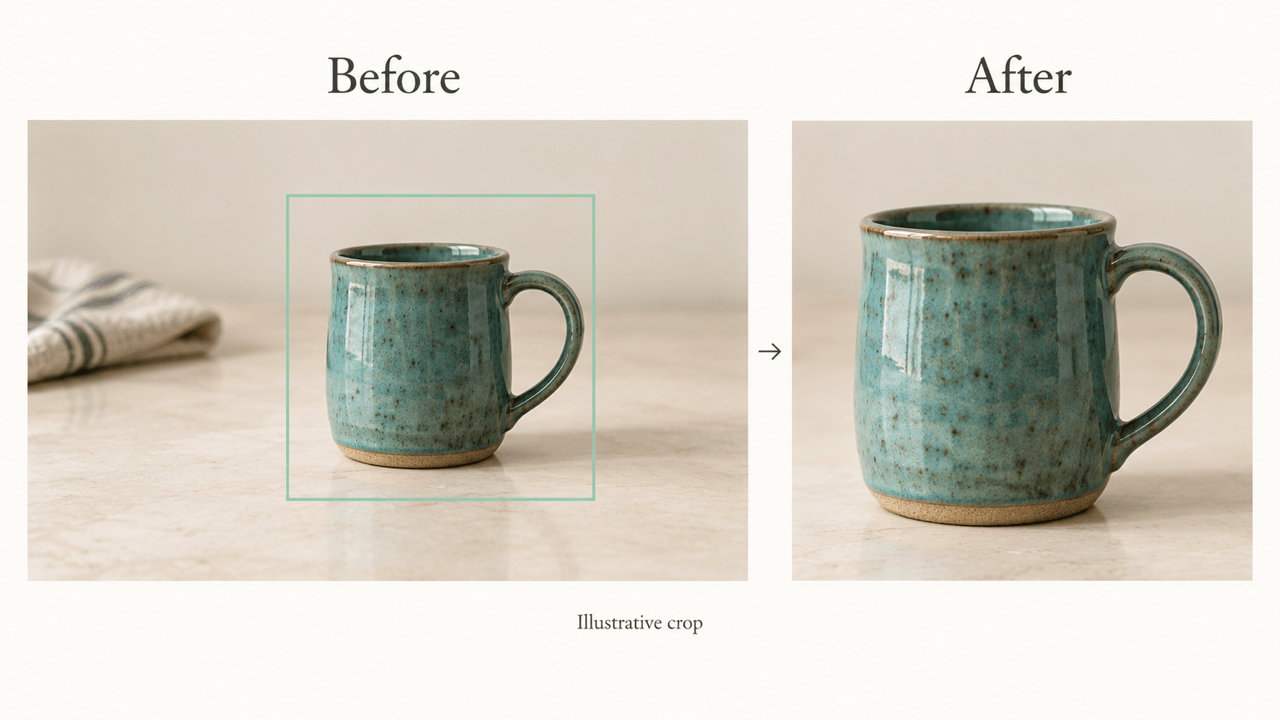
Fehlt Platz über dem Kopf oder am Tassenhenkel? Klicke auf Chat Edit und beschreibe genau diese Änderung, ohne den gesamten Auftrag neu zu formulieren.
Deine Vorgaben wiederverwenden
Speichere einen gelungenen Ablauf für wiederkehrende Produkt- oder Social-Media-Bilder als Mew Skill. So kannst du deine bevorzugten Ränder und Kompositionsregeln beim nächsten Foto wieder nutzen.
Online mit Gratis-Credits testen
Teste das Zuschneiden mit KI im Browser mit Gratis-Credits nach der Anmeldung. Exporte sind ohne Wasserzeichen; weitere Bearbeitungen und Generierungen hängen von deinen verfügbaren Credits ab.
Behalte die Details, auf die es ankommt
- Zuerst das Seitenverhältnis wählenDas Seitenverhältnis beschreibt die Form, die Pixelmaße beschreiben die Größe. Nenne das gewünschte Verhältnis und prüfe anschließend, ob die heruntergeladene Datei die Vorgaben erfüllt.
- Alle wichtigen Details benennenDenke an Haare, Hände, Produktkanten, Etiketten und Personen am Rand. Ein engerer Ausschnitt hilft nicht, wenn der eigentliche Bildinhalt verloren geht.
- Platz für das Layout lassenLass Freiraum für eine Überschrift oder ein eingeblendetes Profilbild. Mit dem YouTube-Banner-Generator kannst du ein vollständiges Kanallayout gestalten.
- Mit dem Original vergleichenKI-Bearbeitung kann kleine Details verändern. Prüfe Gesichter, Logos und Text am Original. Wenn jeder erhaltene Pixel identisch bleiben muss, nutze ein herkömmliches Zuschneidewerkzeug.
Passende Ausschnitte für Profile, Produkte und Beiträge
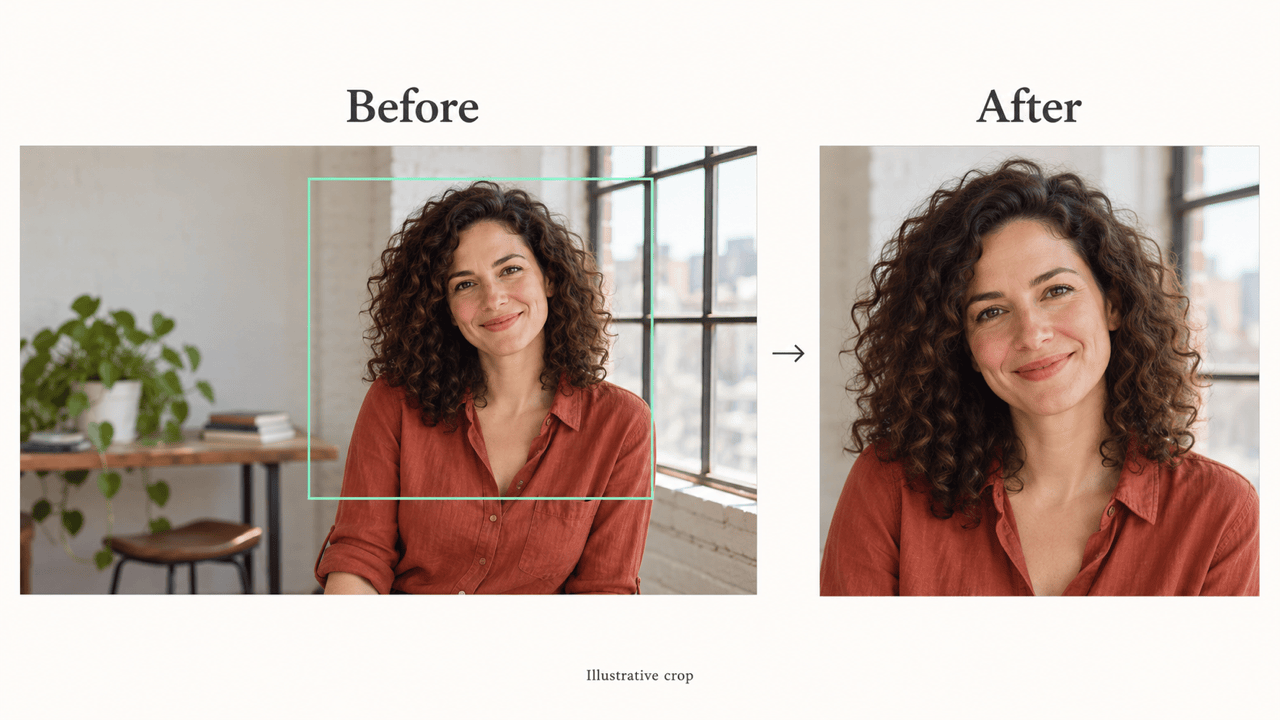
Profilbild: Schneide mein hochgeladenes Porträt quadratisch zu. Zentriere das Gesicht und lass Platz um Haare und Schultern, damit sie bei einer runden Profilanzeige nicht abgeschnitten werden. Retuschiere das Gesicht nicht.
Produktangebot: Schneide mein hochgeladenes Produktfoto auf 1:1 zu. Behalte den ganzen Artikel einschließlich Henkeln und Ecken mit gleichmäßigem Rand. Verändere weder Form noch Farbe oder Etikett und füge keine Requisiten hinzu.
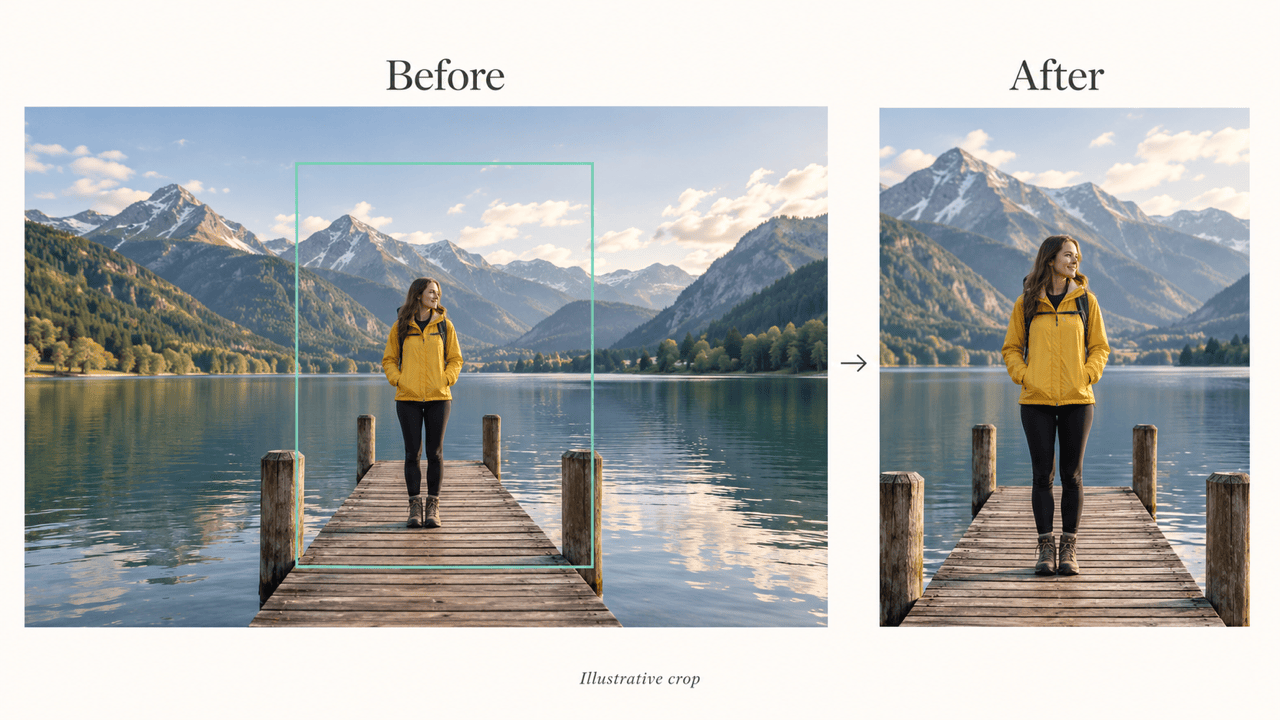
Instagram-Beitrag im Hochformat: Passe mein hochgeladenes Foto auf 4:5 an. Behalte das Hauptmotiv und den Kontext der Szene. Entferne leere Ränder, ohne das Bild zu strecken.
Vertikale Story: Schneide mein hochgeladenes Foto auf 9:16 zu. Halte das Hauptmotiv von den oberen und unteren Bereichen fern, in denen Bedienelemente liegen könnten. Erfinde keine fehlenden Teile des Motivs.
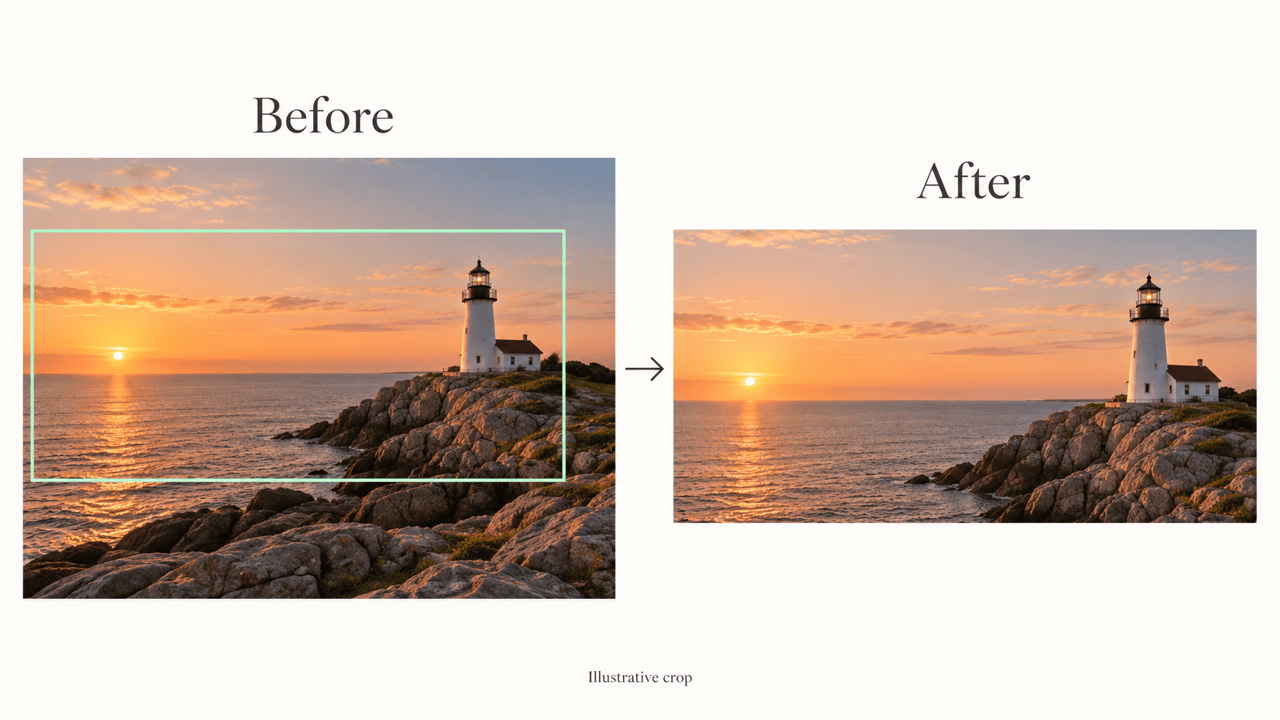
Breites Titelbild: Schneide mein hochgeladenes Landschaftsfoto auf 16:9 zu. Behalte Horizont und Blickfang, mit freiem Platz links für eine Überschrift. Füge die Überschrift noch nicht hinzu.
Gruppenfoto: Passe den Ausschnitt meines hochgeladenen Gruppenfotos an und lass alle Personen sichtbar. Lass Platz neben den äußeren Personen. Falls der gewünschte Zuschnitt jemanden abschneiden würde, schlage ein breiteres Verhältnis vor.





