Kostenlos online testenKI-Generator für historische Bilder
So erstellst du historische Bilder mit KI
Zeit und Ort festlegen
Die Szene erstellen
Epochendetails prüfen
Für dein Projekt herunterladen

Mach die Vergangenheit anschaulich
Beschreibe die Szene, die du brauchst
Erstelle historische Bilder aus Text, wenn du kein passendes Motiv findest. Beschreibe Alltag, Architektur oder eine Figur und spare dir die Suche durch unpassende Stockfotos.
Mach deine Recherche zum visuellen Ausgangspunkt
Lade eine PDF- oder DOCX-Datei in die Dateibibliothek hoch, verweise im Chat mit @ darauf und bitte Mew Design, eine Textstelle zu illustrieren. Prüfe das Ergebnis anhand deiner Quellen.
Kleidung und Architektur mit Vorlagen gestalten
Füge Referenzbilder für Kleidung, Gegenstände oder Gebäude hinzu. Sage dem KI-Generator für historische Bilder, welche Details er übernehmen und welche Teile er frei gestalten soll.
Den passenden Stil für dein Geschichtsprojekt wählen
Probiere malerische historische KI-Kunst, detailreiche Illustrationen oder filmischen Realismus aus. Stimme den Stil auf Unterrichtsfolien, eine Geschichtenidee oder Bilder für deinen Geschichtskanal ab.
Details im Gespräch korrigieren
Ersetze mit Chat Edit einen zeitlich unpassenden Gegenstand, vereinfache eine überfüllte Straße oder passe ein Porträt an. Bitte um eine gezielte Änderung und prüfe das neue Bild.
Eine Bildsprache für die ganze Serie
Erstelle zusammengehörige Szenen mit gemeinsamer Farbpalette und ähnlicher Komposition. Speichere deinen bevorzugten Ablauf als Mew Skill, um die nächste Geschichtsstunde oder Folge schneller vorzubereiten.
Die Epoche vor der Bilderstellung festlegen
- Den Schauplatz eingrenzenNenne Ort und ungefähres Datum. „Rom um 100 n. Chr.“ ist hilfreicher als „antike Stadt“.
- Alltagsdetails beschreibenBeschreibe Kleidung, Baumaterialien, Werkzeuge und Handlung. Nutze Vorlagen für Details, die für dein Projekt wichtig sind.
- Stil und Belege auseinanderhaltenAuch ein realistisches Bild bleibt eine Interpretation. Gib an, ob du ein Gemälde, eine Illustration oder eine filmische Szene möchtest. Gib das Ergebnis nicht als Archivfoto aus.
- Auf vermischte Epochen achtenPrüfe Verkehrsmittel, Beleuchtung, Schilder, Uniformen und Bauwerke. Bitte jeweils um eine Korrektur und vergleiche die überarbeitete Fassung mit deinen Quellen.
Sechs Ideen für historische Bilder
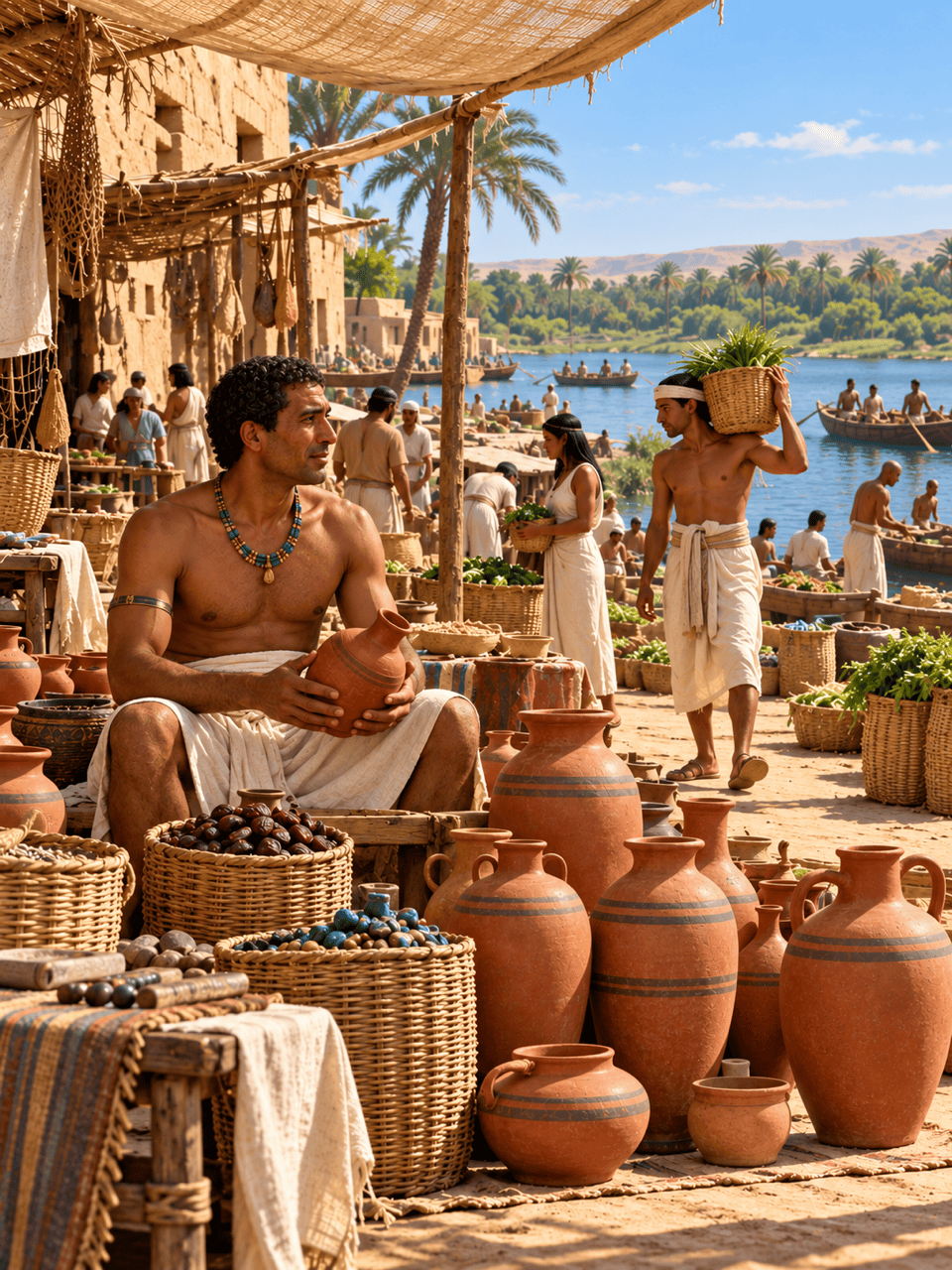
Erstelle für den Geschichtsunterricht eine Illustration eines altägyptischen Markts am Fluss um 1250 v. Chr. Zeige Leinenkleidung, Keramik, geflochtene Körbe und Holzboote. Gestalte die Szene übersichtlich, damit sich der alltägliche Handel besprechen lässt. Keine Beschriftungen oder modernen Gegenstände.
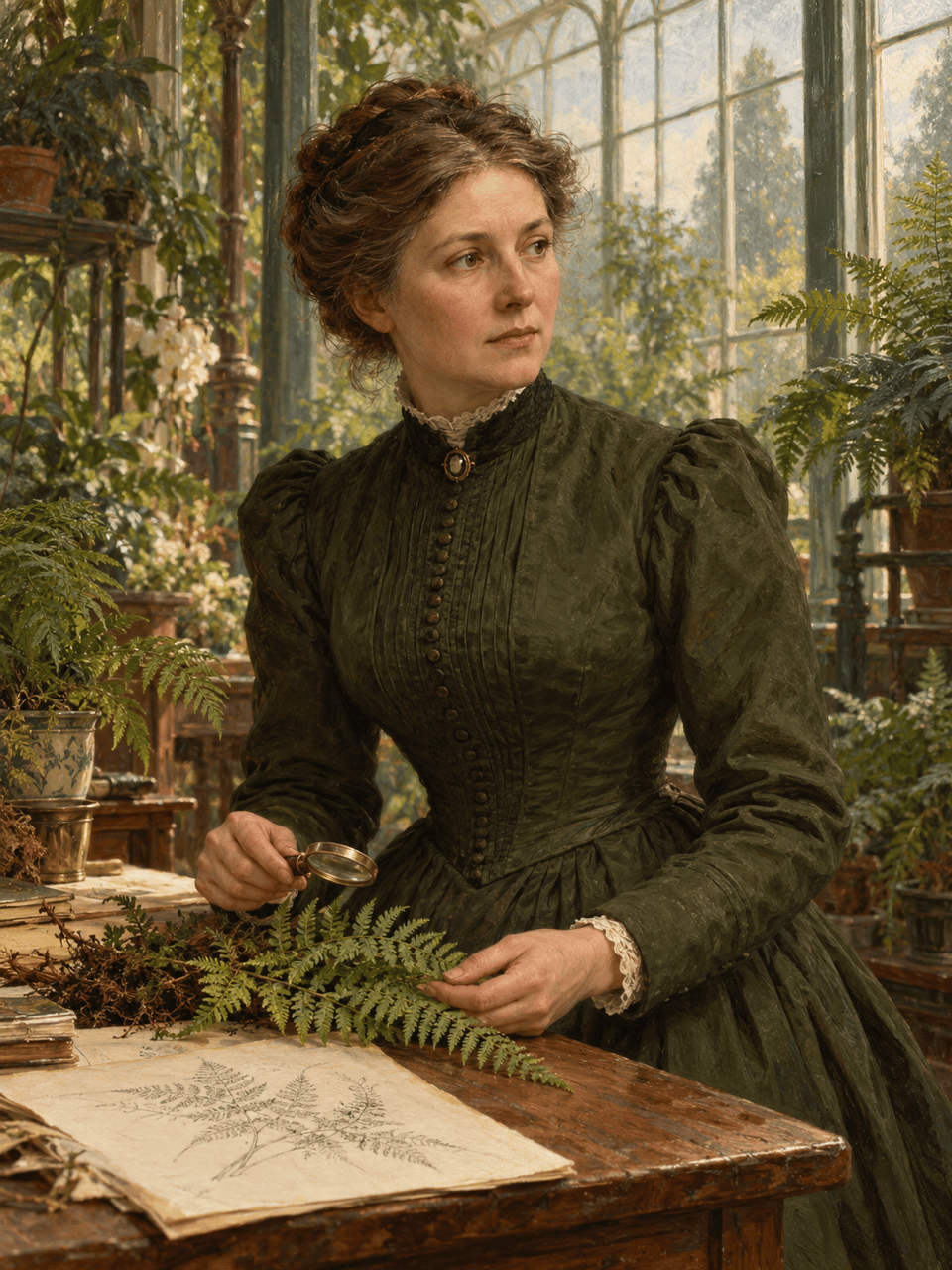
Erstelle das Porträt eines fiktiven Botanikers der viktorianischen Epoche in einem britischen Gewächshaus der 1880er-Jahre. Nutze zeittypische Kleidung, Pflanzenpräparate und weiches Fensterlicht in einem gedeckten Ölgemäldestil. Keine modernen Laborgeräte.
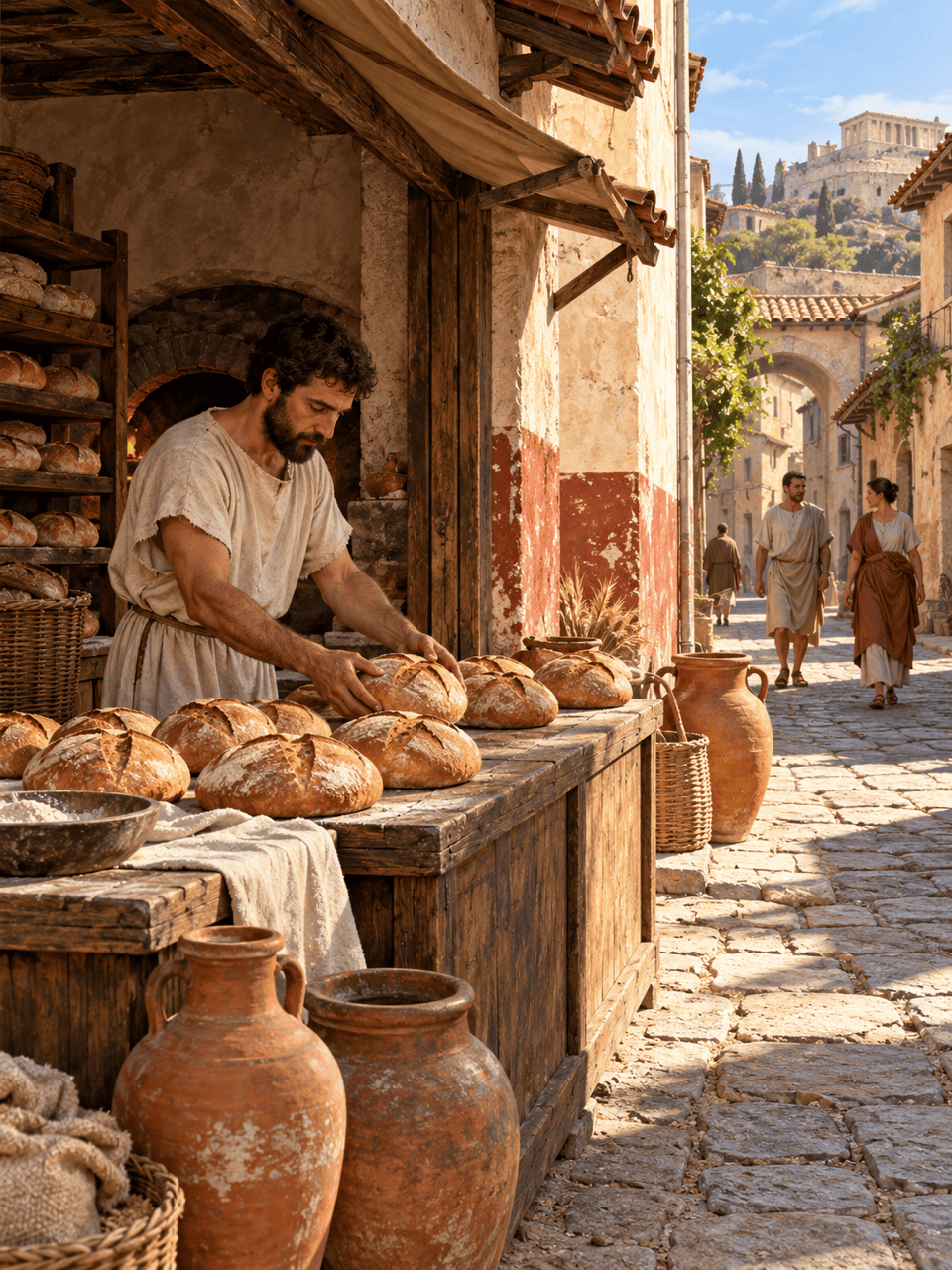
Erstelle eine Straßenansicht einer römischen Bäckerei um 100 n. Chr. Zeige verputzte Wände, Brot, Keramik und Menschen in Tuniken. Nutze warmes Tageslicht und einen detailreichen Illustrationsstil. Keine modernen Schilder oder Geräte.
Erstelle eine historische Illustration im Format 16:9 für eine YouTube-Folge über mittelalterliche Handschriftenherstellung. Zeige einen Schreiber an einem Holztisch im Frankreich des 14. Jahrhunderts. Platziere die Hauptfigur rechts und lasse eine ruhige Fläche für einen Titel frei. Kein Text.
Nutze mein hochgeladenes Porträt als Vorlage für ein von der Renaissance inspiriertes gemaltes Porträt. Die Person soll erkennbar bleiben, mit Kleidung im Stil der Epoche und einem schlichten Innenraum. Es soll eine fantasievolle Umgestaltung sein, kein echtes historisches Porträt.
Überarbeite meine generierte historische Szene anhand des Datums, Orts und der Vorlagen, die ich bereitstelle. Ersetze die von mir genannten modernen Gegenstände und behalte Komposition und Farbpalette bei. Frage vor der Bearbeitung nach fehlenden Epochendetails.





