Online kostenlos testenKI-Headshot-Generator
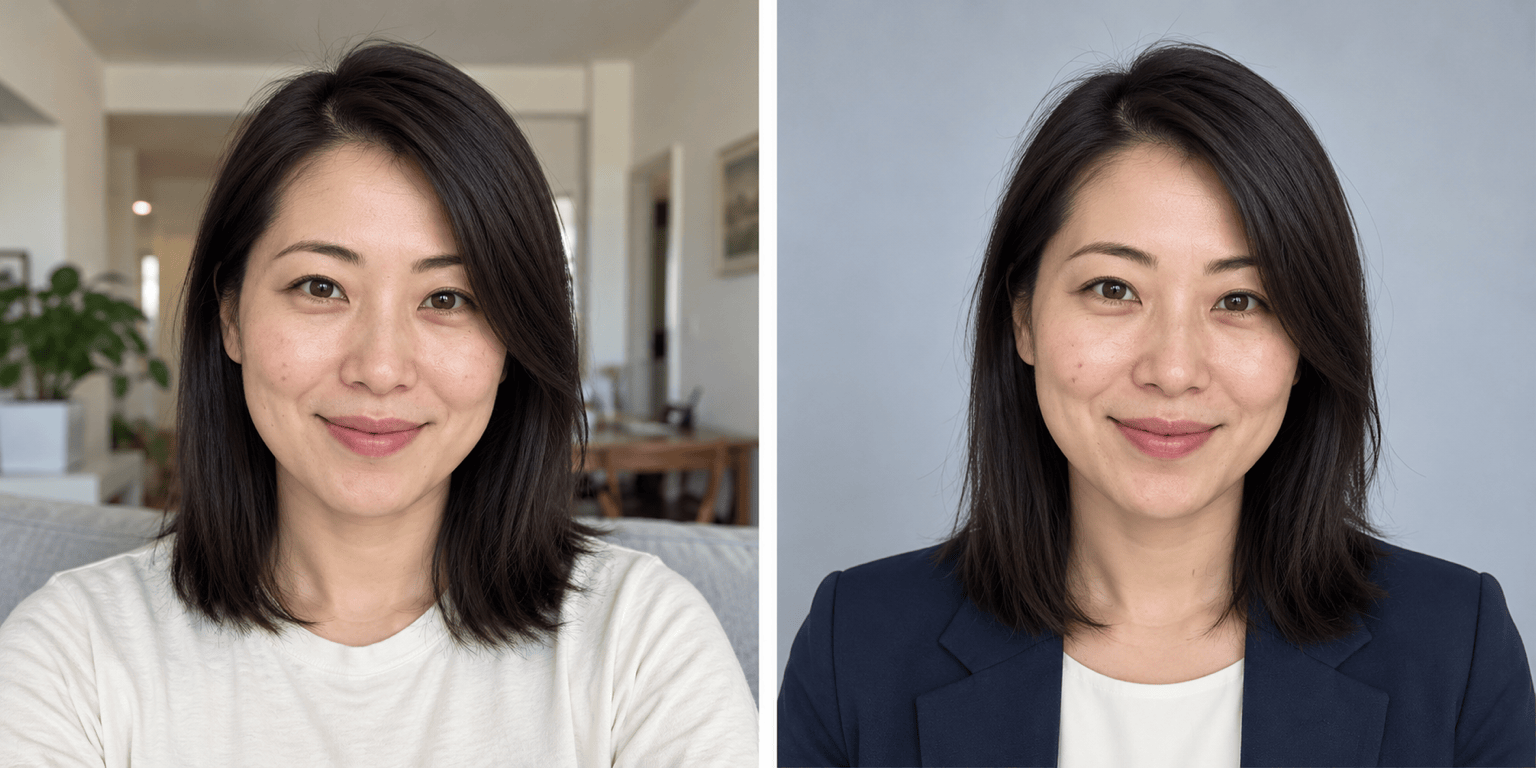
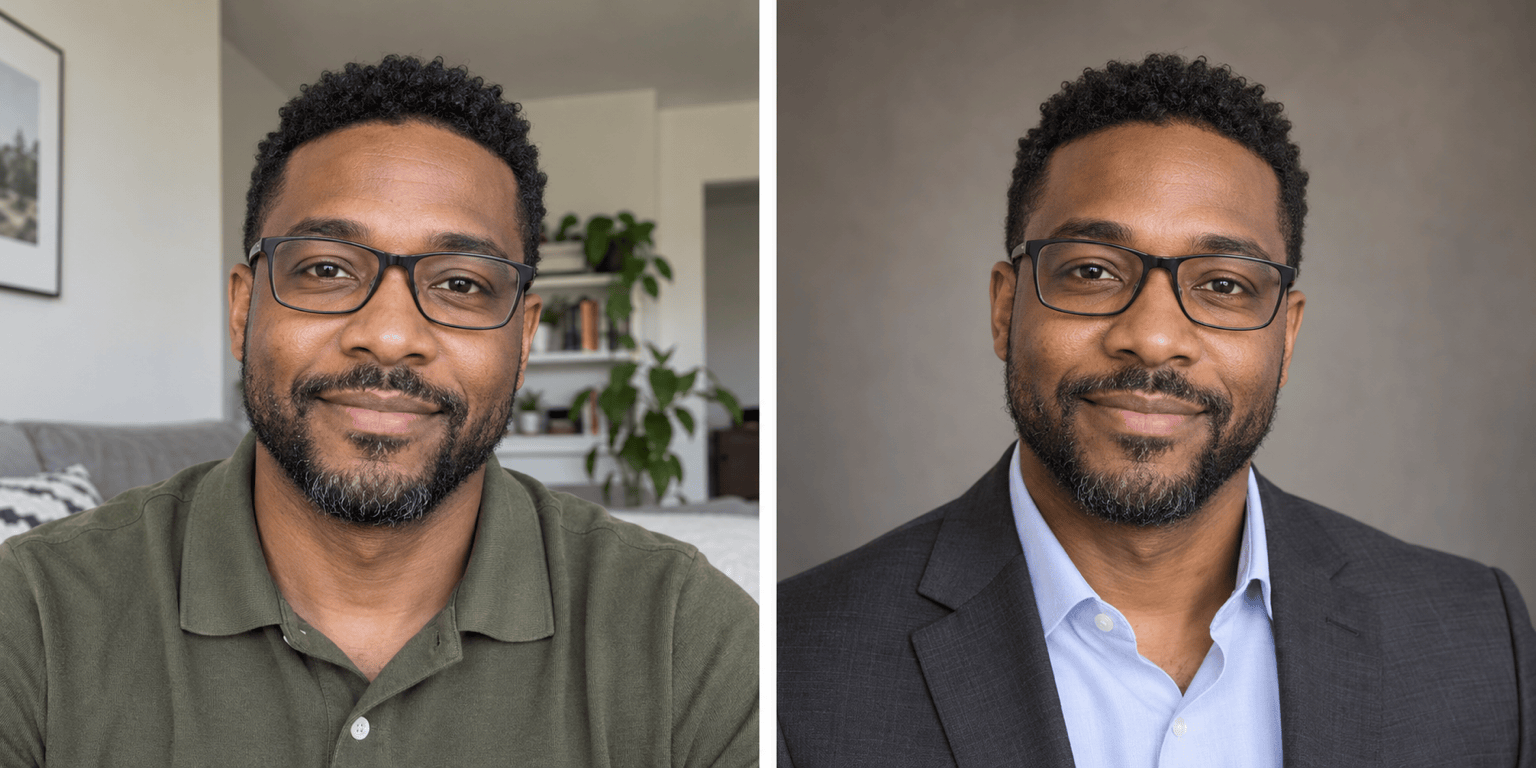
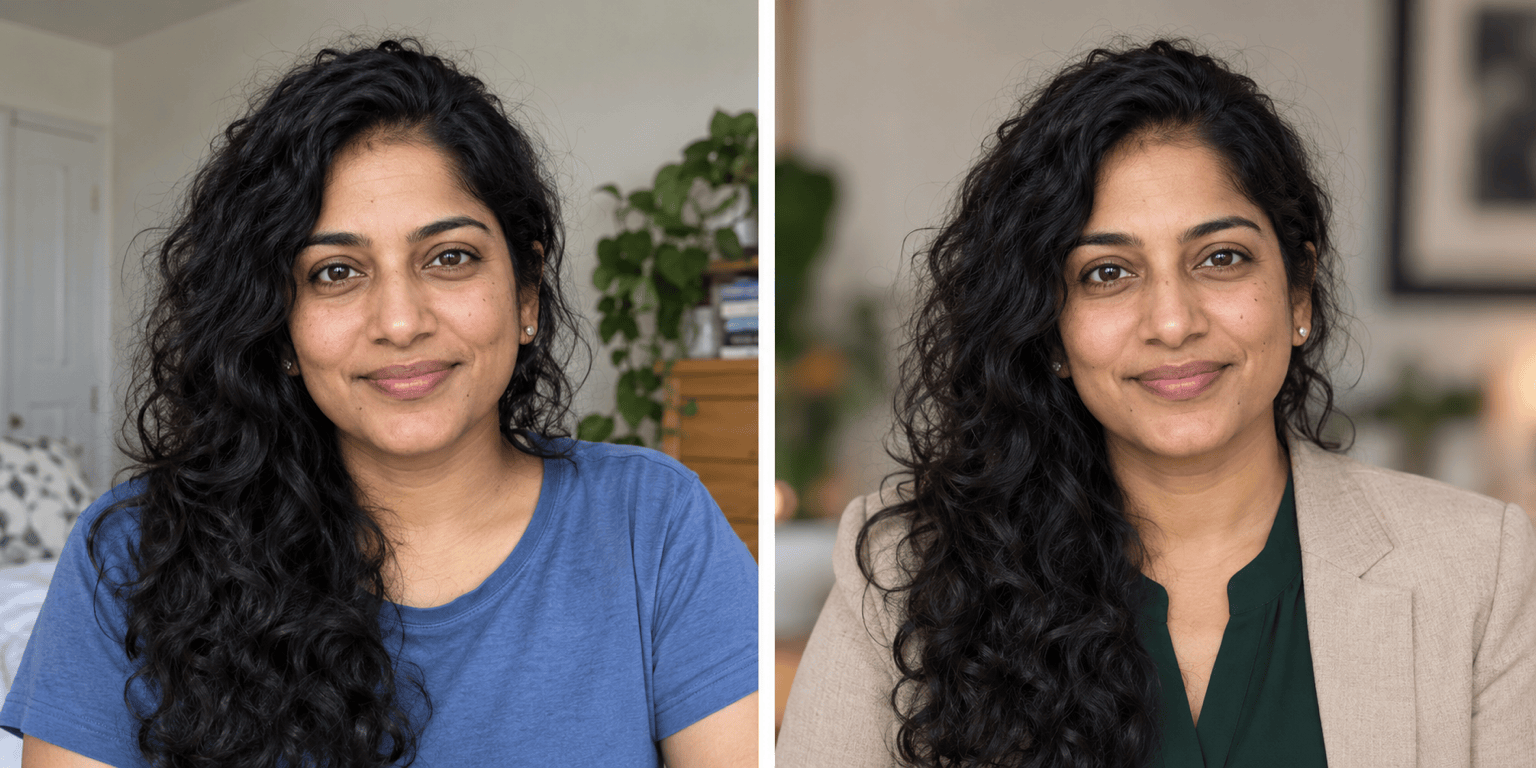
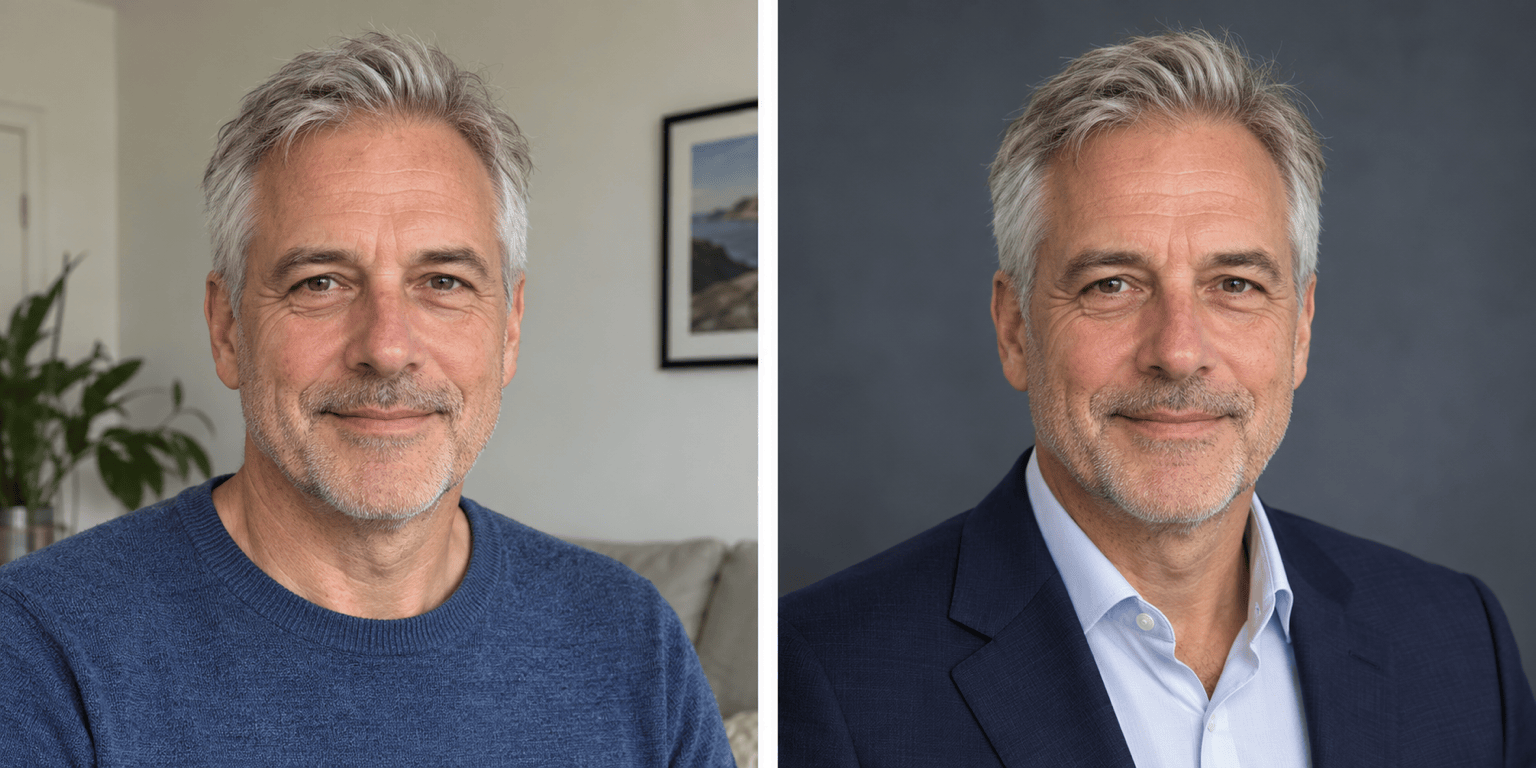
So erstellst du ein professionelles Porträt mit KI
Ein klares, aktuelles Foto hochladen
Den professionellen Look festlegen
Gesicht prüfen und Details anpassen
Dein Profilfoto herunterladen

Professionelle Porträts, die du weiter verfeinern kannst
Mit deinem eigenen Foto starten
Nutze ein hochgeladenes Bild als Grundlage für dein Porträt. Bitte darum, deine erkennbaren Merkmale beim Wechsel der Umgebung beizubehalten, und vergleiche das Ergebnis mit dem Original.
Kleidung passend zu deinem Beruf
Erstelle Businessporträts mit KI in einem Stil, der zu deinem Arbeitsumfeld passt. Probiere einen Blazer, ein Hemd mit offenem Kragen oder einen lockeren kreativen Look, statt grundsätzlich einen formellen Anzug zu wählen.
Die Umgebung per Chat ändern
Bitte den Online-KI-Porträtgenerator um einen schlichten Studiohintergrund oder ein sanft unscharfes Büro. Passe Licht und Hintergrund an, ohne dich in Fotobearbeitungswerkzeuge einarbeiten zu müssen.
Ein Detail nach dem anderen korrigieren
Mit Chat Edit kannst du gezielte Änderungen am generierten Porträt anfordern. Beschreibe störende Spiegelungen, zu glatte Haut oder einen ungünstigen Bildausschnitt und prüfe jede Überarbeitung.
Einen Teamstil wiederverwenden
Speichere einen gelungenen Ansatz für Hintergrund, Licht und Bildausschnitt als wiederverwendbaren Mew Skill. Nutze ihn für künftige Porträts und prüfe anschließend die Ähnlichkeit jeder Person sowie das einheitliche Gesamtbild.
Online testen und ohne Wasserzeichen exportieren
Teste einen KI-Headshot-Generator online mit kostenlosen KI-Credits nach der Registrierung. Lade PNG- oder JPG-Dateien ohne Wasserzeichen herunter; Generierung und weitere Bearbeitungen verbrauchen Credits.
Wähle ein Foto, auf dem du wie du selbst aussiehst
- Gleichmäßiges Licht wählen: Wähle ein aktuelles, scharfes Foto bei gleichmäßigem Licht. Vermeide starke Filter, harte Schatten, Sonnenbrillen und winzige Ausschnitte aus Gruppenfotos.
- Persönliche Details erhalten: Wenn du normalerweise eine Brille oder Kopfbedeckung trägst, nutze ein Referenzfoto, das sie deutlich zeigt. Gib an, welche Details unverändert bleiben sollen.
- Den Einsatzort berücksichtigen: Lass für LinkedIn Platz um deinen Kopf für einen runden Ausschnitt. Passe für ein Unternehmensprofil Hintergrund und Bildausschnitt an die übrigen Teamfotos an.
- Vor dem Teilen prüfen: Prüfe Augen, Zähne, Brille, Haarkanten, Kleidung und Hautstruktur in voller Größe. Wenn sich dein Gesicht verändert hat, gehe zum Original zurück und bitte um einen kleineren Eingriff.
Häufige Probleme bei KI-Headshots beheben
Dieses Porträt verändert mein Gesicht. Nutze erneut mein ursprünglich hochgeladenes Foto als Referenz. Behalte Gesichtsproportionen, Alter, Hautton und Ausdruck bei; ändere nur den Hintergrund in Hellgrau.
Die Haut in diesem Porträt wirkt zu glatt. Stelle anhand meines Originalfotos die natürliche Hautstruktur und Mimikfalten wieder her. Behalte die aktuelle Kleidung, Pose und den Hintergrund bei.
Überarbeite die Brille in diesem Porträt anhand meines hochgeladenen Fotos. Behalte die Form des Gestells und meiner Augen bei, reduziere störende Spiegelungen auf den Gläsern und lass den Rest unverändert.
Passe dieses Porträt für ein Geschäftsprofil an. Ersetze das Freizeitoberteil durch eine marineblaue Jacke und ein schlichtes Hemd. Lass Gesicht, Haare, Körperproportionen und Ausdruck unverändert.
Vereinfache dieses professionelle Porträt für eine Teamseite. Verwende einen einfarbigen warmgrauen Hintergrund und weiches, gleichmäßiges Licht. Behalte mein Aussehen bei und passe den Bildausschnitt an die mitgelieferte Teamreferenz an.
Passe den Ausschnitt dieses Porträts für ein LinkedIn-Profilbild an. Verwende ein quadratisches Format mit meinem Gesicht in der Mitte, sichtbaren Schultern und Platz über den Haaren für einen runden Ausschnitt. Lass Gesichtsdetails unverändert.





