Kostenlos onlineKI-Generator für Bildraster
So erstellst du ein Fotoraster mit KI
Beschreibe dein Raster
Erstelle den ersten Entwurf
Verfeinere die Bildfelder
Exportiere das fertige Raster

Gestalte ein Raster, das als ein Bild funktioniert
Vom Prompt zum Mehrfeld-Design
Beschreibe die Geschichte und die Zahl der Felder in einfachen Worten. Der KI-Bildraster-Generator kann einen Aufbau vorschlagen, ohne dass du jeden Rahmen einzeln platzieren musst.
Nutze vorhandene Fotos
Lade Produkt-, Porträt- oder Reisefotos hoch und lass Mew Design daraus ein einheitlicheres Raster gestalten. Referenzen geben die Richtung vor; prüfe trotzdem alle Details, die exakt bleiben müssen.
Halte die Bildserie zusammen
Bitte um eine gemeinsame Farbpalette, ähnliche Lichtstimmung und verschiedene Aufnahmedistanzen. So wirkt ein 3×3-Fotoraster verbunden, ohne denselben Ausschnitt zu wiederholen.
Passe Abstände im Chat an
Bitte Chat Edit um schmalere Zwischenräume, klarere Rahmen, eine andere Reihenfolge oder mehr Freiraum um das Hauptmotiv.
Probiere mehrere Richtungen aus
Vergleiche ein symmetrisches 2×2-Produktraster, einen redaktionellen 3×3-Kontaktbogen oder eine freie Collage zum selben Thema.
Verwende einen bewährten Rasterstil erneut
Für wiederkehrende Social- oder Produktserien kannst du eine gelungene Bildsprache und Layoutregeln als Mew Skill speichern. So musst du sie nicht jedes Mal neu erklären.
Was du für ein besseres KI-Fotoraster angeben solltest
- Struktur festlegen: Nenne Zeilen, Spalten, Gesamtformat und Abstand. Entscheide, ob die Felder gleich groß oder bewusst unterschiedlich sein sollen.
- Feldern unterschiedliche Rollen geben: Mische Übersichten, Details, Menschen und Texturen, damit eine visuelle Abfolge entsteht statt einer Reihe ähnlicher Bilder.
- Einheitlichkeit verankern: Beschreibe Farbpalette, Licht, Hintergrund und alle Merkmale von Produkt oder Person, die erkennbar bleiben müssen.
- Einsatzort prüfen: Prüfe das Raster in seiner späteren Anzeigegröße. Kleine Felder verbergen leicht wichtige Details; für einzelne Social-Kacheln sind zusätzlich Zuschnitt und Veröffentlichungsreihenfolge zu prüfen.
Ideen für Fotoraster zum direkten Erstellen
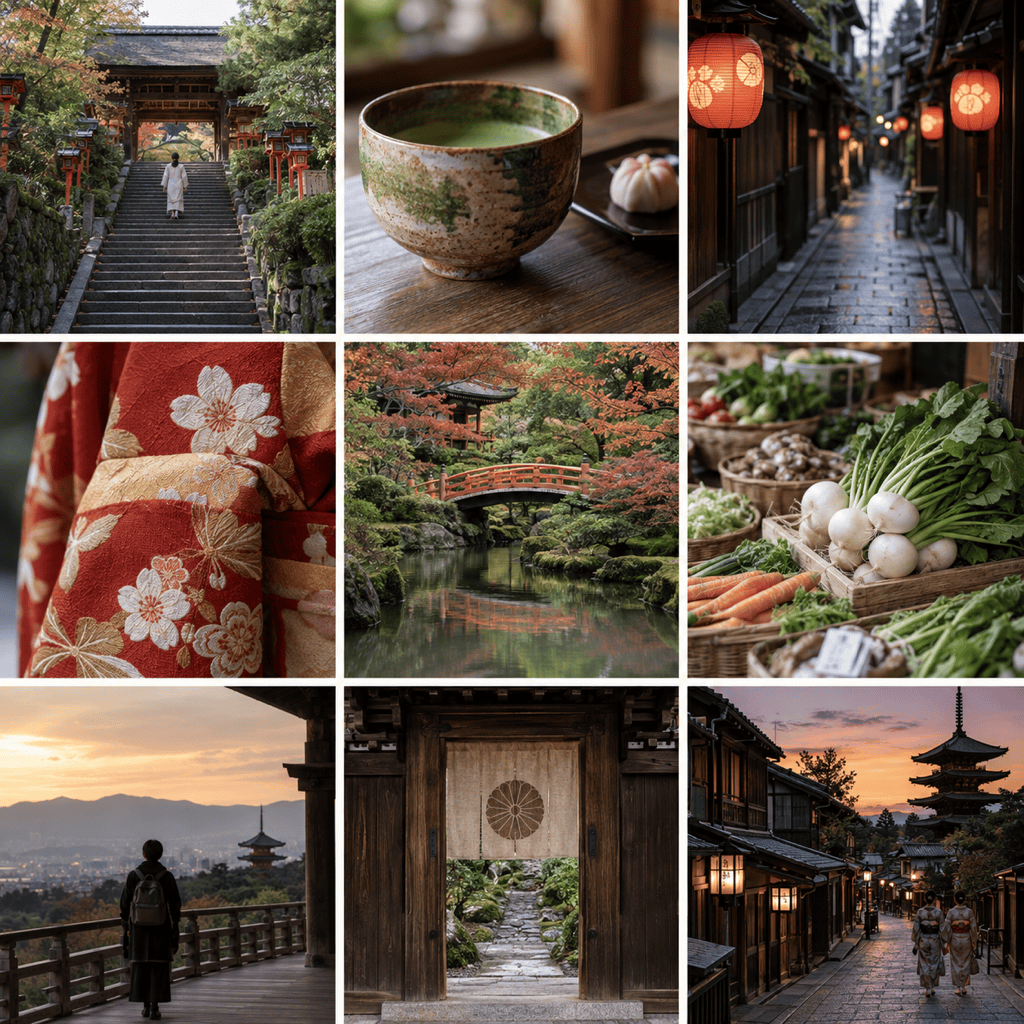
Erstelle ein quadratisches 3×3-Reiseraster mit neun unterschiedlichen Kyoto-Momenten. Mische Tempelansichten, Straßendetails, Essen und Menschen; halte Farben und Abstände ruhig und einheitlich. Gib ein Gesamtbild ohne Text aus.
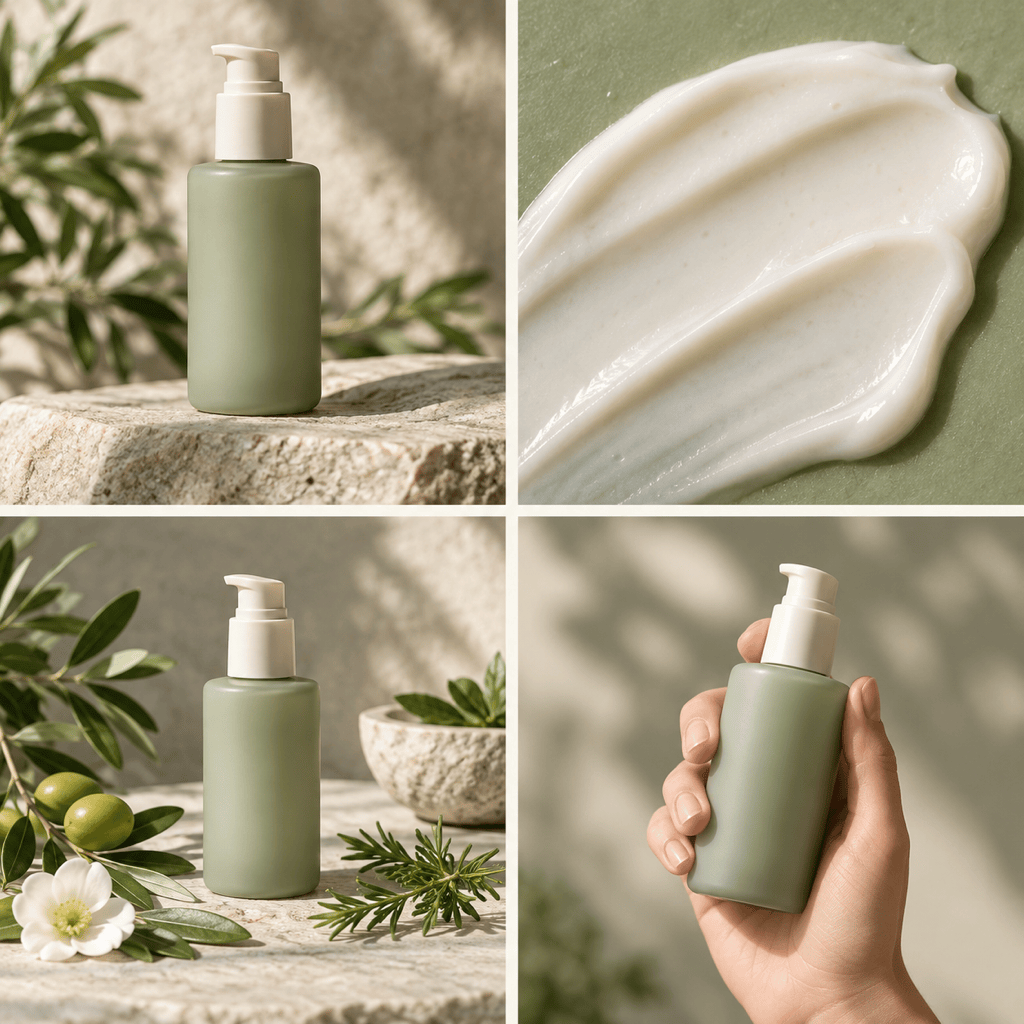
Erstelle ein 2×2-Produktfotoraster für eine botanische Pflegeserie: Hauptaufnahme der Flasche, Texturdetail, Stillleben mit Inhaltsstoffen und Anwendungsszene. Nutze meine hochgeladene Referenz für gleichbleibende Verpackung, weiches Tageslicht und saubere weiße Zwischenräume.
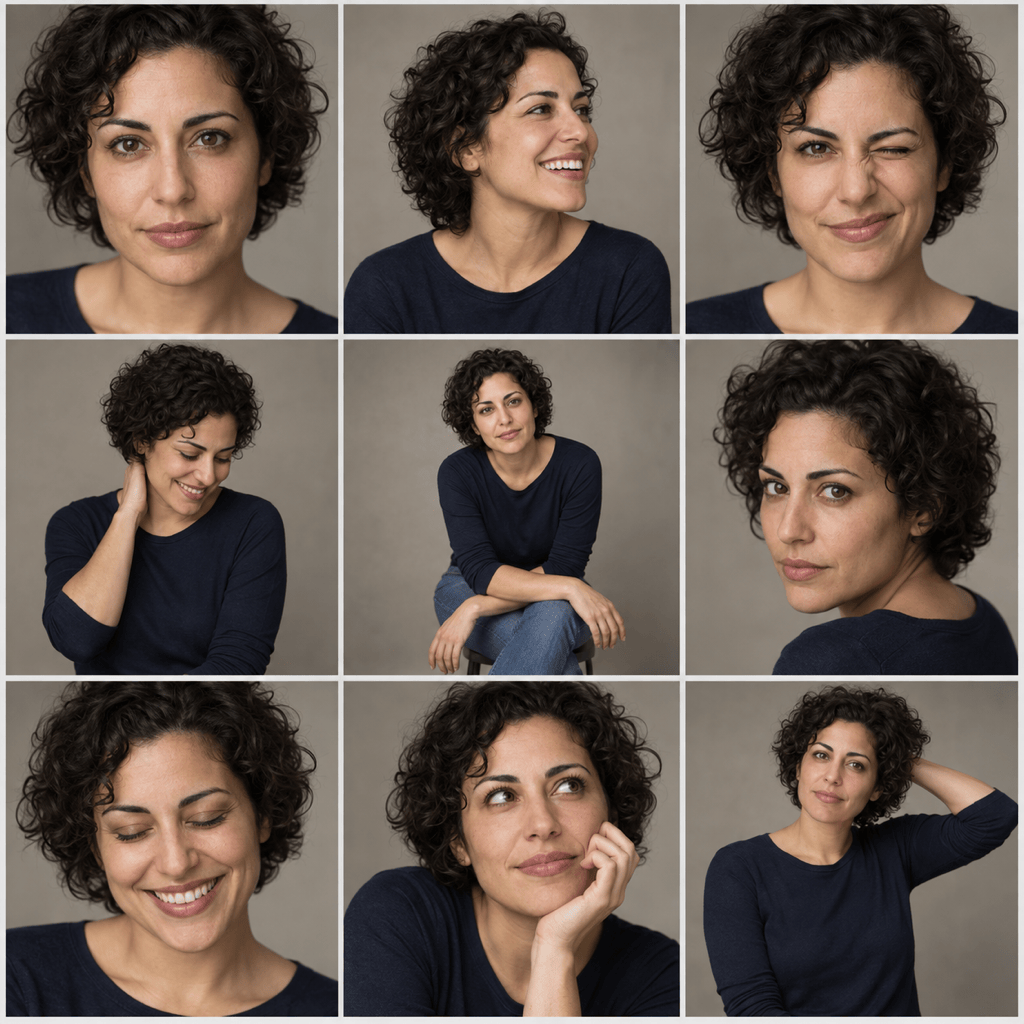
Erstelle aus meinem hochgeladenen Porträt einen 3×3-Kontaktbogen. Variiere Ausdruck und Bildausschnitt, aber halte die Person erkennbar, den Hintergrund neutral und das Licht einheitlich. Gib ein quadratisches Rasterbild aus.
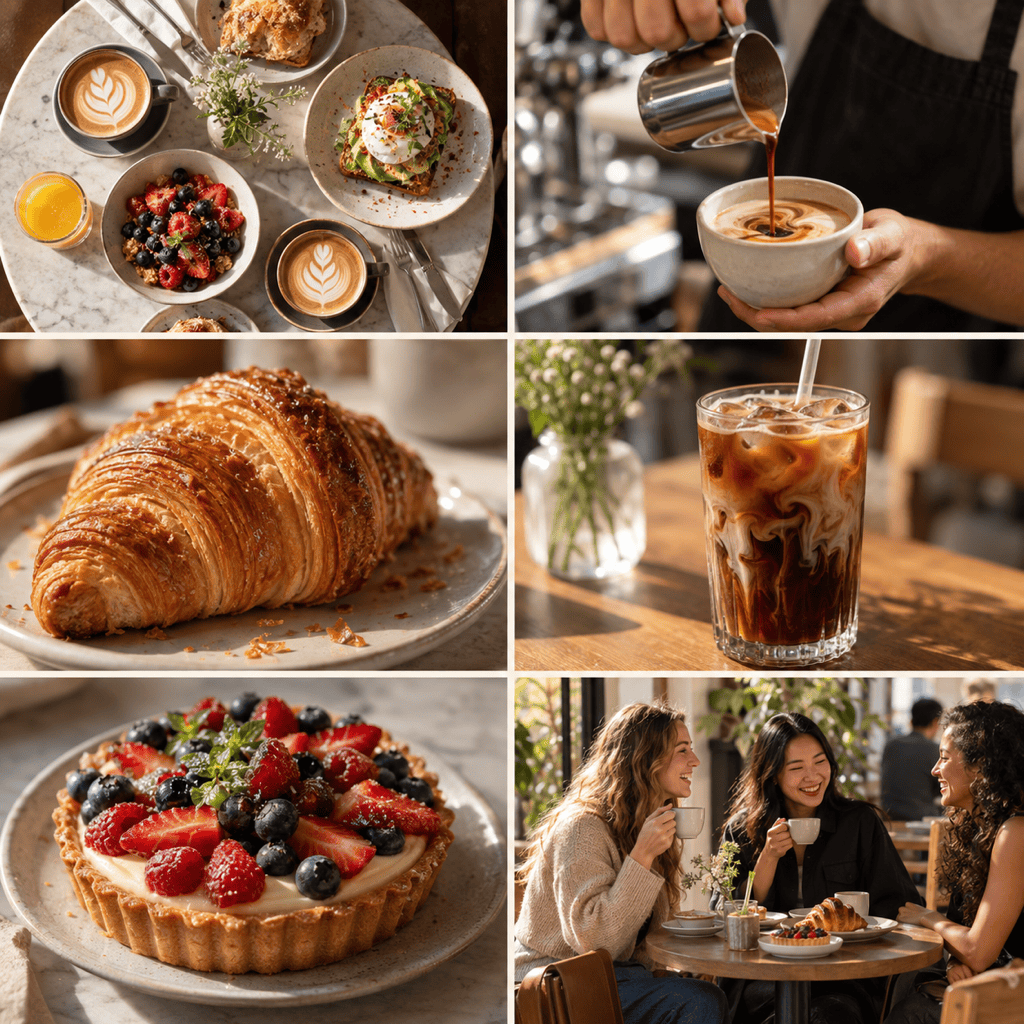
Erstelle ein quadratisches 2×3-Food-Raster für einen Café-Post. Zeige eine Tischübersicht, zwei Getränke, Gebäckdetails, die Zubereitung und einen Gastmoment. Nutze warmes Tageslicht und schmale gleichmäßige Abstände, ohne Beschriftung.
Erstelle aus meinen hochgeladenen Outfitfotos ein redaktionelles 3×3-Lookbook-Raster. Wechsle Ganzkörperansichten, Stoffdetails und Accessoires ab. Bewahre Farben und Muster der Kleidung und halte Ränder und Hintergrundton einheitlich.
Erstelle ein quadratisches Moodboard-Raster für ein Wohnzimmer am Meer. Zeige neun passende Felder: Raumansicht, Sitzmöbel, Leuchten, Textilien, Holz, Keramik, Farbpalette, Kunstwerk und Detail. Nutze Sand- und Blautöne und klare Zwischenräume.





