Kostenlos onlineKI-Generator für Graphic Organizer
Verwandle ein Thema, einen Text, einen Unterrichtsplan oder ein hochgeladenes Dokument in eine visuelle Struktur, die zur Denkaufgabe passt. Mew Design – KI-Design-Agent – erstellt als KI-Graphic-Organizer-Tool editierbare Venn-Diagramme, T-Charts, KWL-Tabellen, Frayer-Modelle, Story Maps, Ablaufdiagramme, Ursache-Wirkungs-Diagramme und Concept Maps für Arbeitsblätter, Lernnotizen, Präsentationen oder Planungssitzungen.

So erstellst du einen Graphic Organizer mit KI

Beginne mit der Beziehung, die Lernende darstellen sollen: vergleichen, ordnen, klassifizieren, Ursache und Wirkung erklären, eine Geschichte analysieren oder Konzepte verbinden. Die passende Struktur macht Denken sichtbar, ohne unnötige visuelle Last.
1

Denkaufgabe festlegen

Nenne Unterrichts- oder Planungsziel, Zielgruppe und gewünschte Antwort. Entscheide dich zuerst für Vergleich, Abfolge, Ursache und Wirkung, Hauptidee und Details, Wortschatzanalyse, Erzählstruktur, Vorwissensreflexion oder Forschungssynthese – erst danach für Farben und Dekoration.
2

Quelle hinzufügen oder referenzieren

Füge den freigegebenen Text ein oder lade PDF, DOCX, XLSX, PPTX, CSV, Text, Markdown oder ein anderes gängiges Dokument in die separate Dateibibliothek. Referenziere die Datei mit @, nenne Seiten oder Abschnitt und gib an, ob du quellengestützte Beschriftungen, Leitfragen, ein ausgefülltes Beispiel oder eine leere Schülerfassung brauchst. Pro Nachricht kannst du bis zu drei Dokumente referenzieren.
3

Organizer und Beziehung abstimmen

Nutze Venn-Diagramm oder T-Chart zum Vergleichen, eine Sequenz für Reihenfolgen, ein Ursache-Wirkungs-Diagramm für Kausalität, eine Story Map für Erzählelemente, ein Frayer-Modell für Wortschatz oder eine Concept Map für verknüpfte Ideen. Halte Beschriftungen kurz und lasse genug Platz für eigene Antworten.
4

Prüfen, verfeinern und exportieren

Vergleiche Namen, Daten, Zitate, Kategorien, Leitfragen und die Bedeutung der Verbindungen mit der Quelle. Mit Chat Edit kannst du Anweisungen kürzen, Zweige verschieben, eine Wortliste ergänzen, leere oder ausgefüllte Varianten erstellen, den Kontrast verbessern oder das Layout für den Druck anpassen. Exportiere den geprüften Organizer je nach Projekt als PNG, JPG oder PDF.
How to create graphic organizers with AI

Graphic Organizer passend zur Denkaufgabe

Struktur mit Zweck wählen

Vergleich, Abfolge, Hierarchie und Kausalität sollten nicht gleich aussehen. Beschreibe die Denkaufgabe, damit der KI-Design-Agent die Seite nach dieser Beziehung organisiert, statt jedes Thema in eine allgemeine Mindmap zu zwingen.

Aus eigenem Material erstellen

Lade Unterrichtspläne, Lesetexte, Forschungsnotizen, Präsentationen, Tabellen, Text oder Markdown hoch und referenziere die passende Datei mit @. Ein Graphic Organizer aus PDF oder einem anderen Dokument kann dem ausgewählten Abschnitt folgen, statt nur von einem kurzen Prompt auszugehen.

Hilfen und Schreibraum ausbalancieren

Fordere Abschnittsnamen, Frageanfänge, Satzstarter, Beispiele oder eine Wortliste an und bewahre trotzdem Raum für eigenes Denken. Das Layout lässt sich für jüngere Lernende vereinfachen oder für Schule, Hochschule und Beruf detaillierter ausbauen.

Leere und ausgefüllte Varianten

Erstelle aus demselben geprüften Inhalt ein vollständiges Lehrmodell, eine teilweise gestützte Fassung und einen leeren druckbaren Graphic Organizer. Prüfe alle ausgefüllten Antworten und reduziere anschließend die Hilfen passend zum Unterstützungsbedarf.

Beziehungen im Dialog korrigieren

Benenne mit Chat Edit Abschnitte um, ändere eine Reihenfolge, trenne Kategorien, drehe einen Pfeil um, führe doppelte Knoten zusammen oder passe nur die Farben an. So bleibt die brauchbare Struktur erhalten, während du eine unklare Beziehung gezielt reparierst.

Für Druck und Zugänglichkeit gestalten

Bitte um klare Überschriften, lesbare Schrift, große Antwortflächen und kräftigen Kontrast. Kombiniere Farbe mit Beschriftungen, Rahmen, Symbolen, Positionen oder Linienstilen, damit der Organizer auch in Graustufen und bei eingeschränktem Farbsehen verständlich bleibt.

So schreibst du einen wirksamen Graphic-Organizer-Prompt

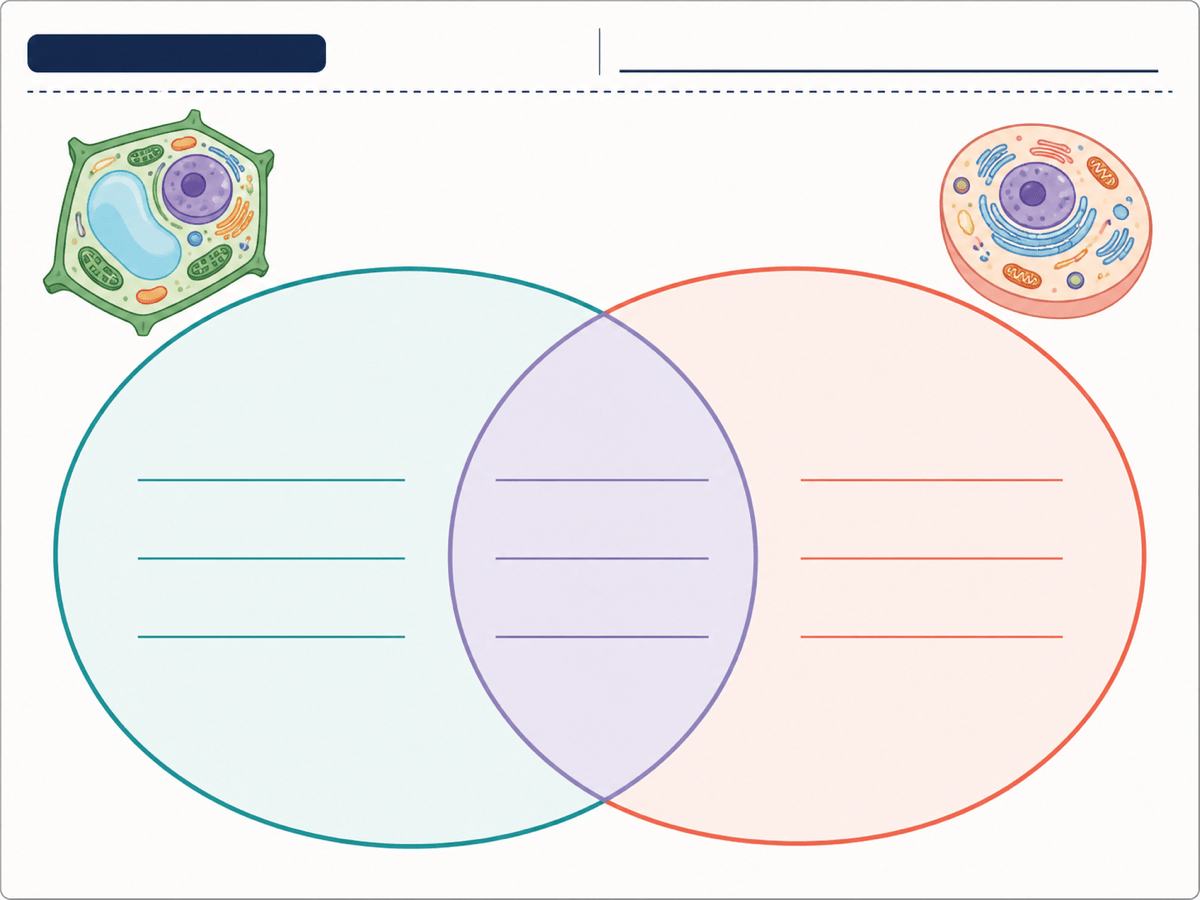
Erstelle anhand der geprüften Inhalte in @[cell-notes.pdf], Seiten 3–5, einen Graphic Organizer im Querformat 4:3 für Naturwissenschaften in Klasse 7. Verwende ein Venn-Diagramm mit zwei Kreisen und den Beschriftungen „Pflanzenzellen“ und „Tierzellen“ sowie einem gemeinsamen Mittelbereich. Ergänze außen je vier und in der Schnittmenge drei kurze Leitfragen, aber lasse die Antworten leer. Füge eine Wortliste mit zehn Begriffen ausschließlich aus der Quelle hinzu. Nutze kontrastreiches Marineblau, Türkis und Koralle sowie Beschriftungen zusätzlich zur Farbe, große lesbare Schrift, viel Schreibraum und eine schwarz-weiß-taugliche Struktur. Erfinde keine Organellen oder Funktionen.
Ein hilfreicher Prompt für einen KI-Graphic-Organizer-Generator nennt Denkaufgabe, Lernende, Quelle, Struktur, Unterstützungsgrad und Zielformat. Referenziere Dokumente mit @ und nenne Seiten, Folie, Tabellenblatt oder Abschnitt, damit die Quellengrenze eindeutig ist.
  • Mit dem Lernziel beginnen: Sage, was Lernende vergleichen, ordnen, klassifizieren, erklären, definieren, planen oder zusammenführen sollen. Das Lernziel bestimmt den Organizer zuverlässiger als ein dekorativer Stilwunsch.
  • Unterstützungsgrad nennen: Fordere eine leere, teilweise ausgefüllte oder vollständige Fassung an. Ergänze Wortliste, Satzstarter, Beispiele, Gegenbeispiele, Leitfragen oder Seitenhinweise nur, wenn sie der Aufgabe helfen.
  • Bedeutung der Verbindungen definieren: Erkläre, ob Linien Zugehörigkeit, Abfolge, Hierarchie, Ähnlichkeit, Beleg oder Ursache ausdrücken. Pfeilspitzen gehören nur dorthin, wo eine Richtung wichtig ist.
  • Nutzung und Zugänglichkeit planen: Nenne Klassenstufe, Wortschatzniveau, Hoch- oder Querformat, Druckgröße, Schreibraum, Farb- und Graustufenbedarf, Kontrast sowie bei komplexen digitalen Organisatoren eine ergänzende Textgliederung.

KI-Prompts für Graphic Organizer in Unterricht und Forschung

Vergleich als Venn-Diagramm: Erstelle für Klasse 6 einen 4:3-Graphic-Organizer zu Pflanzen- und Tierzellen. Beschrifte beide Kreise und die Schnittmenge, ergänze kurze Hinweise zu Aufbau und Funktion, lasse Antworten leer, füge eine Wortliste mit zehn Begriffen hinzu und biete kontrastreiche Farben plus Überschriften sowie viel Platz zum Schreiben.

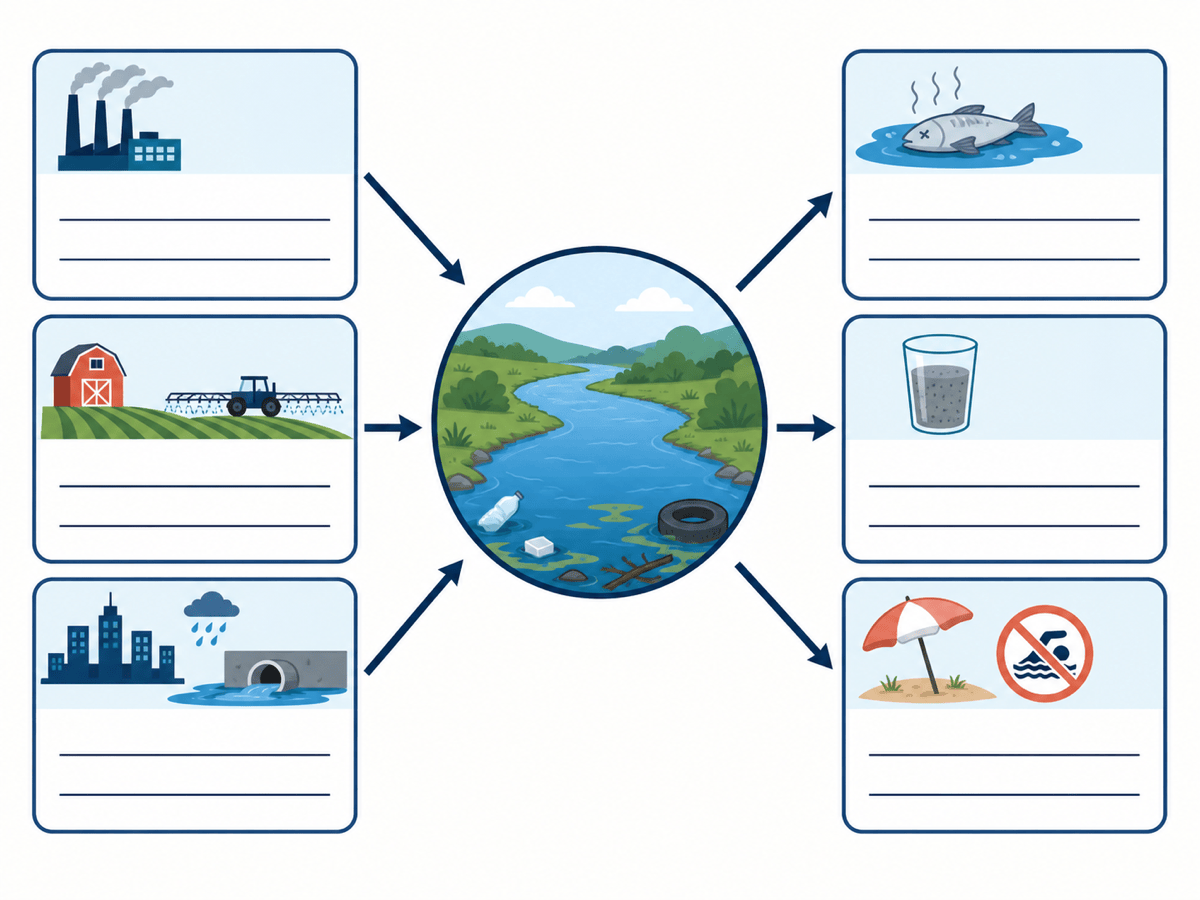
Ursache und Wirkung in Geschichte: Nutze aus @[industrial-revolution.docx] nur den Abschnitt „Urban Change“. Setze drei geprüfte Ursachen links, die zentrale Veränderung in die Mitte und vier geprüfte Folgen rechts. Verwende klare Richtungspfeile, kurze Formulierungen und eine Quellenzeile; ergänze keine Daten oder Aussagen außerhalb des Dokuments.

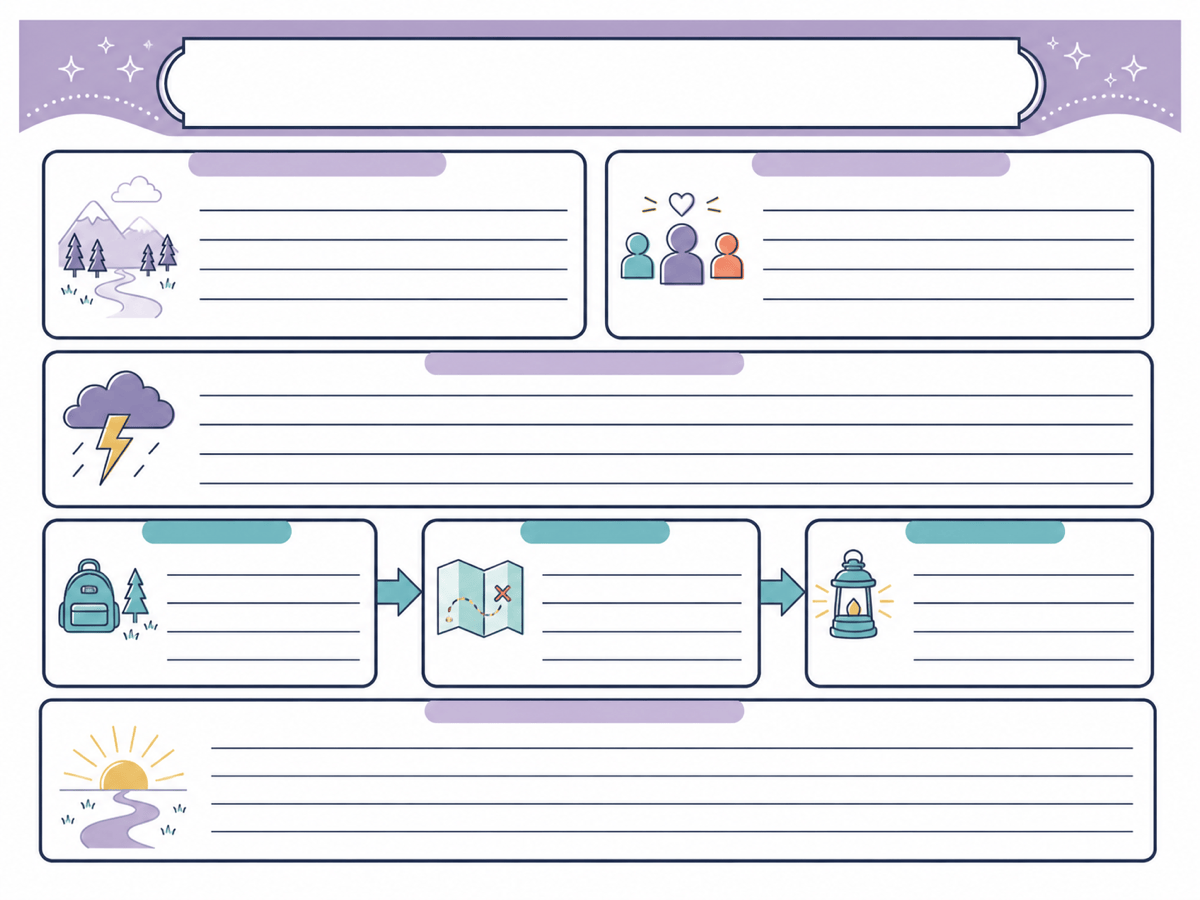
Story Map aus PDF: Lies Seiten 8–18 von @[short-story.pdf] und erstelle eine Story Map im Hochformat mit Feldern für Schauplatz, Hauptfiguren, Konflikt, drei Schlüsselereignisse, Höhepunkt und Auflösung. Erzeuge ein knapp ausgefülltes Lehrmodell und eine leere Schülerfassung mit Leitfragen. Prüfe Namen und Ereignisse am PDF.

Lebenszyklus als Sequenz: Gestalte einen Organizer im Querformat mit vier nummerierten Stadien des Schmetterlingszyklus, einfachen eigenen Symbolen, einem kurzen Hinweis je Stadium und eindeutigen Pfeilen für die Reihenfolge. Große Schrift, schwarze Konturen, zugängliche sanfte Farben, keine Zusatzfakten oder Schmuckzweige.

Frayer-Modell: Erstelle ein druckbares Frayer-Modell zum Begriff „Ökosystem“ mit Feldern für Definition, Merkmale, Beispiele und Gegenbeispiele. Ergänze Satzstarter, lasse die Antwortflächen frei und nutze Sprache für Klasse 5, klaren Kontrast und ein graustufentaugliches Rahmensystem.

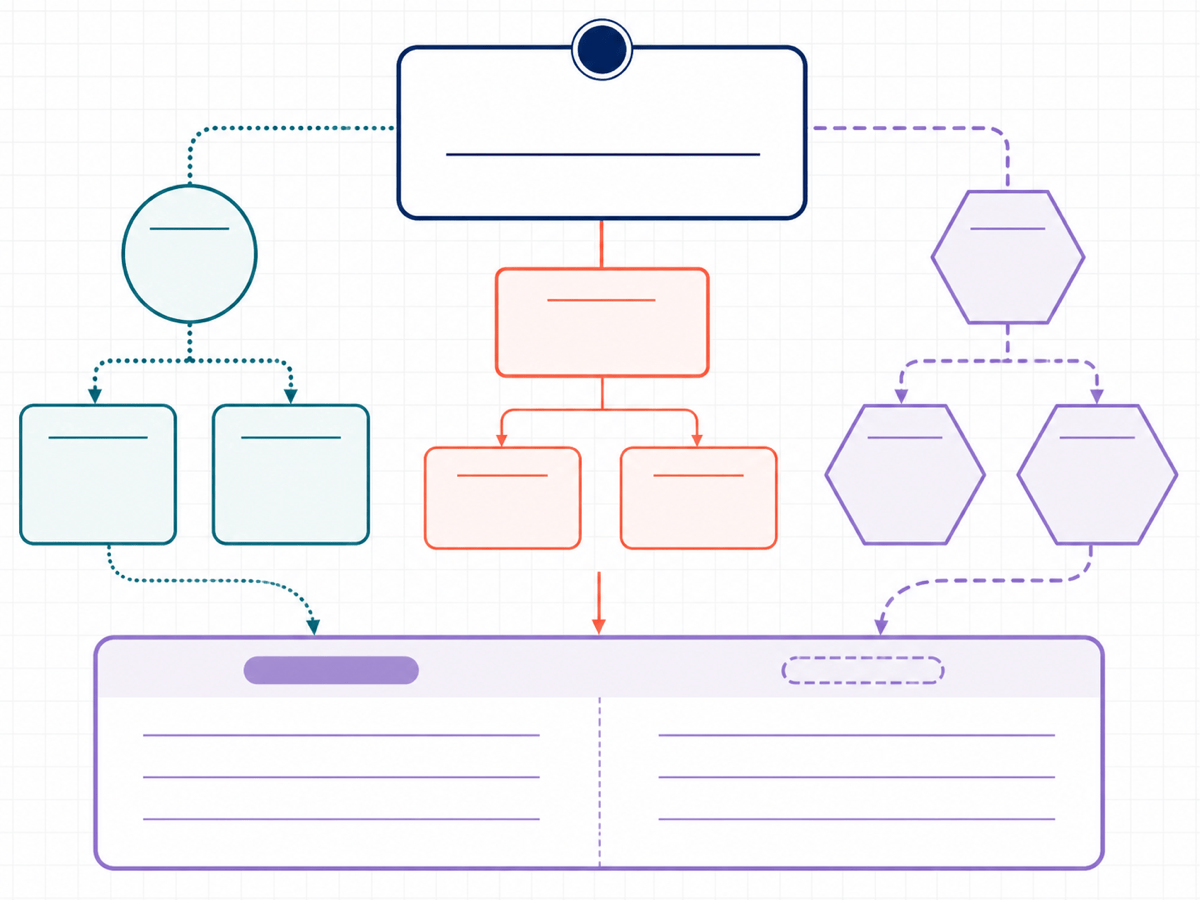
Synthese aus mehreren Quellen: Referenziere @[study-a.pdf], @[study-b.pdf] und @[notes.md]. Erstelle zum genannten Forschungsproblem eine Concept Map mit einem Zweig pro Quelle, kurzen Belegen und einem Bereich für Gemeinsamkeiten und Unterschiede. Kennzeichne jede Aussage nach Quelle, bewahre Unsicherheit und führe widersprüchliche Ergebnisse nicht zusammen.


FAQ zum KI-Graphic-Organizer-Generator

Ja. Neue Nutzer:innen erhalten kostenlose KI-Credits für einen ersten Entwurf und dessen Verfeinerung. Du kannst Änderungen mit Chat Edit vornehmen und fertige Grafiken ohne Wasserzeichen herunterladen; der Verbrauch hängt vom gewählten Workflow ab.
Möglich sind Venn-Diagramme, T-Charts, KWL-Tabellen, Frayer-Modelle, Story Maps, Sequenzen, Ursache-Wirkungs-Diagramme, Hauptidee-und-Details-Strukturen, Hierarchien und Concept Maps. Bei klar erklärten Beziehungen sind auch eigene Kombinationen möglich.
Ordne die Form der Denkaufgabe zu: Venn oder T-Chart für Vergleiche, Sequenz für Reihenfolge, Ursache-Wirkungs-Diagramm für Kausalität, Story Map für Erzählelemente, Frayer-Modell für Wortschatz, KWL für Lernreflexion und Concept Map für Hierarchien oder Verbindungen. Für freies radiales Brainstorming eignet sich der KI-Mindmap-Generator.
Ja. Füge Text ein oder lade PDF, DOCX, XLSX, PPTX, CSV, Text, Markdown und andere gängige Dokumente in die Dateibibliothek. Referenziere die Datei mit @ und nenne Seite, Tabellenblatt, Folie oder Abschnitt. Bis zu drei Dokumente sind pro Nachricht möglich; prüfe Fakten und Beziehungen immer an der Quelle.
Ja. Fordere ein leeres Arbeitsblatt, eine teilweise gestützte Fassung oder ein ausgefülltes Lehrmodell an. Nenne Papierformat, Ausrichtung, Schreibraum, Schwarz-Weiß-Druck und die sichtbaren Leitfragen. Prüfe ausgefüllte Inhalte, bevor du sie als Lösung verwendest.
Ja. Mit Chat Edit kannst du Abschnitte umbenennen, Leitfragen kürzen, Schritte umsortieren, Verbindungsrichtungen korrigieren, Farben ändern, Schreibraum vergrößern, eine Wortliste ergänzen oder eine zweite Zielgruppenfassung erstellen.
Mew Design kann referenzierte Inhalte lesen und im Entwurf verwenden, doch KI-Extraktion und Zusammenfassung müssen geprüft werden. Vergleiche Namen, Zitate, Daten, Kategorien, Kausalaussagen und Lösungen vor Unterricht, Präsentation oder Veröffentlichung mit dem Original.
Exportiere PNG oder JPG für Folien und Lernplattformen oder PDF für druckbare Arbeitsblätter. Ergänze bei komplexen digitalen Organisatoren eine Textgliederung oder gleichwertige strukturierte Inhalte und nutze neben Farbe auch Beschriftungen, Formen oder Linienstile. Für eine breitere visuelle Zusammenfassung gibt es den KI-Infografik-Generator.

Bereit, mit KI einzigartige Designs zu erstellen?

Jetzt starten – 50 kostenlose Credits sichern
Keine Kreditkarte erforderlich
© 2025 - 2026 Mew Design, MAGOAI LTD.All rights reserved.
Mew Design - Your AI design partner, now with full control. | Product Hunt