Kostenlos onlineKI-Diagrammgenerator
Mach aus einer Frage und den passenden Daten ein Diagramm, das die Antwort sichtbar macht. Mew Design – KI-Design-Agent – ist ein Online-Diagrammtool für Berichte, Präsentationen, Dashboards, Unterricht, Artikel und Social Posts. Füge eine kleine Tabelle ein oder referenziere eine CSV-, Excel- oder Berichtsdatei, um Linien-, Streu-, Kreis-, Heatmap- und weitere Datenvisualisierungen zu gestalten.

So erstellst du ein Diagramm mit KI

Beginne mit der Frage, die dein Publikum beantworten soll, und lass die Daten die visuelle Struktur bestimmen.
1

Frage und Quelle festlegen

Lege fest, ob du Entwicklung, Vergleich, Zusammensetzung, Verteilung oder Zusammenhang zeigen willst. Füge eine kleine Tabelle ein oder lade CSV, XLSX, PDF, DOCX oder PPTX in die Dateibibliothek und referenziere die passende Datei mit @.
2

Das passende Diagramm anfordern

Nenne dem KI-Diagrammgenerator Felder, Zeitraum, Einheiten und Zielgruppe. Bitte um Linie, Streudiagramm, Kreis- oder Ringdiagramm oder Heatmap – oder lass Mew einen passenden Typ zur Analysefrage vorschlagen.
3

Prüfen und Aussage schärfen

Vergleiche Werte, Beschriftungen, Einheiten, Daten, Berechnungen, Achsen und Quellen mit dem Original. Ändere anschließend mit Chat Edit den Diagrammtyp, vereinfache die Legende, erhöhe den Kontrast oder markiere die Kernaussage.
4

Mit Kontext exportieren

Exportiere die Visualisierung als PNG, JPG oder PDF für Folie, Bericht, Artikel, Arbeitsblatt, Dashboard oder Social Post. Ergänze bei Bedarf einen klaren Titel, die Quelle und eine kurze Aussage.
How to create a graph with AI

Warum Mew Design als KI-Diagrammtool funktioniert

Direkt aus Dateien erstellen

Lade CSV, XLSX, PDF, DOCX, PPTX, Text oder Markdown hoch, referenziere eine Quelle mit @ und nenne Spalten oder Erkenntnisse. In einer Nachricht kannst du bis zu drei zusammengehörige Dokumente referenzieren.

Diagramm und Frage zusammenbringen

Beschreibe die Erkenntnis: Linie für Zeitverläufe, Streudiagramm für Beziehungen, Ringdiagramm für einen einfachen Anteil am Ganzen oder Heatmap für dichte Muster.

Aus Analyse wird eine fertige Grafik

Ergänze Aussage-Titel, Annotation, Quelle, Markenfarben und Logo. So passt das Ergebnis in Vorstandspräsentation, Forschungsbericht, Unterricht, Artikel oder Kampagne statt wie ein Standard-Tabellendiagramm auszusehen.

Die Datengeschichte im Chat verfeinern

Wechsle mit Chat Edit den Diagrammtyp, benenne Achsen um, korrigiere Label oder Einheit, sortiere die Legende, reduziere Rauschen oder hebe eine wichtige Reihe hervor.

Lesbar und zugänglich gestalten

Das Online-Diagrammtool kann auf Wunsch wenige Farben, guten Textkontrast, direkte Beschriftungen und eine kurze Kernaussage verwenden. Prüfe das Ergebnis und ergänze bei wichtigen Inhalten eine Textzusammenfassung.

Kostenlos testen und ohne Wasserzeichen exportieren

Starte mit kostenlosen KI-Credits nach der Registrierung, probiere eine Diagrammrichtung aus und exportiere das fertige Design ohne Wasserzeichen als PNG, JPG oder PDF. Die Nutzung hängt von deinen Credits ab.

So schreibst du einen guten Prompt für Datendiagramme

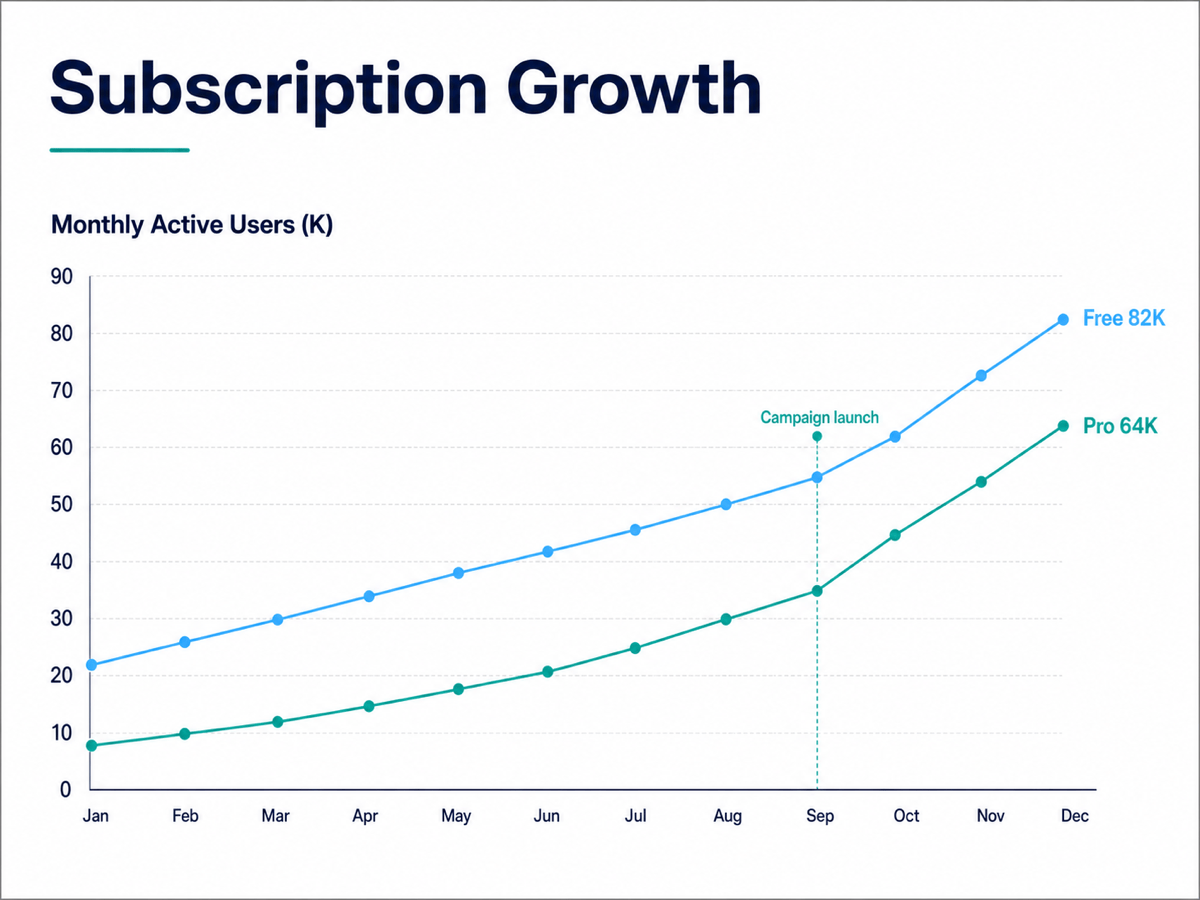
Nutze @growth-metrics.xlsx für ein 16:9-Liniendiagramm in einer Vorstandspräsentation. Zeige von Januar bis Dezember die monatlich aktiven Nutzer der Tarife Free und Pro in Tausend, beschrifte nur den Endwert jeder Linie, markiere den Kampagnenstart im September, verwende Marineblau und Türkis und den Titel 'Pro Adoption Accelerated After September'. Ergänze eine Quelle und prüfe alle Werte mit der Datei.
Nenne bei einem KI-Diagrammgenerator aus Daten Quelle, Analysefrage, Felder, Einheiten, Zeitraum, Zielgruppe und Ausgabe. Lass niemals fehlende Zahlen erfinden.
  • Mit der Frage beginnen: Soll das Publikum Kategorien vergleichen, einen Trend verfolgen, Anteile verstehen, eine Verteilung prüfen oder eine Beziehung erkennen? Das Ziel bestimmt den Diagrammtyp.
  • Daten genau benennen: Gib Spalten, Filter, Aggregation, Einheiten, Zeitraum und Datei an. Erkläre den Umgang mit Lücken, Summen und Ausreißern.
  • Leseführung steuern: Fordere einen sachlichen Titel, direkte Labels, wenige Farben, guten Kontrast, eine Annotation und eine Quelle. Vermeide Dekoration, die Werte verdeckt.
  • Vor Veröffentlichung prüfen: Kontrolliere Werte, Berechnungen, Labels, Einheiten, Daten, Achsen, Legende und Aussagen – besonders bei Finanz-, Wissenschafts-, Medizin-, Rechts- und öffentlichen Inhalten.

Diagramm-Prompts für unterschiedliche Datenfragen

Zeittrend: Erstelle aus @subscriptions.csv ein 16:9-Liniendiagramm der monatlich aktiven Nutzer für Free und Pro von Januar bis Dezember. Beschrifte Endwerte, markiere den Kampagnenstart im September, nutze Marineblau und Türkis und prüfe jeden Punkt.

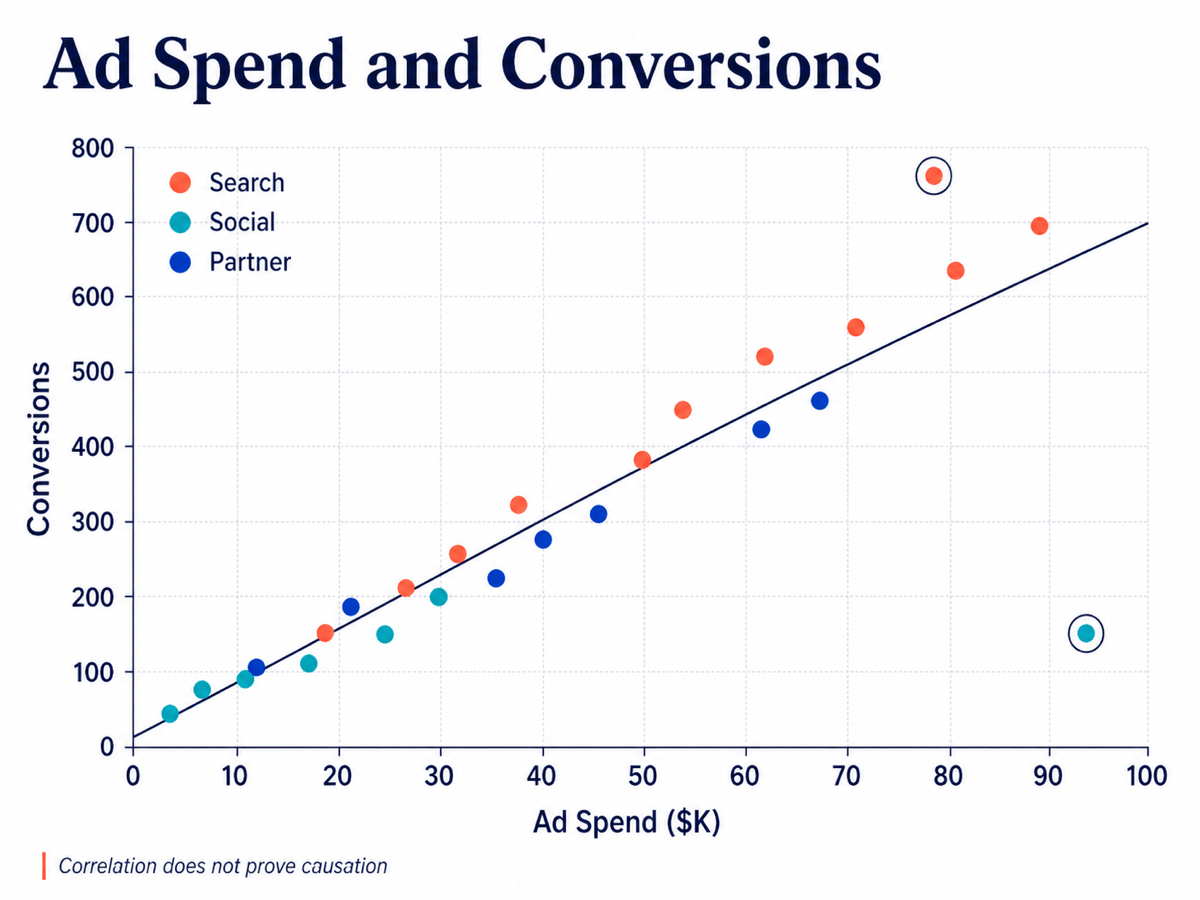
Beziehung und Ausreißer: Erstelle aus @campaign-performance.xlsx ein Streudiagramm mit Werbeausgaben auf der x- und Conversions auf der y-Achse. Färbe nach Kanal, ergänze eine Trendlinie und zwei Ausreißer und vermeide eine kausale Aussage.

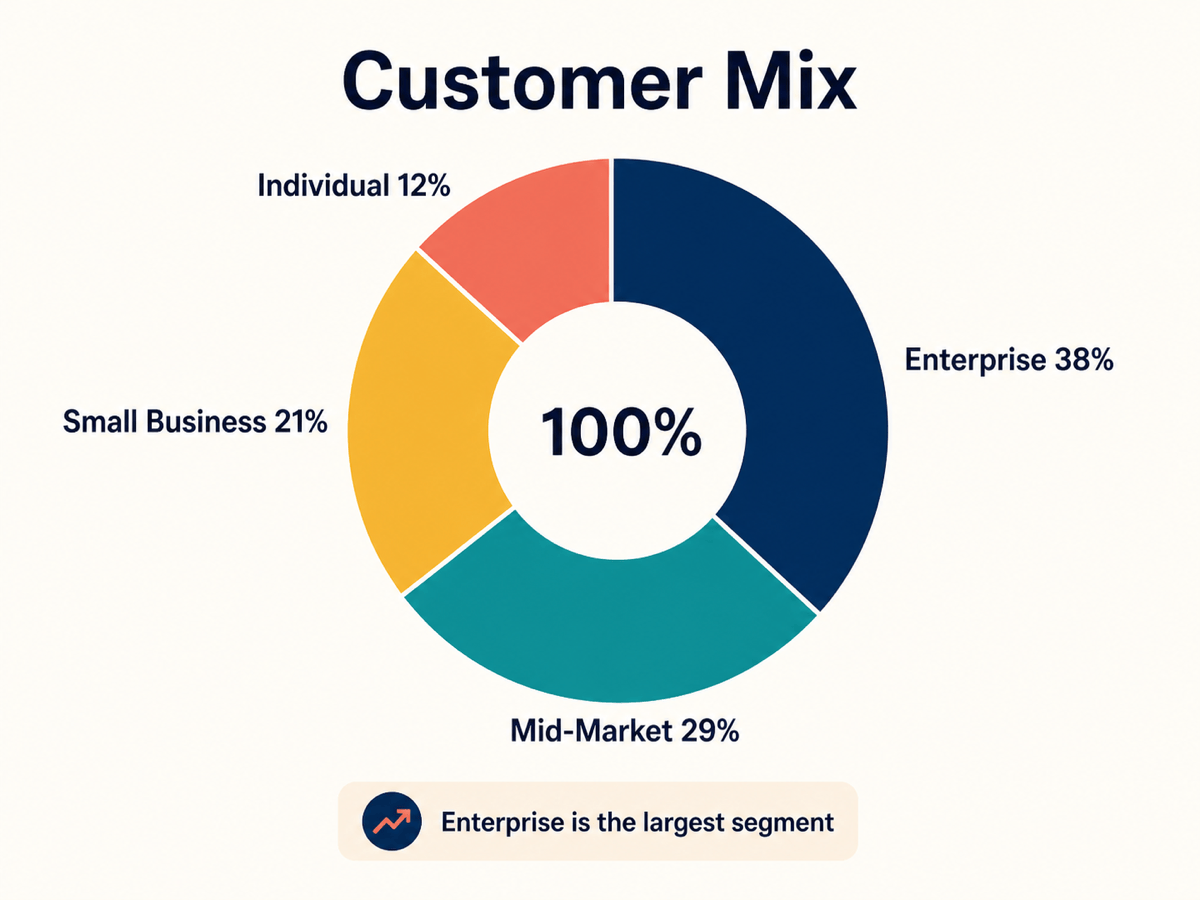
Anteil am Ganzen: Erstelle ein Ringdiagramm mit Enterprise 38 %, Mid-Market 29 %, Small Business 21 % und Individual 12 %. Nutze vier zugängliche Farben, direkte Labels, 100 % in der Mitte und einen sachlichen Titel.

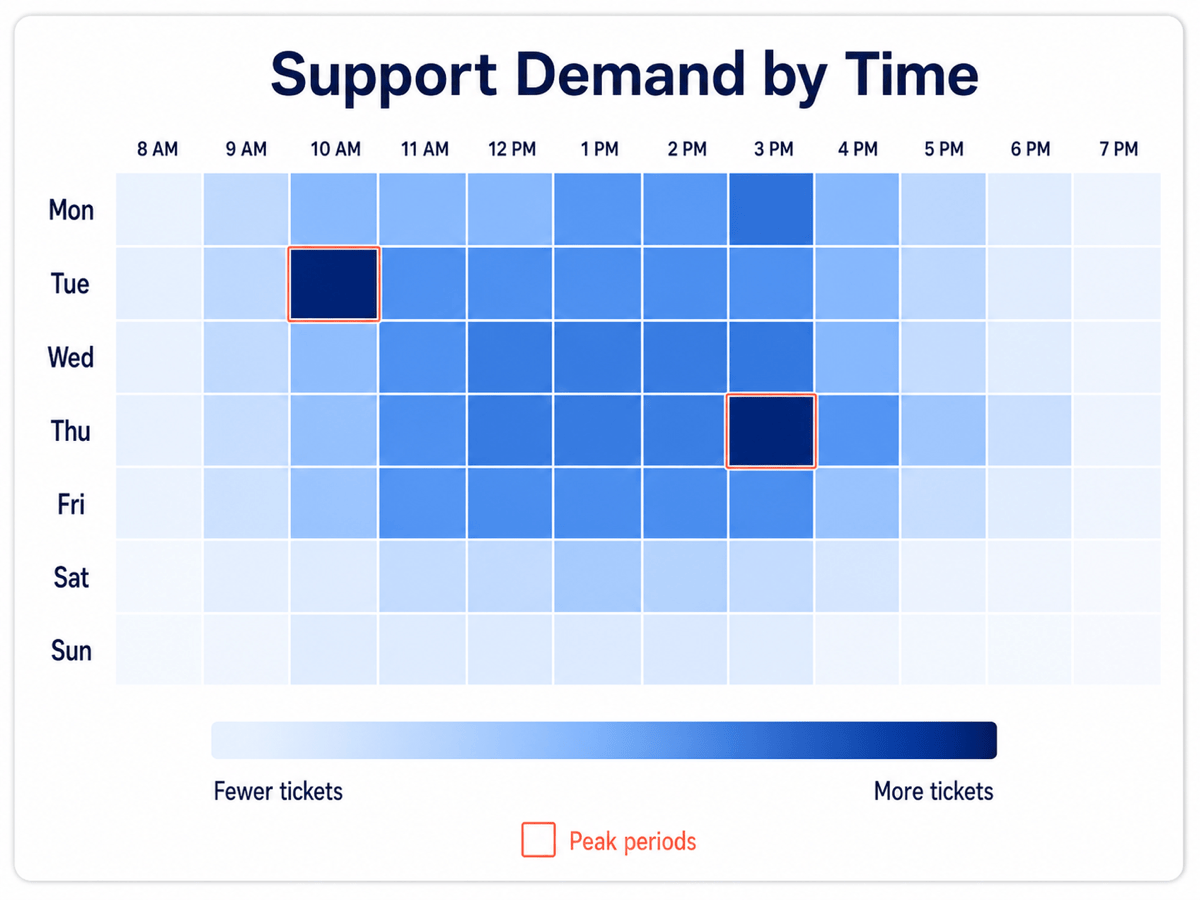
Dichtes Muster: Erstelle aus @support-volume.csv eine Heatmap der Tickets nach Wochentag und Stunde. Nutze eine helle bis dunkle Skala, markiere zwei Spitzenzeiten und ergänze eine Legende mit genauen Bereichen.

Unterricht: Zeige die wöchentliche Pflanzenhöhe dreier Gruppen über sechs Wochen als Linien-Punkt-Diagramm in Zentimetern. Nutze direkte Labels, große Schrift und Platz für eine Beobachtung unter dem Diagramm.

Mehrere Quellen: Referenziere @survey.pdf und @regional-results.xlsx. Zeige den nationalen Zufriedenheitstrend als Linie und regionale Ergebnisse als kleine Heatmap. Nutze konsistente Farben, getrennte Quellen und prüfe Werte und Einheiten.


FAQs zum KI-Diagrammgenerator

Nach der Registrierung kannst du mit kostenlosen KI-Credits verschiedene Richtungen testen. Exporte sind ohne Wasserzeichen; verfügbare Credits und kostenpflichtige Nutzung hängen von deinem Tarif ab.
Ja. Lade CSV oder XLSX in die Dateibibliothek, referenziere die Datei mit @ und nenne Felder, Filter, Einheiten und Frage. Mew liest und nutzt den referenzierten Inhalt für das Design.
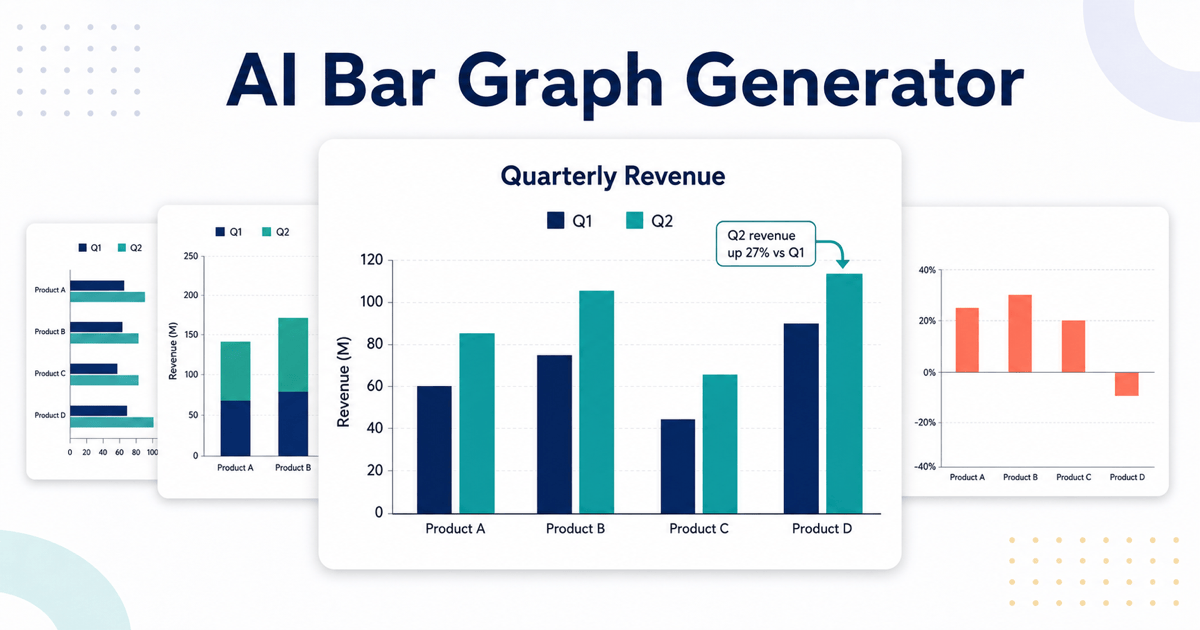
Du kannst unter anderem Linien-, Balken-, Streu-, Kreis-, Ring-, Flächen- und Heatmap-Diagramme anfordern. Beschreibe zuerst die Frage, damit die Struktur zur Aussage passt.
Nein. Vergleiche vor der Veröffentlichung jeden Wert, jedes Label, jede Einheit, jedes Datum, jede Berechnung, jeden Filter, jede Achse, Legende und Quelle mit den Originaldaten.
Diese Seite dient der Datenvisualisierung, nicht symbolischer Mathematik. Du kannst ein gestaltetes Diagramm aus geprüften x-y-Werten erstellen, solltest für exakte Gleichungen und Funktionsanalyse aber einen Rechner oder ein Computeralgebrasystem verwenden.
Ja. Bitte Chat Edit um einen anderen Typ, neue Labels oder Einheiten, eine andere Reihenfolge, klarere Annotationen, zugängliche Farben oder ein einfacheres Layout. Auch Logo und visuelle Referenz lassen sich hochladen.
Nutze eine klare Aussage im Titel, lesbare Labels, ausreichenden Kontrast, wenige Farben, erklärte Kodierungen und eine Quelle. Ergänze bei wichtigen Inhalten eine Textzusammenfassung und möglichst die zugrunde liegenden Daten.
Exportiere das fertige Diagrammdesign als PNG, JPG oder PDF für Präsentationen, Berichte, Artikel, Unterricht, Druck und digitale Nutzung.

Bereit, mit KI einzigartige Designs zu erstellen?

Jetzt starten – 50 kostenlose Credits sichern
Keine Kreditkarte erforderlich
© 2025 - 2026 Mew Design, MAGOAI LTD.All rights reserved.
Mew Design - Your AI design partner, now with full control. | Product Hunt