Kostenlos onlineKI-Generator für Abschlussfotos
Mew Design – der KI-Design-Agent – macht aus einem klaren Selfie ein Abschlussfoto: Lade dein Bild hoch, beschreibe akademische Kleidung und Umgebung, und erstelle ein realistisches Porträt mit Talar und Kappe für Ankündigungen, Jahrbücher, Erinnerungen oder Social Media. Gesicht, Talar, Quaste, Kapuze, Licht und Hintergrund kannst du im Chat verfeinern.

So erstellst du Abschlussfotos mit KI

Beginne mit einem klaren Porträt, definiere die akademische Kleidung und richte das Bild auf die geplante Veröffentlichung oder den Druck aus.
1

Lade ein klares Porträt hoch

Nutze ein gut beleuchtetes Foto mit einem deutlich sichtbaren Gesicht und beiden Schultern. Ein frontales oder leicht gedrehtes Selfie ohne starke Filter liefert dem KI-Abschlussporträt-Generator bessere Identitätsmerkmale. Alternativ kannst du auch eine frei erfundene erwachsene Person beschreiben.
2

Bestimme Kleidung und Umgebung

Nenne Bachelor-, Master- oder Promotionskleidung, Talarfarbe, Mortarboard oder Barett, Kapuze, Stola, Kordeln und Quaste sowie Studio, Campus, Bibliothek oder Außenkulisse. Prüfe bei Bedarf die offiziellen Vorgaben deiner Hochschule.
3

Generiere und prüfe das Porträt

Mew Design liest Foto und Briefing und erstellt das erste Abschlussporträt. Prüfe Ähnlichkeit, Sitz der Kappe, Befestigung der Quaste, Stofffalten, Position der Kapuze, Hände und Urkundenränder, bevor du eine Variante auswählst.
4

Verfeinere, exportiere und teile

Klicke auf Chat Edit und korrigiere jeweils ein Detail, etwa Talarfarbe, Gesichtsform, Hintergrundunschärfe oder 4:5-Zuschnitt. Exportiere das fertige Abschlussfoto als PNG oder JPG für Ankündigungen, Jahrbücher, Social Media oder persönliche Abzüge.
how to create graduation photos with ai

Warum Mew Design für Abschlussporträts geeignet ist

Beginne mit Selfie oder Referenz

Lade dein Porträt hoch und sage Mew Design, welche Gesichtszüge, Frisur, Brille, Hautfarbe und welches sichtbare Alter erkennbar bleiben sollen. Der Online-Editor für Abschlussfotos versteht Bild- und Textanweisungen.

Steuere jedes Kleidungsdetail

Beschreibe Abschlussstufe, Schnitt und Farbe des Talars, Kapuze, Stola, Ehrenkordeln, Kappe und Quaste. So kannst du mit diesem KI-Generator für Talarfotos ein echtes Briefing umsetzen, statt eine Standardverkleidung zu übernehmen.

Wähle Studio- oder Campuslicht

Fordere einen neutralen Porträthintergrund, eine Bibliothek, akademische Treppen, einen Campusweg oder eine Wiese in der goldenen Stunde an. Ergänze Bildausschnitt und Lichtrichtung, damit die Umgebung die Person unterstützt.

Korrigiere Probleme im Chat

Nutze Chat Edit, wenn die Kappe schief sitzt, die Quaste schwebt, die Kapuze falsch fällt oder das Gesicht zu stark retuschiert ist. Mit gezielten Folgeanweisungen verbesserst du das aktuelle Bild ohne neues Gesamt-Prompt.

Erstelle Varianten für jeden Zweck

Erzeuge formelle Studio-, lockere Außen-, Profil- und ankündigungsfertige Varianten aus derselben Richtung. Fordere je nach Ziel 4:5-Hochformat, Kopf-Schulter-Zuschnitt oder zusätzliche freie Fläche an.

Teste mit kostenlosen KI-Credits

Neue Nutzer erhalten nach der Anmeldung kostenlose KI-Credits. Damit kannst du den kostenlosen KI-Abschlussfoto-Maker testen, Varianten vergleichen und fertige Bilder ohne Wasserzeichen exportieren.

So schreibst du ein Prompt für realistische Abschlussporträts

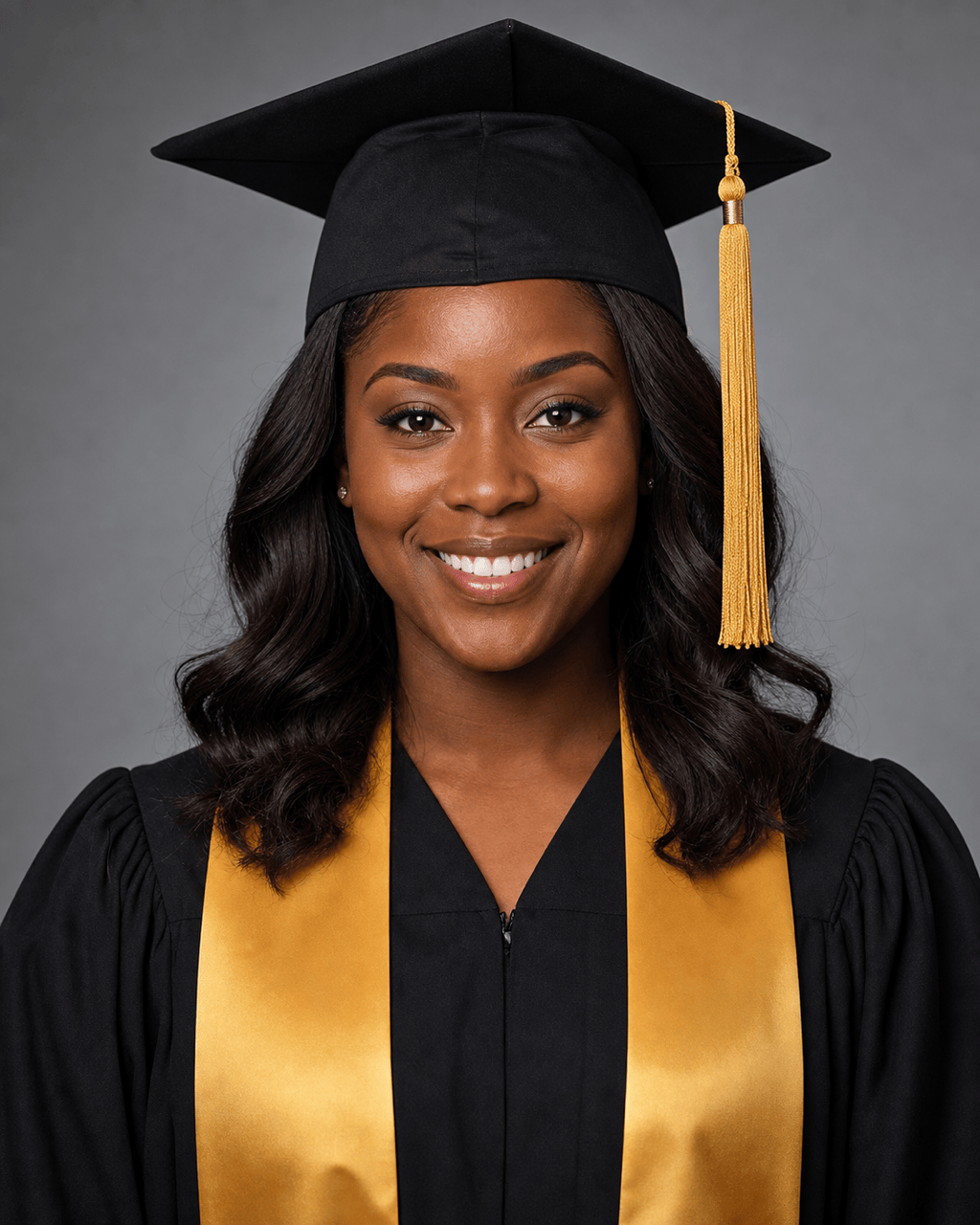
Nutze @[hochgeladenes Porträt] als Identitätsreferenz. Erstelle ein realistisches 4:5-Studioporträt dieser erwachsenen Person in einem neutralen schwarzen Bachelor-Talar, mit geradem Mortarboard, goldener Quaste und schlichter goldener Stola ohne Schrift. Erhalte Gesichtsform, Hautfarbe, Frisur, Brille und sichtbares Alter; natürliche Hautstruktur, keine Verschmälerung und kein starker Beauty-Filter. Weicher grauer Hintergrund, diffuses Hauptlicht, dezentes Kantenlicht, Kopf-Schulter-Zuschnitt, Hände außerhalb des Bildes, kein Logo, Hochschulname oder lesbarer Urkundentext.
Für bessere Ergebnisse mit einem KI-Generator für Abschlussfotos aus einem Foto solltest du die erkennbaren Merkmale ebenso genau beschreiben wie Kleidung und Hintergrund.
  • Beginne mit dem Ausgangsfoto: Nutze ein scharfes, gut beleuchtetes Einzelporträt. Nenne Gesicht, Haare, Brille, Hautfarbe, sichtbares Alter und Ausdruck, die konsistent bleiben sollen.
  • Beschreibe die akademische Kleidung: Nenne Abschlussstufe sowie Talar, Mortarboard oder Barett, Kapuze, Stola, Kordeln, Quaste und Farben. Da Vorschriften variieren, übernimm bei Bedarf die genauen Angaben deiner Hochschule.
  • Lege die Porträtrichtung fest: Wähle Studio oder Außenkulisse, Lichtcharakter, Kamerazuschnitt, Pose, Stimmung und das 4:5-Format oder ein anderes Zielformat.
  • Vermeide erfundene Details: Fordere natürliche Retusche, stimmige Hände und Stoffe sowie keine erfundenen Logos, Wappen, Hochschulnamen, Jahreszahlen oder lesbaren Urkundentexte. Prüfe das Ergebnis vor der Nutzung.

Prompts für Abschlussfotos in echten Anwendungsfällen

Klassisches Bachelor-Studioporträt: Nutze @[hochgeladenes Selfie] als Identitätsreferenz. Erstelle ein realistisches 4:5-Kopf-Schulter-Porträt in einem neutralen schwarzen Bachelor-Talar, mit geradem Mortarboard, goldener Quaste und schlichter Stola. Neutralgrauer Studiohintergrund, weiches diffuses Licht, natürliche Hautstruktur, selbstbewusstes Lächeln, keine Logos oder lesbare Schrift.

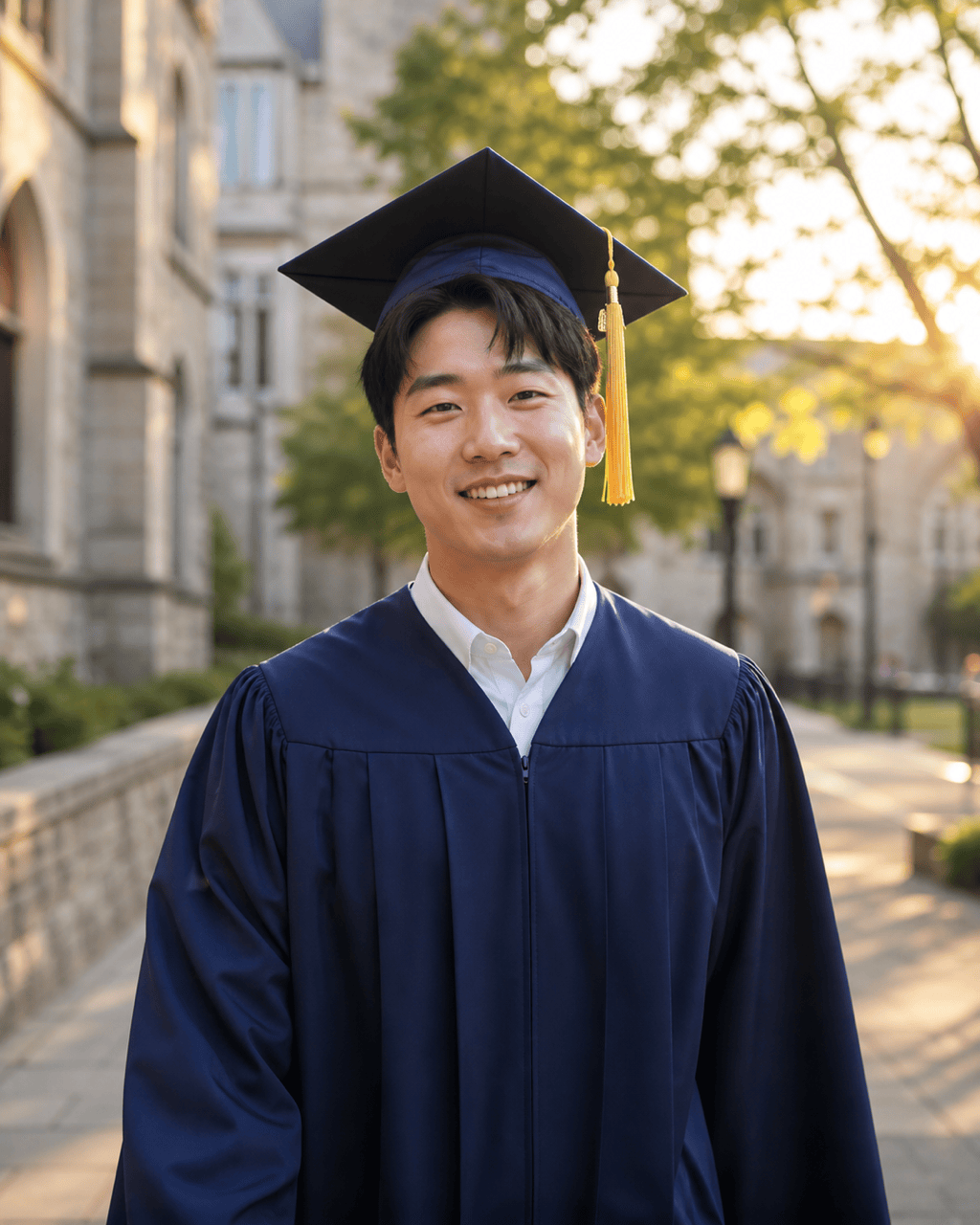
Campusfoto zur goldenen Stunde: Verwandle @[hochgeladenes Porträt] in ein warmes Außenfoto auf einem nicht gebrandeten Campusweg. Marineblauer Talar und Mortarboard, dezente goldene Quaste, natürliche Dreiviertelpose, weich verschwommene akademische Gebäude, spätes Sonnenlicht, realistische Stoffe und Haut, 4:5-Hochformat.

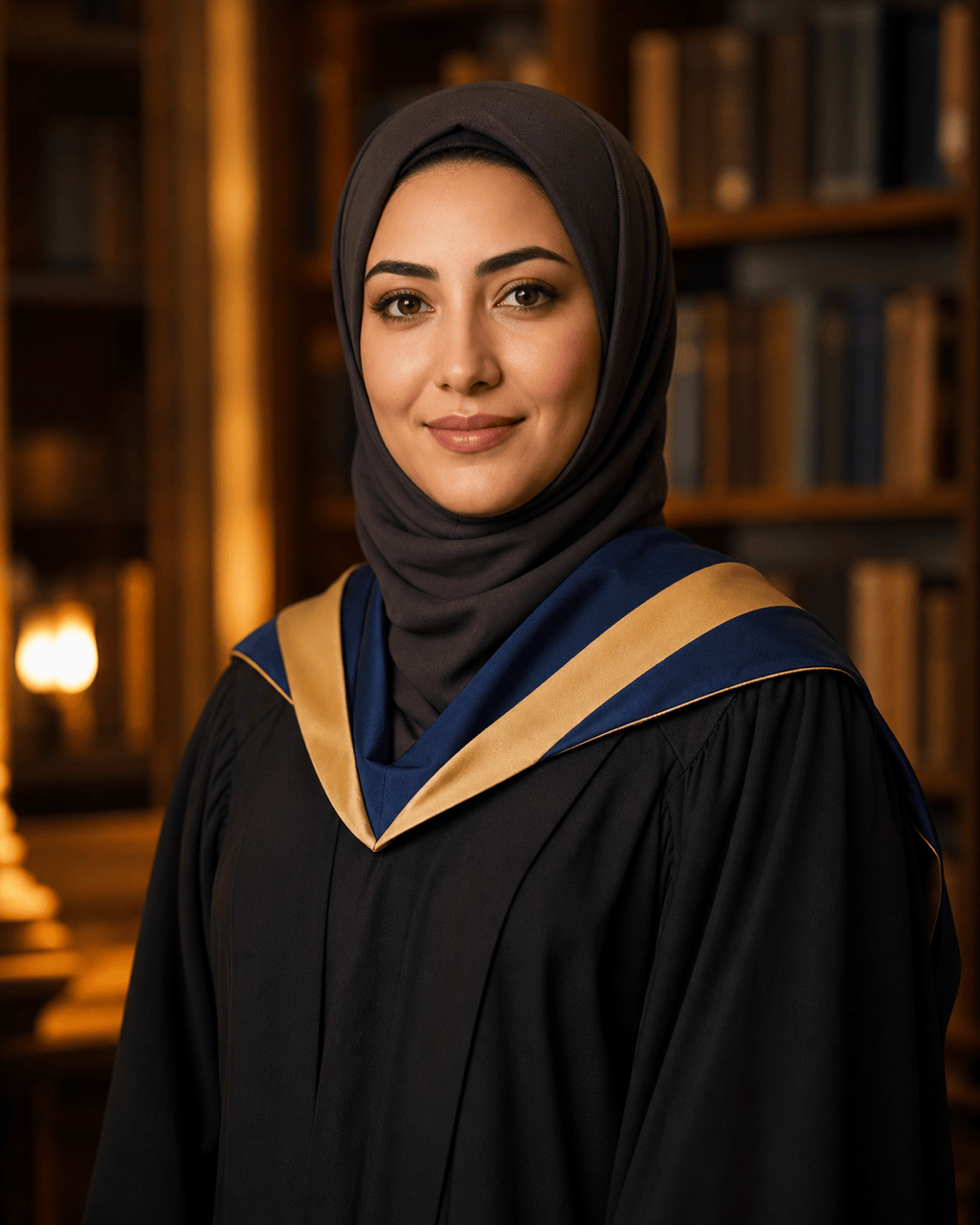
Master-Porträt in der Bibliothek: Erstelle aus @[hochgeladenes Foto] ein formelles Master-Abschlussporträt. Erhalte Gesicht, Kopftuch, Hautfarbe und sichtbares Alter. Ergänze einen neutralen schwarzen Master-Talar mit langen Ärmeln und sauber sitzender akademischer Kapuze. Warme Bibliothekskulisse, weiches Bokeh, Hüftbild, keine Hochschulzeichen.

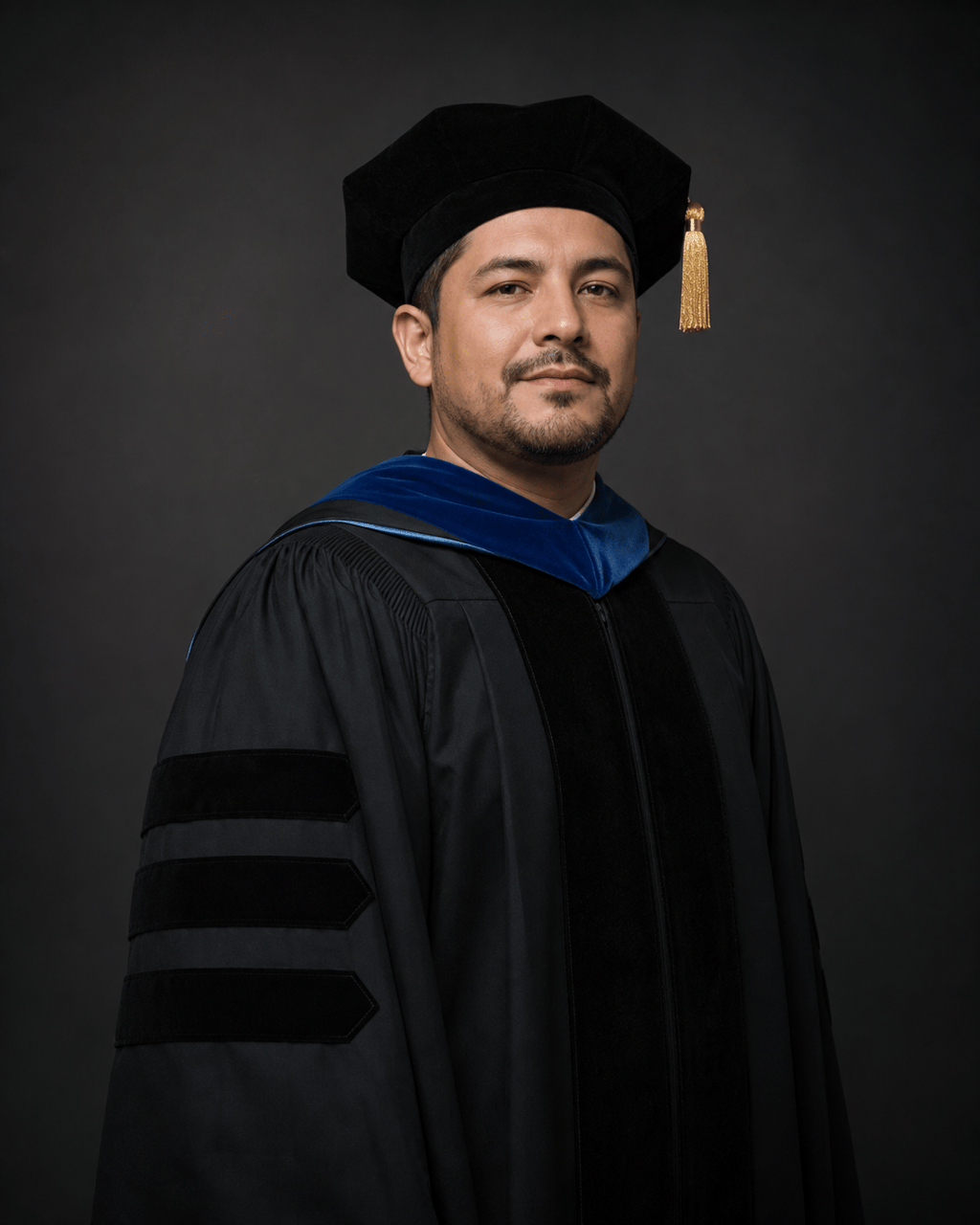
Promotionsporträt: Erstelle ein würdevolles Studioporträt einer erwachsenen Person in neutraler schwarzer Promotionskleidung mit Samtbesatz, drei Ärmelchevrons, akademischer Kapuze und schwarzem Barett mit goldener Quaste. Dunkler anthrazitfarbener Hintergrund, kontrolliertes Kantenlicht, natürlicher Ausdruck, korrekter Kleidungsaufbau, Hände außerhalb des Bildes, kein Hochschulwappen.

Foto mit Platz für Ankündigungen: Verwandle @[hochgeladenes Selfie] in ein hochwertiges Talarporträt und platziere die Person leicht rechts. Heller cremefarbener Studiohintergrund und großzügige freie Fläche links für später ergänzten Text. Schwarzer Talar, schlichte Stola, natürliche Retusche, 4:5-Komposition, keine generierten Wörter.

Professioneller Profilzuschnitt: Erstelle aus @[hochgeladenes Porträt] ein realistisches Abschluss-Headshot für LinkedIn und Familie. Person erkennbar halten, schwarzer Talar und Mortarboard mit kleiner Quaste, sauberer hellgrauer Hintergrund, ausgewogener Kopf-Schulter-Zuschnitt, weiches professionelles Licht, zurückhaltende Farbkorrektur, keine Urkunde oder Logos.


Häufige Fragen zum KI-Generator für Abschlussfotos

Das ist ein KI-Bildtool, das aus Text, Selfie oder Porträtreferenz ein Abschlussbild erstellt. Du kannst Talar und Kappe, Hintergrund, Licht, Pose und Zuschnitt beschreiben und das erzeugte Porträt anschließend im Chat verfeinern.
Nach der Anmeldung kannst du mit kostenlosen KI-Credits starten. Nutze sie zum Generieren und Verfeinern von Abschlussporträts und exportiere fertige PNG- oder JPG-Bilder ohne Wasserzeichen.
Ja. Lade ein klares, gut beleuchtetes Foto mit einem sichtbaren Gesicht und Schultern hoch und beschreibe Kleidung und Umgebung. Nenne die Merkmale, die erkennbar bleiben sollen, und prüfe das Ergebnis, da die Ähnlichkeit zwischen Generationen variieren kann.
Eine gute Referenz und genaue Identitätsanweisungen können die Ähnlichkeit verbessern, garantieren sie aber nicht. Fordere die Erhaltung von Gesichtsform, Hautfarbe, Haaren, Brille, sichtbarem Alter und natürlicher Textur an und korrigiere einzelne Abweichungen mit Chat Edit.
Ja. Beschreibe jedes Teil, seine Farbe und die Abschlussstufe. Akademische Kleidung unterscheidet sich je nach Hochschule und Land. Prüfe deshalb den offiziellen Leitfaden und vermeide erfundene Wappen, Namen oder Auszeichnungen.
Nutze ein scharfes, frontal oder leicht schräg aufgenommenes Porträt bei gleichmäßigem Licht. Gesicht und Schultern sollten sichtbar sein; vermeide Sonnenbrillen und starke Filter und verwende nur Fotos, die du bearbeiten darfst. Ein einfacher Hintergrund erleichtert Identitäts- und Kleidungsänderungen.
Du kannst PNG- oder JPG-Versionen für persönliche Ankündigungen, Profile, Erinnerungen, Social Media oder Abzüge exportieren. Kläre vor der Abgabe Zuschnitt, Pixelmaße, Farbe und Dateivorgaben mit Druckerei, Jahrbuchredaktion oder Hochschule.
Nein. Behandle es als kreatives Porträt oder persönliche Erinnerung, nicht als Nachweis für Immatrikulation, Abschluss, Auszeichnung oder Identität. Nutze für offizielle Zwecke die von der Institution ausgestellten Fotos und Dokumente.
Lade nur Fotos hoch, die du verwenden darfst, und hole die Zustimmung der abgebildeten Person ein. Bei Minderjährigen ist eine passende Einwilligung der Eltern oder Erziehungsberechtigten erforderlich. Für andere Outfit-Bearbeitungen nutze den KI-Kleidungswechsler von Mew Design.

Bereit, mit KI einzigartige Designs zu erstellen?

Jetzt starten – 50 kostenlose Credits sichern
Keine Kreditkarte erforderlich
© 2025 - 2026 Mew Design, MAGOAI LTD.All rights reserved.
Mew Design - Your AI design partner, now with full control. | Product Hunt