Online kostenlos testenKI-Geisterfilter
So erstellst du ein Geisterfoto mit KI
Ein klares Foto hochladen
Den Geistereffekt auswählen
Die gespenstische Wirkung verfeinern
Dein Geisterfoto speichern

Dein Foto, dein Geister-Look
Dich verwandeln oder einen Besucher hinzufügen
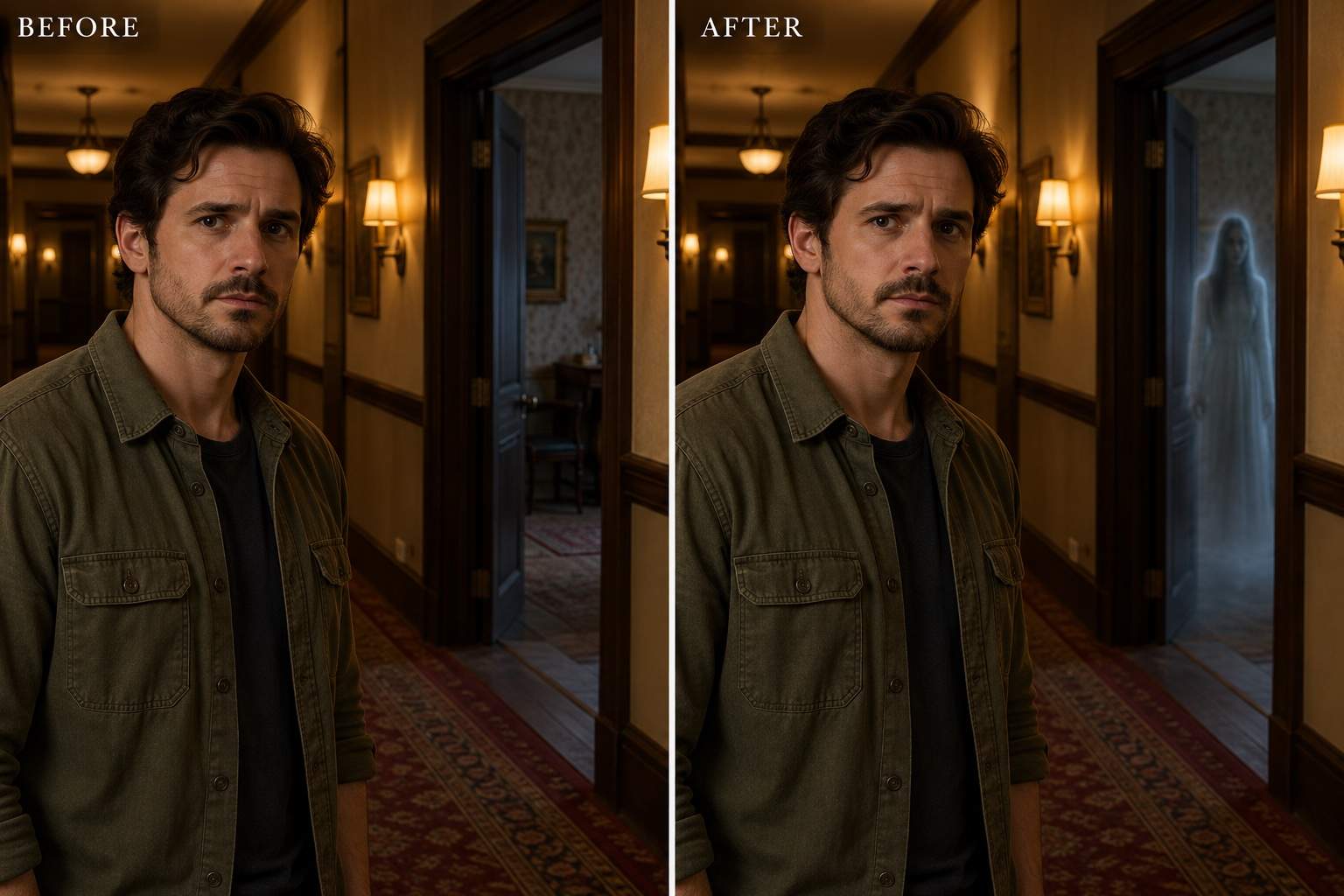
Dieser KI-Geisterfoto-Editor unterstützt beide Ideen. Lass die Person geisterhaft wirken oder platziere eine separate Gestalt in der Szene und bitte darum, den Vordergrund beizubehalten.
Festlegen, was erkennbar bleibt
Verwende dein hochgeladenes Porträt als visuelle Referenz. Nenne Gesichtsausdruck, Pose, Kleidung und Umgebung, die erhalten bleiben sollen, und prüfe das Ergebnis auf unerwünschte Änderungen.
Die Stimmung selbst bestimmen
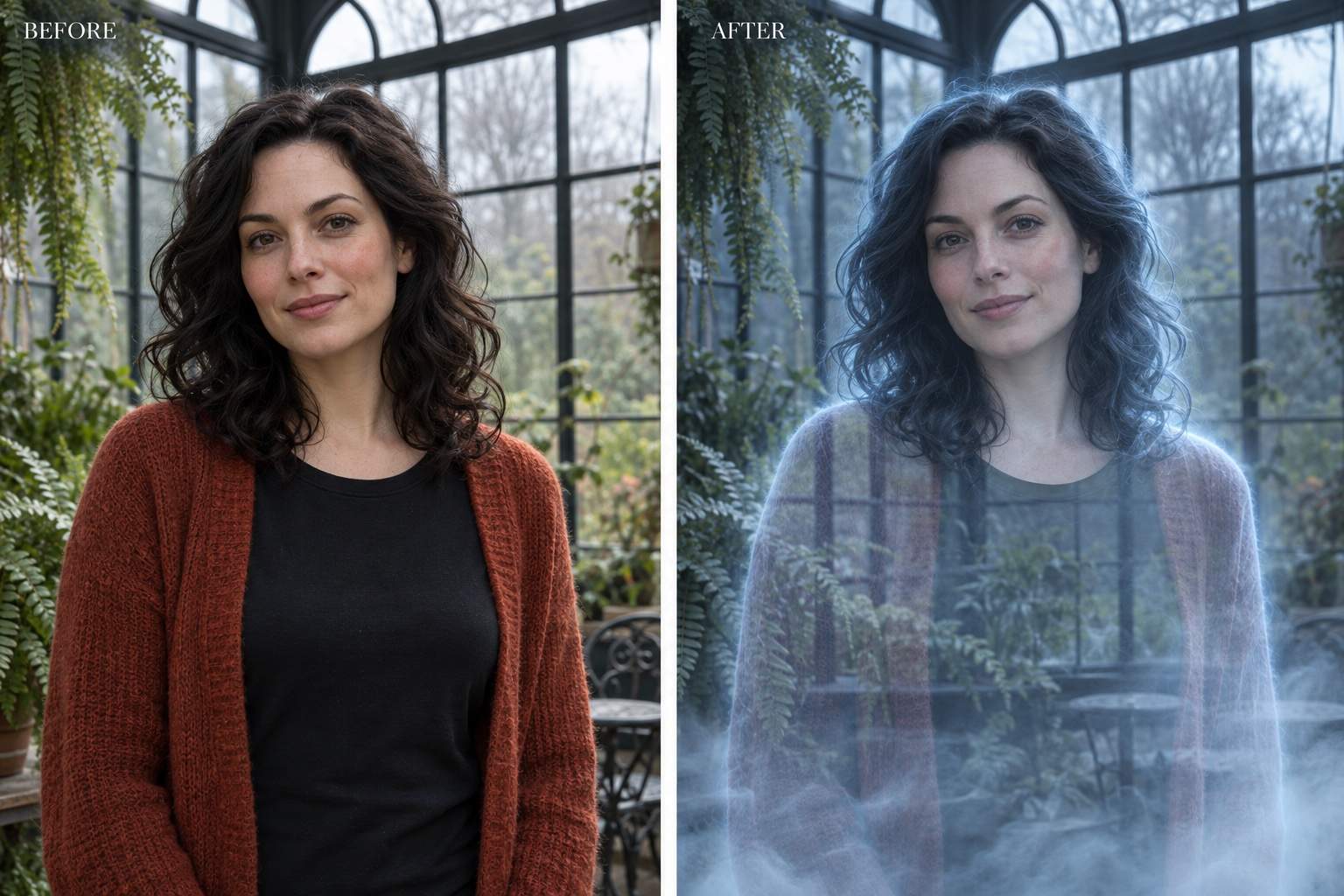
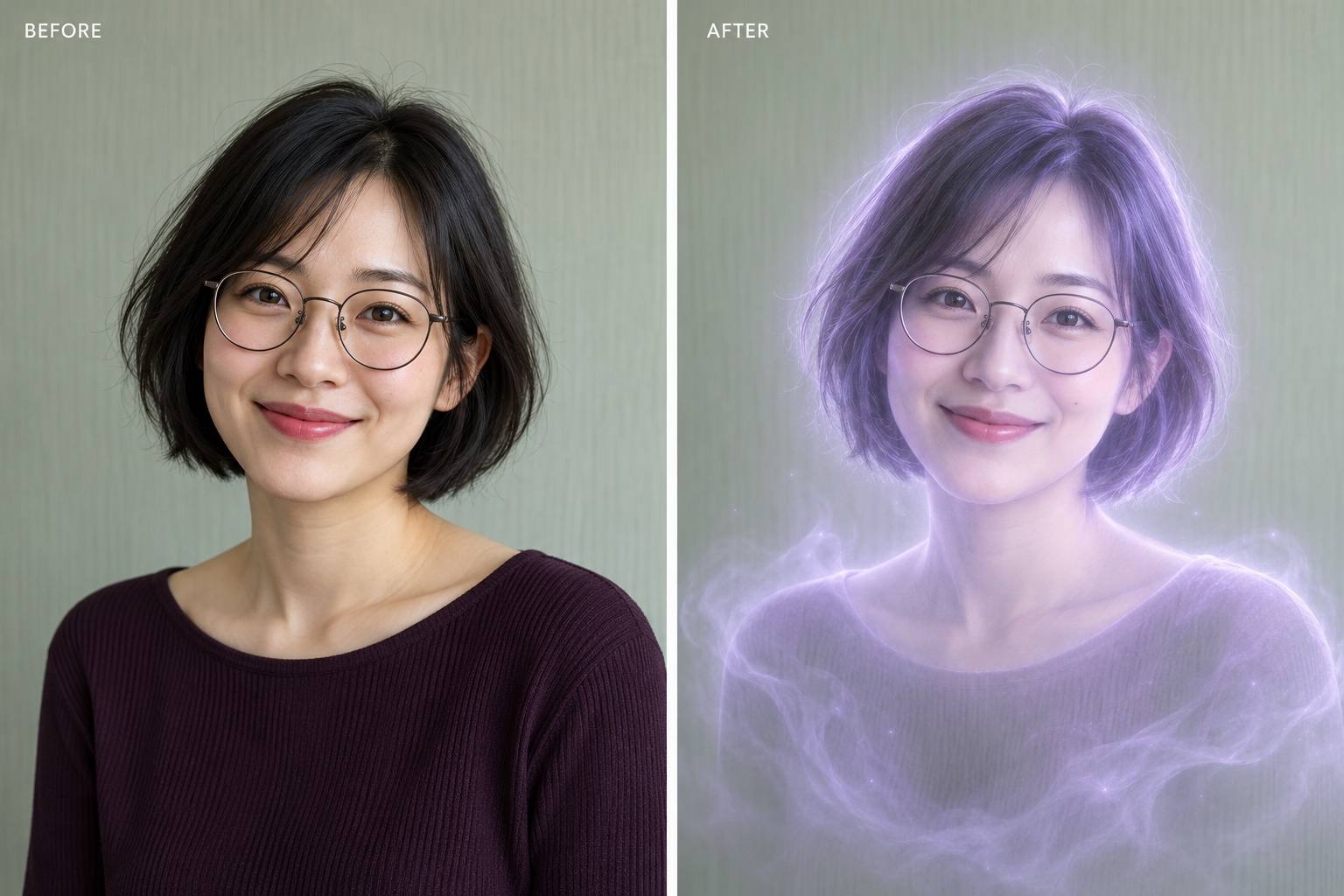
Probiere einen transparenten Geistereffekt mit blassen Konturen, einer sanften lavendelfarbenen Aura oder einer fernen Silhouette. Beschreibe, wie deutlich und wie unheimlich der Geist wirken soll.
Den Effekt im Gespräch anpassen
Bitte um weniger Nebel vor dem Gesicht oder einen kleineren Geist im Türrahmen. Mit Chat Edit verfeinerst du Details, ohne Masken von Hand zu malen.
Passende Geisterporträts ausprobieren
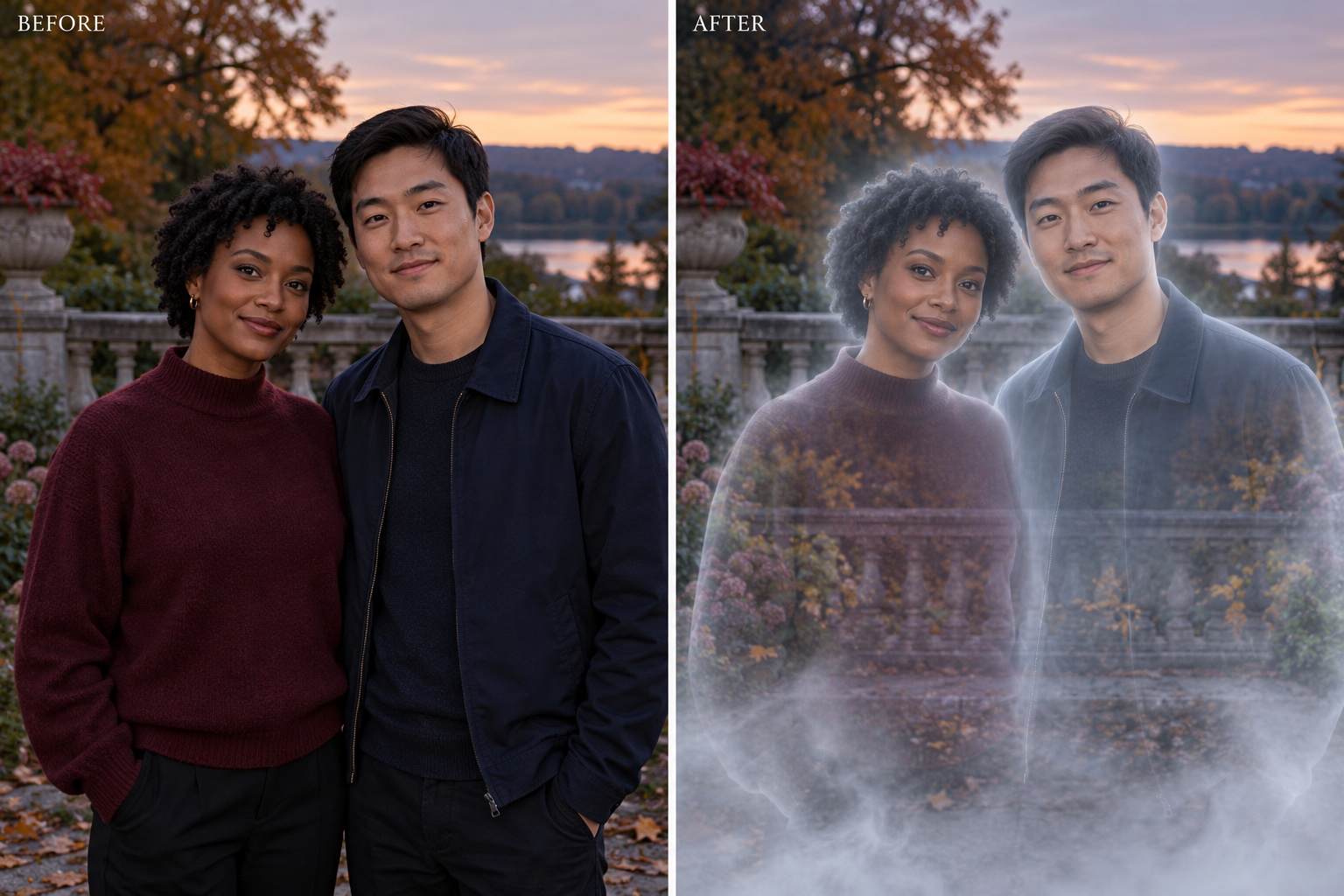
Erstelle zusammenpassende Einzel- oder Paarporträts anhand deiner Referenzen. Wünsche dir eine gemeinsame Farbpalette und ein ähnliches Leuchten. Prüfe jedes Gesicht, bevor du deine Favoriten auswählst.
Online testen und ohne Wasserzeichen exportieren
Teste nach der Anmeldung mit kostenlosem KI-Guthaben einen Halloween-Geisterfilter im Browser. Exportiere dein Wunschbild ohne Wasserzeichen. Weitere Bilder hängen von deinem Guthaben ab.
So bleibt dein Gesicht im Geisterfoto klar
- Mit sichtbaren Details beginnen: Nutze ein scharfes Foto mit unverdecktem Gesicht. Starke Unschärfe oder tiefe Schatten erschweren es, die Ähnlichkeit zu bewahren.
- Die Person benennen: Identifiziere bei Paarfotos eine Person anhand ihrer Position oder Kleidung oder lass beide verwandeln. Gib an, ob eine neue Gestalt hinzukommen soll.
- Leuchten und Transparenz ausbalancieren: Augen und Mund sollten klar erkennbar bleiben. Probiere zunächst dezente Konturen und wenig Nebel, bevor du den Effekt verstärkst.
- Die ganze Szene prüfen: Vergleiche Hände, Möbel und Türrahmen mit dem Original. Generative Bearbeitung kann Details verändern, selbst wenn du darum bittest, sie zu erhalten.
Deinen Geisterfoto-Effekt gezielt verfeinern
Gesichtsdetails wiederherstellen: Verwende mein Originalporträt als Referenz. Reduziere den Dunst vor Augen und Mund, stelle meinen Gesichtsausdruck wieder her und belasse den Geistereffekt hauptsächlich auf Körper und Kleidung.
Den Geist sichtbarer machen: Erhöhe den Kontrast an den Rändern der blassen Erscheinung leicht, damit sie sich vom Hintergrund abhebt. Halte den Körper durchscheinend und vermeide eine deckend weiße Silhouette.
Zu starkes Leuchten abschwächen: Reduziere den hellblauen Lichtkranz und den dichten Nebel in diesem Geisterfoto. Nutze ein dezentes kühles Konturlicht und lass die ursprüngliche Raumbeleuchtung sichtbar.
Den Geist hinter mich verschieben: Platziere eine einzelne Erscheinung im Türrahmen hinter meiner Schulter. Passe sie an die Perspektive der Szene an. Halte mein Gesicht klar und verwandle mich nicht in einen Geist.
Nur eine Person verwandeln: Mach in diesem Paarfoto nur die Person rechts durchscheinend. Lass die Person links natürlich aussehen, erhalte beide Gesichtsausdrücke und füge keine weiteren Gestalten hinzu.
Als Halloween-Profilbild gestalten: Mach dieses Geisterporträt quadratisch, zentriere mein Gesicht und lass um den Kopf Platz für einen runden Zuschnitt. Das Leuchten soll auch klein erkennbar bleiben. Füge keinen Text hinzu.





