Online kostenlos testenGeneratives Füllen mit KI
So bearbeitest du Fotos mit generativem Füllen
Lade dein Foto hoch
Beschreibe dein gewünschtes Ergebnis
Prüfe Kanten und Licht
Lade dein fertiges Foto herunter

Ändere genau das, was dein Foto braucht
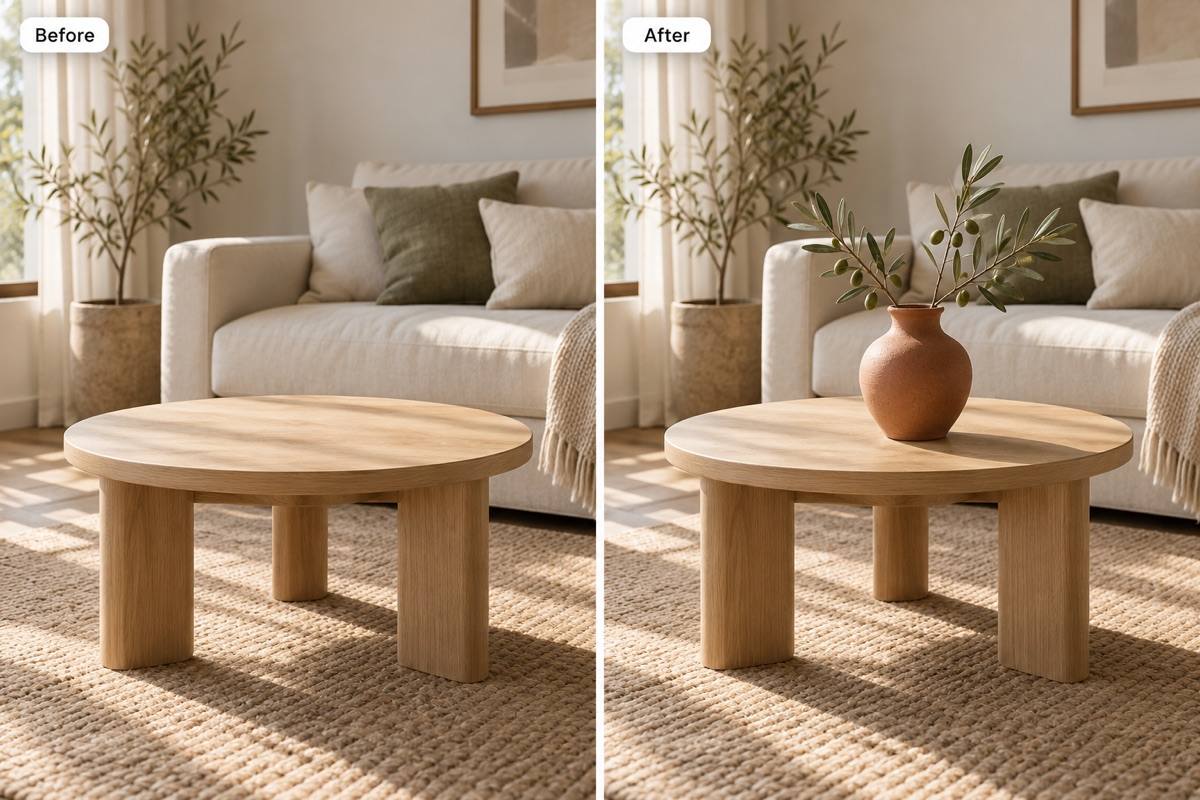
Füge passende Requisiten hinzu
Beschreibe Größe, Position und Material, um Objekte mit KI in Fotos einzufügen. Eine Vase auf dem Tisch oder eine Pflanze neben dem Stuhl kann einer vorhandenen Aufnahme einen neuen Zweck geben.
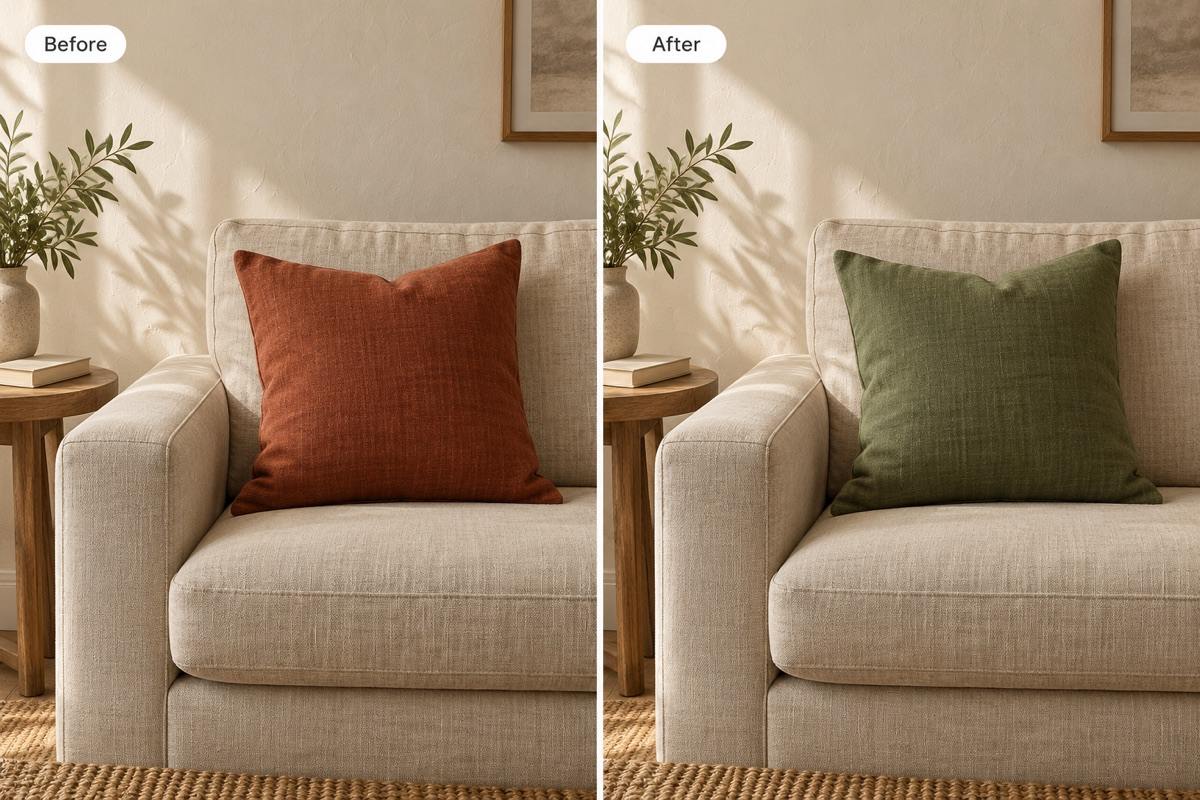
Tausche ein Detail für einen neuen Look
Probiere mit der KI-Bildfüllung andere Kissen, Accessoires oder Hintergrundelemente aus. Lade eine Referenz hoch, wenn eine bestimmte Farbe oder Form wichtig ist.
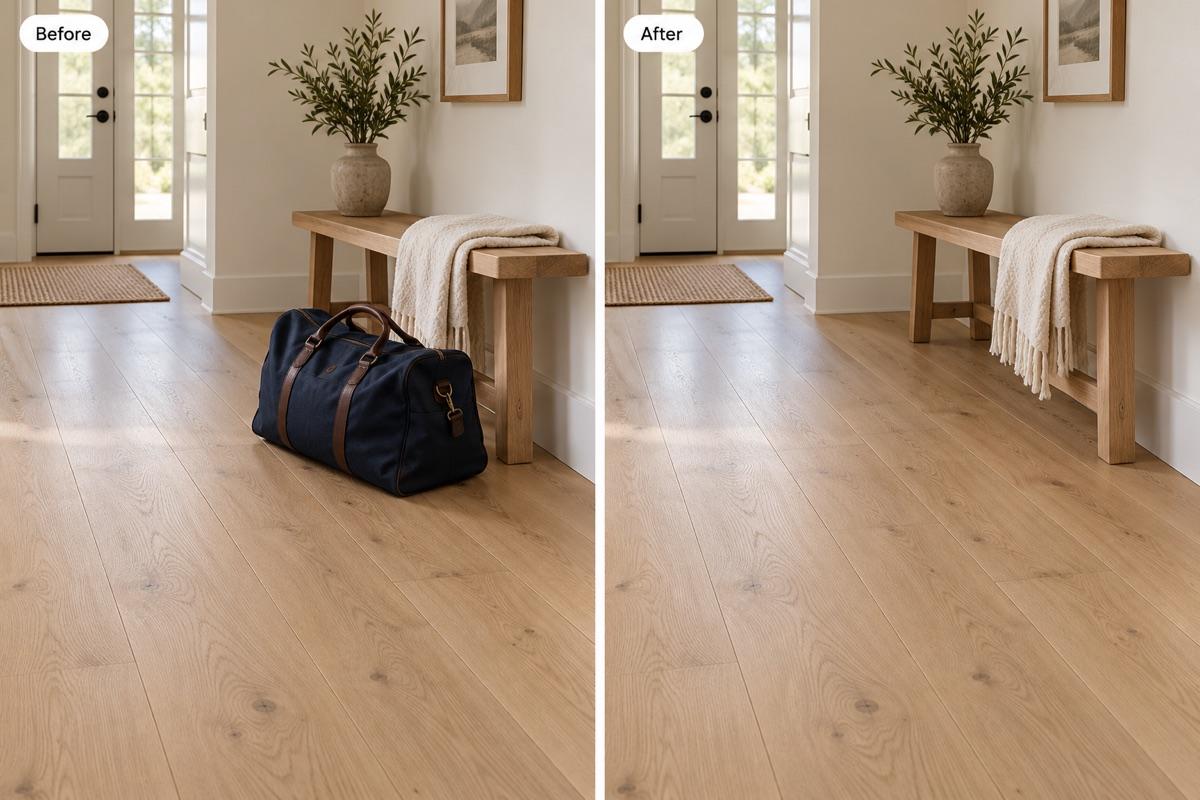
Entferne Ablenkungen aus dem Bild
Bitte darum, unerwünschte Objekte aus Fotos zu entfernen und die umgebende Textur fortzuführen. Benenne auch den Schatten des Objekts, damit beides entfernt wird.
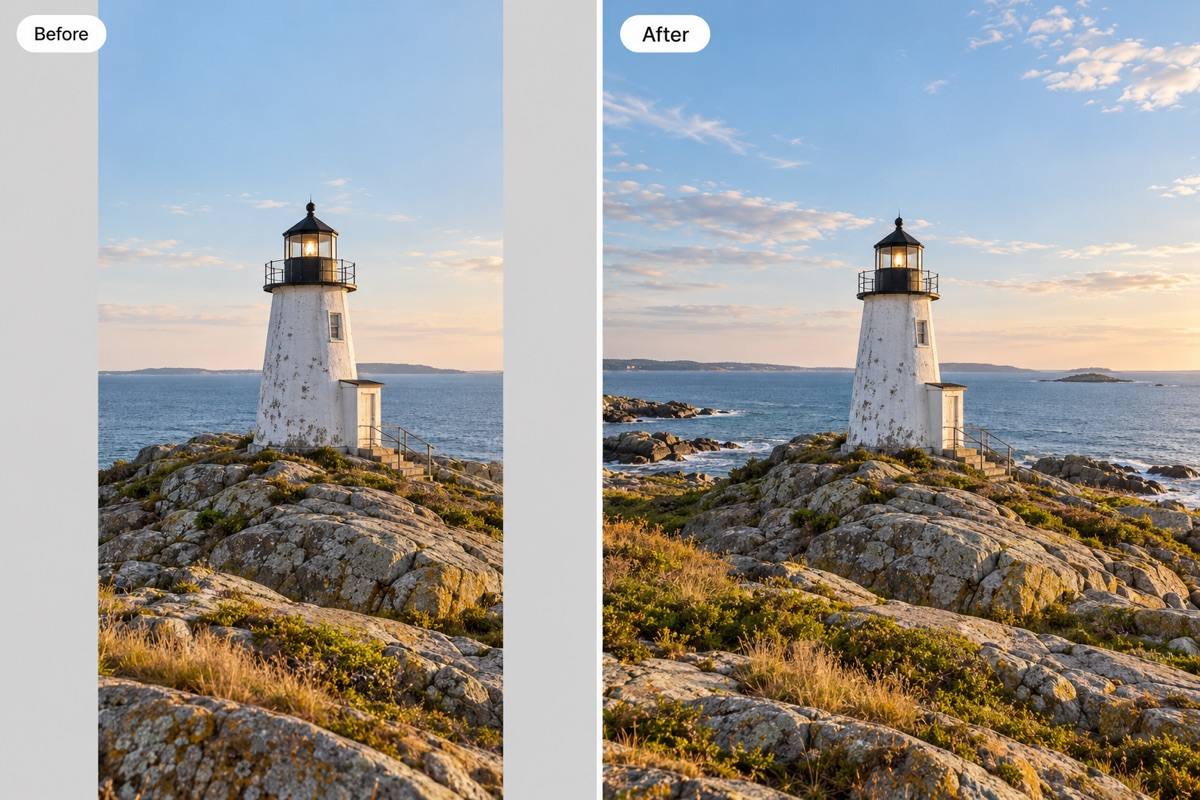
Schaffe Platz außerhalb des Bildausschnitts
Bitte um einen breiteren Hintergrund für ein Banner oder mehr Platz über einem Produkt für eine Überschrift. Beschreibe, was im neuen Bereich weitergeführt werden soll, und lass das Motiv an seiner Position.
Verfeinere Übergänge im Chat
Mit Chat Edit kannst du Größenverhältnisse anpassen, Kanten weicher machen oder das vorhandene Licht angleichen. Korrigiere jeweils einen Punkt und behalte dein Originalfoto als Referenz.
Probiere zuerst eine Bearbeitung aus
Teste generatives Füllen online mit Gratis-Credits nach der Anmeldung. Lade Ergebnisse ohne Wasserzeichen als PNG oder JPG herunter. Generierung und weitere Bearbeitungen verbrauchen Credits.
So wirken generative Bildänderungen natürlich
- Benenne den genauen Bereich: Schreibe „das rote Kissen auf dem Sofa“ statt „ändere das Zimmer“. Formuliere unabhängige Änderungen als getrennte Anfragen.
- Beschreibe Licht und Material: Nenne Lichtrichtung, Schattenweichheit und Oberflächentextur, wenn ein neues Objekt nicht zur Szene passt.
- Lege fest, was bleiben soll: Benenne wichtige Gesichter, Produktformen, Logos und Texte. Diese Angaben lenken die Bearbeitung, garantieren aber keine unveränderten Pixel.
- Prüfe die Übergänge: Sieh dir Haare, Objektkanten, wiederkehrende Muster und Hintergrundübergänge genau an. Korrigiere sichtbare Artefakte, bevor du das Bild nutzt.
Häufige Probleme bei KI-Fotoänderungen beheben
Die hinzugefügte Vase wirkt zu groß. Halbiere ihre aktuelle Höhe auf demselben Tisch und füge einen weichen Kontaktschatten darunter ein. Lass Zimmer und Kamerawinkel unverändert.
Das neue Kissen ist heller als das Zimmer. Gleiche Belichtung und Farbtemperatur an das Sofa an, mit demselben weichen Fensterlicht von links.
Nach dem Entfernen der Tasche ist ein dunkler Fleck geblieben. Fülle diesen Bereich mit der umgebenden Bodentextur und entferne den restlichen Taschenschatten. Behalte die Richtung der Dielen bei.
Der erweiterte Hintergrund hat einen sichtbaren Übergang. Führe Himmelsverlauf und Horizont über die Naht hinweg fort. Nutze das ursprüngliche Motiv und die Komposition als Referenz.
Bei der Hintergrundänderung wurde das Produktetikett verändert. Nutze meinen ursprünglichen Upload als Referenz und stelle Etikettentext, Flaschenform und Deckelfarbe wieder her. Ändere nur den Hintergrund.
Das Bild braucht Platz für eine Überschrift. Erweitere den einfarbigen Hintergrund über dem Produkt zu einer Hochformat-Komposition im Verhältnis 4:5. Behalte die Produktproportionen bei und füge im neuen Bereich keinen Text hinzu.





