Online kostenlos testenKI-Bodenvisualisierer
So erstellst du eine Bodenvorschau mit KI
Ein klares Raumfoto hochladen
Den gewünschten Boden beschreiben
Im Chat vergleichen und korrigieren
Deine Favoriten speichern

Bodenbeläge in deinem vorhandenen Raum vergleichen
Neue Böden auf deinem Foto visualisieren
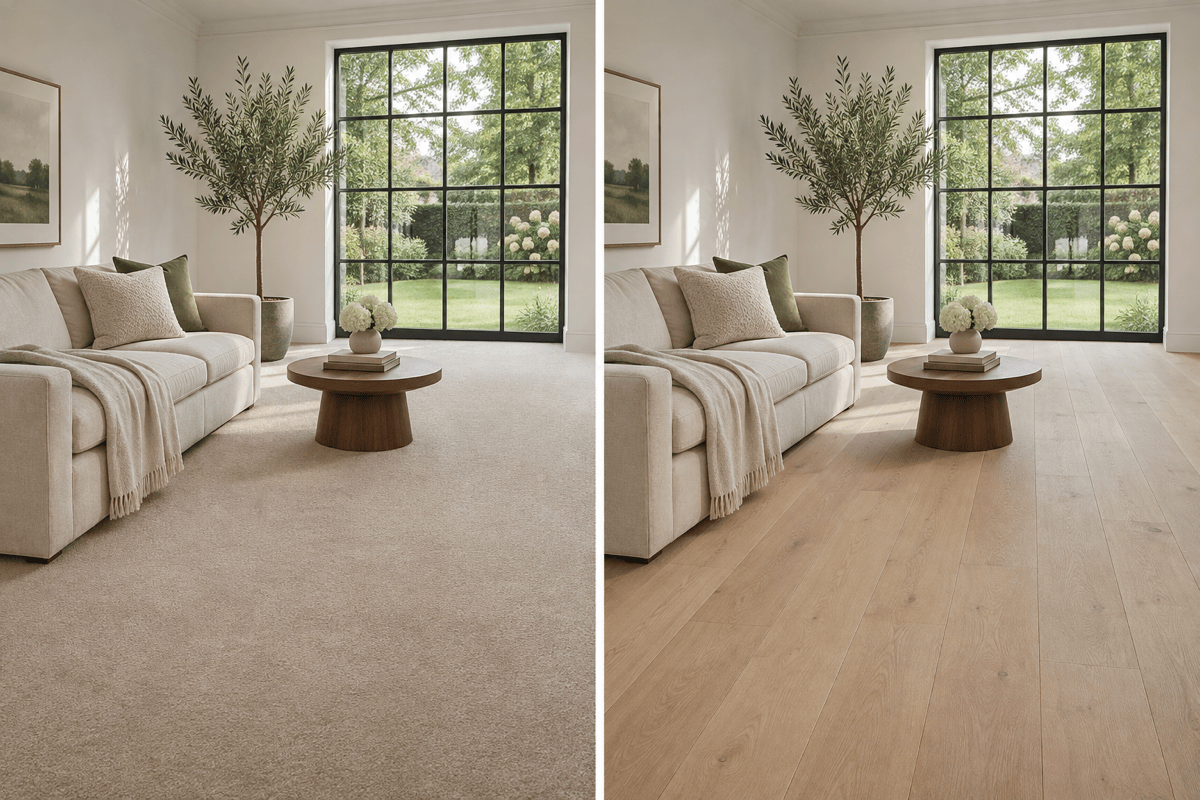
Sieh, wie dein Wohnzimmer mit Parkett statt Teppich wirkt, oder teste einen neuen Boden neben deinen vorhandenen Küchenschränken. Beginne mit deinem eigenen Foto und gib an, was bleiben soll. So kannst du den Boden im Zusammenspiel mit Möbeln, Wandfarben und Raumaufteilung beurteilen.
Parkett, Laminat und Vinyl vergleichen
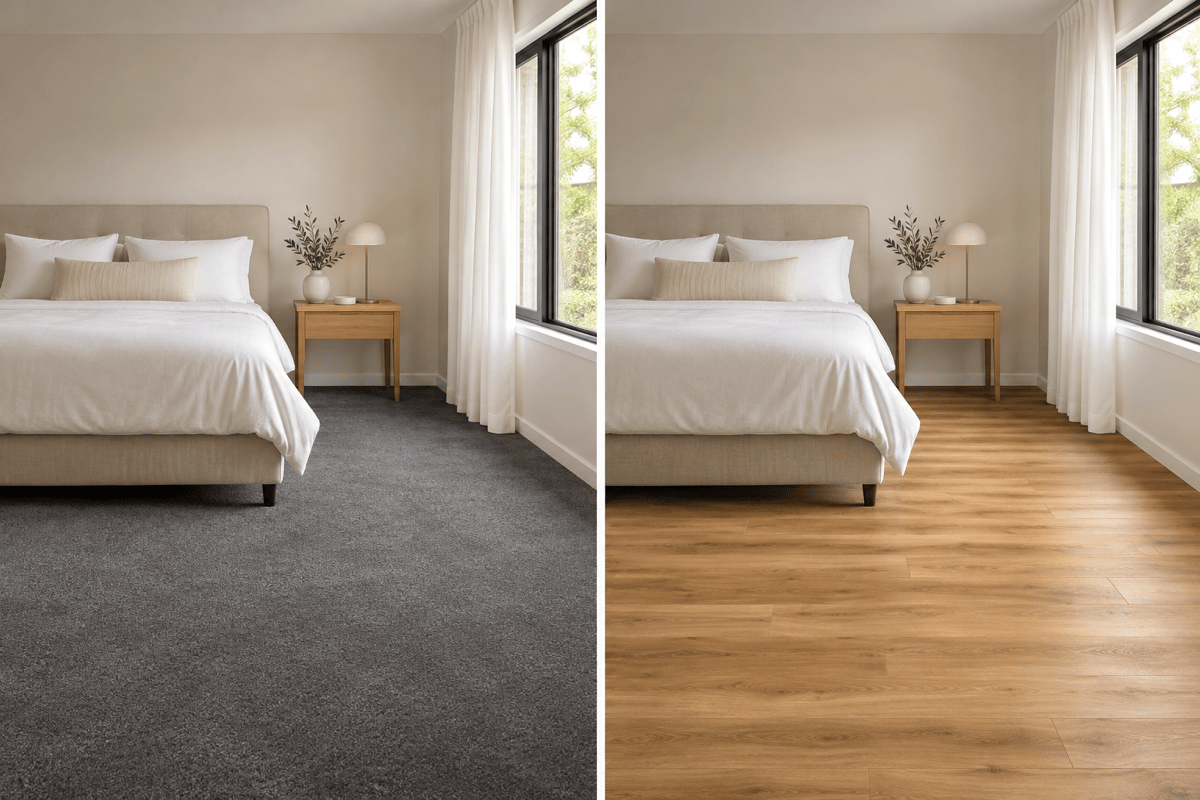
Probiere mit unserem KI-Bodengenerator helle Eiche, warme Vinyldielen in Holzoptik, dunklen Nussbaum oder Laminat aus. Vergleiche Maserung, Farbe und Dielenbreite im selben Raum. Ähnlich aussehende Materialien können unterschiedliche Eigenschaften haben: Wähle mit der Vorschau eine Optik und prüfe anschließend die Produktspezifikationen.
Ein Bodenmuster als Referenz nutzen
Lade ein Muster- oder Produktfoto hoch, das Maserung, Farbton und Oberfläche vorgibt. Das Ergebnis ist eine visuelle Orientierung, keine exakte Produktabbildung.
Dielenrichtung und Fischgrät testen
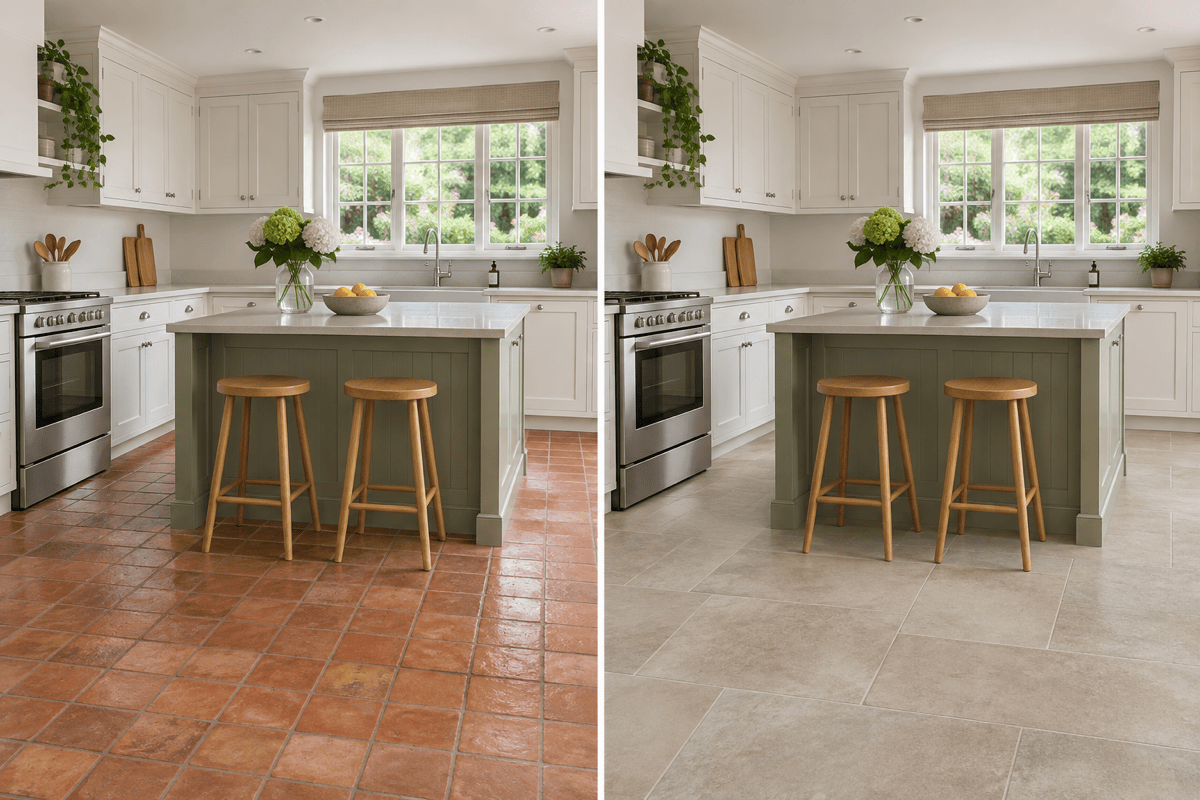
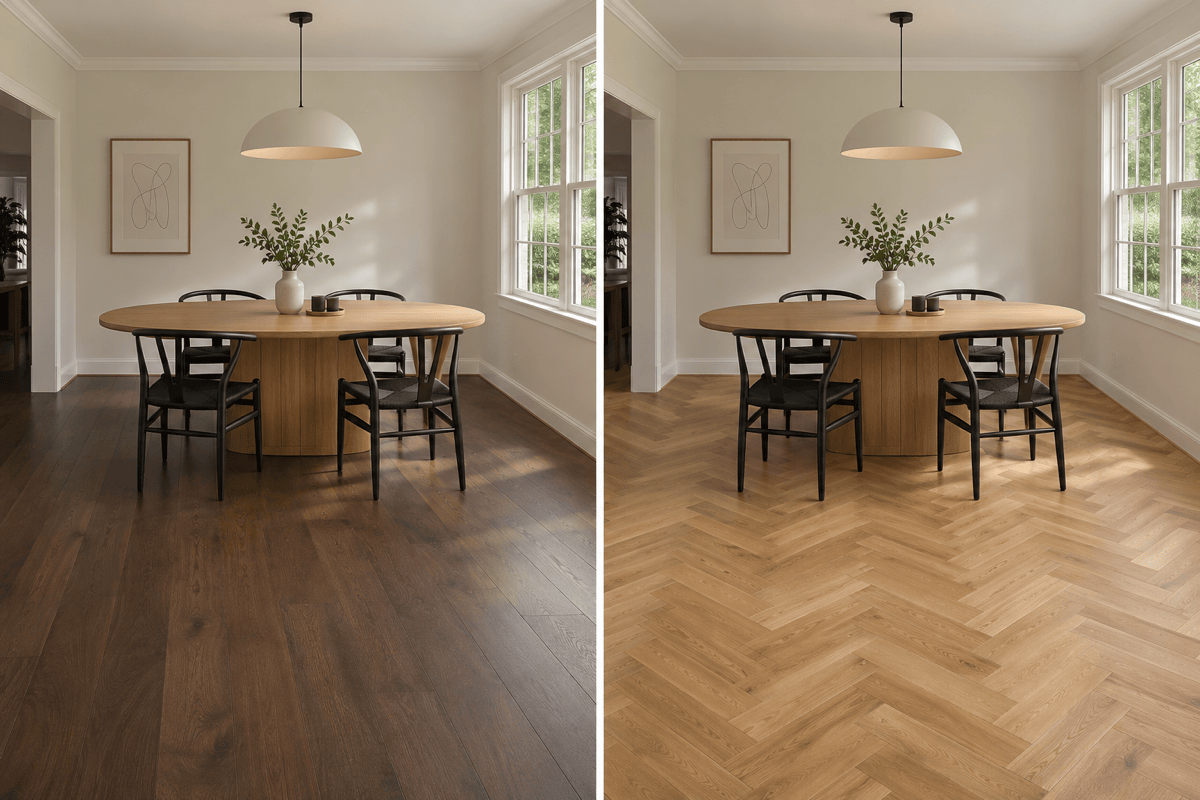
Vergleiche längs und quer zum Raum verlegte Dielen oder teste Eichenparkett im Fischgrätmuster. Halte Farbe und Möbel gleich, um das Muster selbst zu beurteilen. Bei Fliesen kannst du eine andere Fliesengröße oder Fugenfarbe anfordern und die Perspektive prüfen.
Ein Modell für dein Bodendesign wählen
Wähle selbst ein verfügbares Bildmodell oder lass Mew Auto passend zu deinem Foto und Änderungswunsch auswählen. Du erhältst Zugang zu aktuellen führenden Bildmodellen; neue Modelle werden zeitnah ergänzt.
Optionen vor der Entscheidung teilen
Exportiere Bodenvorschauen ohne Wasserzeichen für deine Renovierungsbesprechung. Zeige das Original neben deinen Favoriten, damit alle die geplante Änderung vergleichen können.
So wird dein Foto zur hilfreichen Bodenvorschau
- Boden sichtbar machen: Nutze ein scharfes Foto mit sichtbaren Übergängen zwischen Wand und Boden. Entferne kleine Gegenstände und Teppiche, wenn sie den gewünschten Bereich verdecken.
- Licht konstant halten: Vermeide starke Filter. Vergleiche Bodenfarben auf demselben Ausgangsfoto, damit unterschiedliches Licht das Ergebnis nicht überlagert.
- Kanten und Größenverhältnisse prüfen: Kontrolliere Stuhlbeine, Schranksockel, Türschwellen, Dielenbreiten und Fugen. Bitte Chat Edit, jeweils ein Problem zu korrigieren.
- Ein echtes Muster prüfen: Bildschirmfarben und erzeugte Texturen sind Näherungen. Kläre das tatsächliche Material, die Oberfläche und die Eignung mit deinem Anbieter.
Bodenideen und Korrekturen für dein Foto
Ersetze den Wohnzimmerteppich auf meinem Foto durch breite, helle Eichendielen mit matter Oberfläche. Behalte Möbel, Wände und natürliches Licht unverändert bei.
Zeige auf meinem Küchenboden große Feinsteinzeugfliesen in Kalksteinoptik mit dezenten warmgrauen Fugen. Behalte Schränke, Kücheninsel, Geräte und die vorhandenen Bodengrenzen bei.
Zeige warm wirkende Vinyldielen in Holzoptik auf meinem Schlafzimmerfoto. Lass die Dielen entlang der längsten Wand verlaufen und behalte Bett, Wände und Beleuchtung unverändert bei.
Ändere meinen Esszimmerboden zu Eichenparkett im Fischgrätmuster. Nutze ein gleichmäßiges Muster mit glaubwürdiger Perspektive und erhalte Tisch, Stühle, Sockelleisten und Raumform.
Erstelle aus demselben Raumfoto zwei Bodenvorschauen: helle Eiche und dunkler Nussbaum. Behalte Dielenbreite, Richtung, Möbel und Licht für einen guten Vergleich bei.
Korrigiere die Bodenvorschau an Stuhlbeinen und Türschwellen anhand meines Originalfotos. Behalte die gewählte Bodenfarbe bei und stelle versehentlich veränderte Möbel wieder her.





