Online kostenlos testenKI-Grundriss-Generator
So erstellst du einen Grundriss mit KI
Beschreibe den Raum
Erstelle ein Layoutkonzept
Überarbeite Räume und Laufwege
Herunterladen und besprechen

Grundrisse für Häuser, Wohnungen und Büros mit KI erstellen
Grundrisse aus Text erstellen
Unser KI-Hausplan-Generator macht aus einfachen Beschreibungen visuelle Konzepte. Erkunde offene Wohnbereiche, ein separates Arbeitszimmer oder eine kompakte Wohnung, ohne jede Wand selbst zu zeichnen.
Eine Skizze in einen klaren Grundriss umwandeln
Lade ein gut erkennbares Grundrissbild als visuelle Referenz hoch. Beschreibe, was bleiben und was sich ändern soll, und vergleiche das Ergebnis mit dem Original.
Raumaufteilungen im Chat bearbeiten
Überarbeite das Bild im Chat: Verschiebe den Essbereich, vereinfache einen Flur oder ändere die Möbelanordnung. Du musst keine Zeichenoberfläche erlernen.
2D-Pläne und Ansichten in 3D-Optik erstellen
Fordere eine klare Draufsicht an, um Raumverbindungen zu besprechen, oder ein Grundrissbild in 3D-Optik, das Möbel und Oberflächen zeigt.
Ein Modell für Planbeschriftungen und Details wählen
Nutze führende Bildmodelle; neue Versionen werden zeitnah ergänzt. Wähle selbst ein verfügbares Modell oder nutze Mew Auto passend zu Linien, Beschriftungen und Referenzbildern.
Grundrisse als Bilder und PDF herunterladen
Teste diesen Online-KI-Grundriss-Generator mit kostenlosen Startcredits. Lade PNG-, JPG- oder PDF-Dateien ohne Wasserzeichen herunter, um Layoutideen mit den Menschen in deinem Haushalt oder deinem Planungsteam zu besprechen.
So beschreibst du Räume, Maße und feste Wände
- Maße und Einheiten:Gib die Gesamtbreite und -länge an und verwende durchgehend Meter oder Fuß. Die Maße dienen als Vorgaben für das Konzept; erzeugte Maßangaben belegen keine Maßstabstreue.
- Feste Elemente:Benenne Eingänge, Fenster, Stützen sowie Wände oder Nassbereiche, die nicht verlegt werden dürfen. Markiere sie möglichst auf deiner Vorlage.
- Raumverbindungen:Beschreibe, welche Räume nebeneinanderliegen sollen und welche Privatsphäre brauchen. Nenne Möbel wie Ess- oder Schreibtische, die den Bewegungsraum beeinflussen.
- Layout prüfen:Verfolge vom Eingang aus den Weg in jeden Raum. Prüfe fehlende Türen, versperrte Wege, doppelte Räume und überlappende Möbel, bevor du eine weitere Änderung anforderst.
Layouts für Studio-Apartments, Wohnungen, Häuser und Büros testen
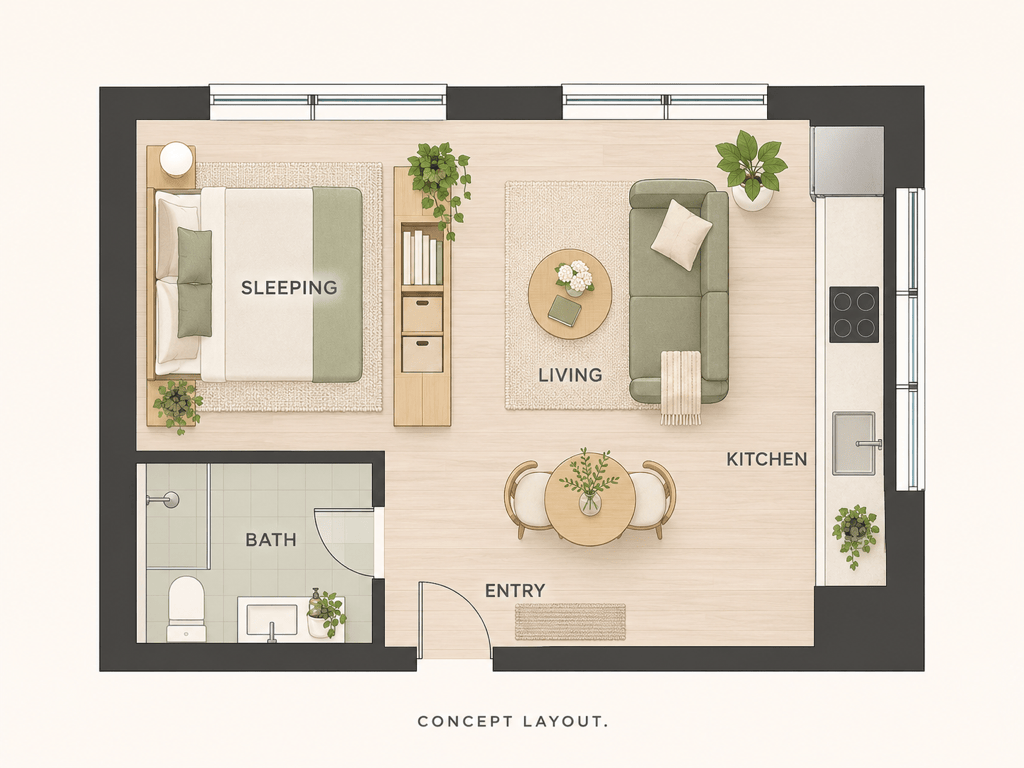
Erstelle ein Grundrisskonzept für ein Studio-Apartment in Draufsicht mit Schlafnische, kompakter Küche, Bad und Essplatz für zwei Personen. Trenne Schlafen und Wohnen durch Stauraummöbel und zeige einen freien Weg vom Eingang aus.
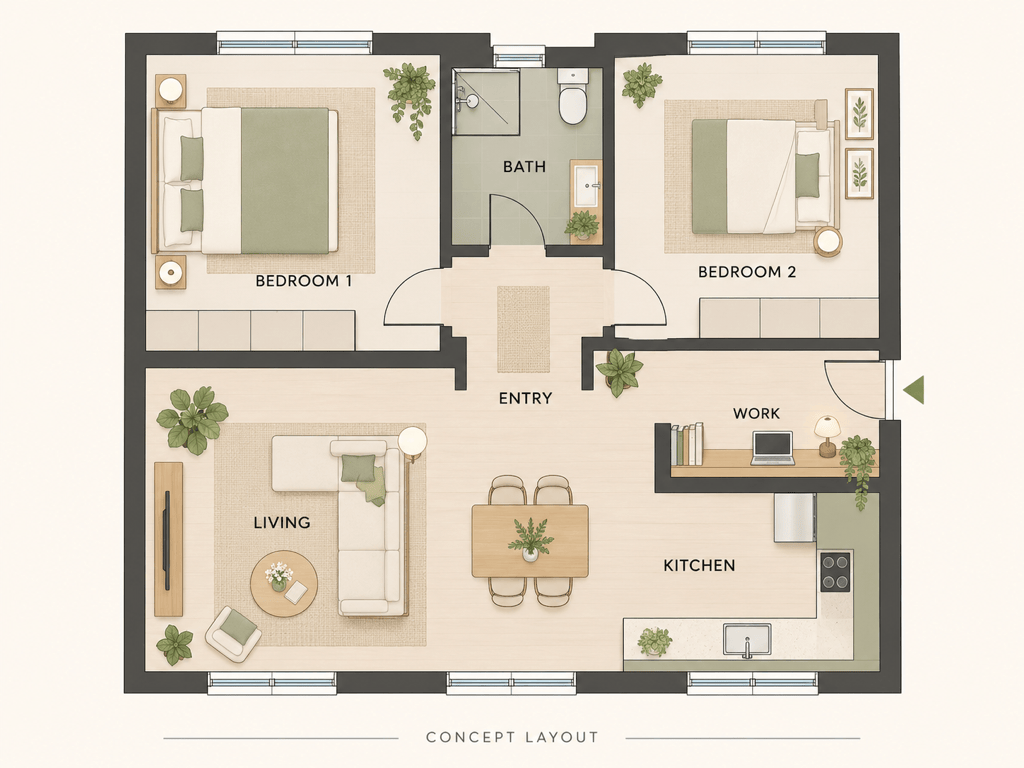
Erstelle ein Grundrisskonzept für eine Wohnung mit 2 Schlafzimmern, gemeinsamem Bad, offenem Küchen- und Wohnbereich sowie einem kleinen Arbeitsplatz. Gib beiden Schlafzimmern Außenfenster und zeige Türschwenkbereiche und Möbel.
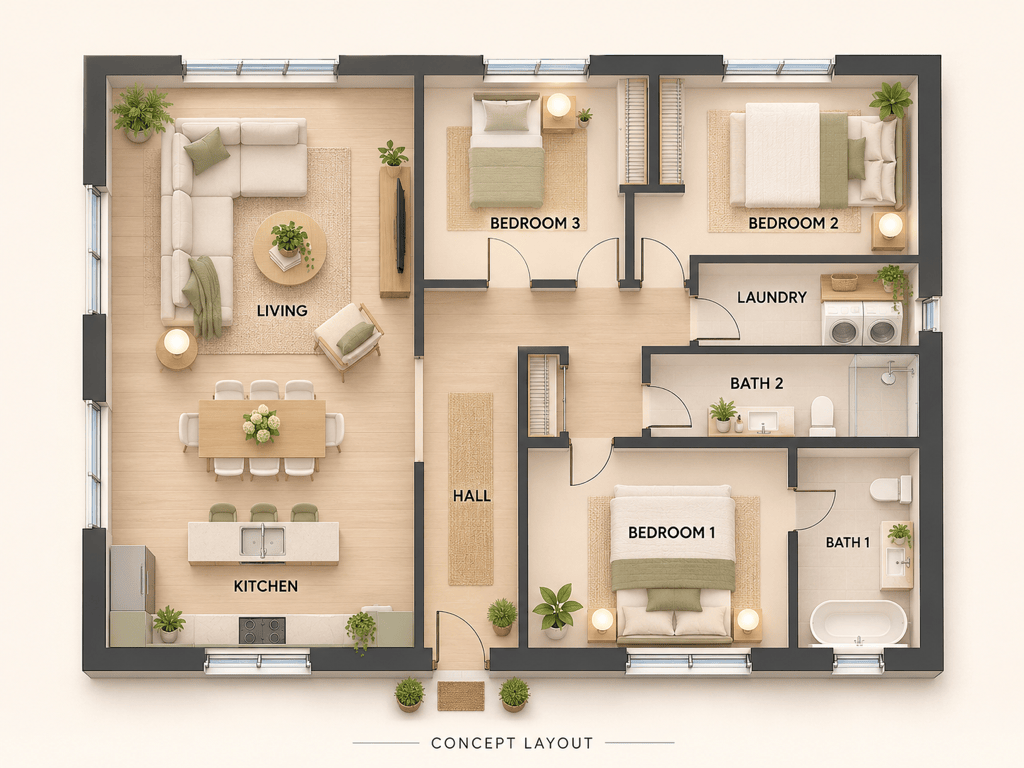
Erstelle ein Grundrisskonzept für ein Haus mit 3 Schlafzimmern, zwei Bädern, Waschraum und offenem Wohn- und Essbereich. Trenne die Schlafzimmer vom zentralen Gemeinschaftsbereich. Zeige eine möblierte Draufsicht in 3D-Optik.
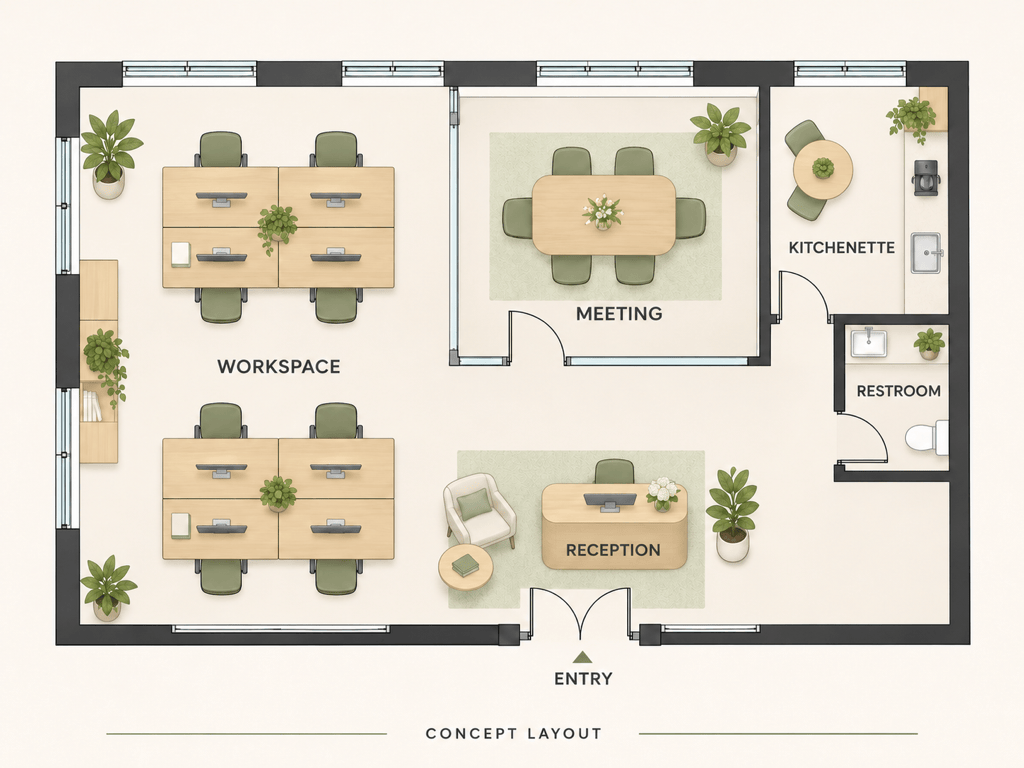
Erstelle ein Grundrisskonzept für ein kleines Büro mit acht Schreibtischen, Besprechungsraum, Empfang, Teeküche und WC. Trenne Besucherwege von den Arbeitsplätzen und halte Laufwege frei von Stühlen.
Bitte mich, meinen handgezeichneten Grundriss hochzuladen, und zeichne ihn dann als klares 2D-Konzept neu. Verwende die vorhandenen Außenwände, den Eingang und die Raumverbindungen als Vorgaben. Markiere unklare Beschriftungen, statt Maße zu erfinden.
Bitte mich um ein Bild meines aktuellen Grundrisses und ändere dann die Möbelanordnung, sodass die Wege vom Eingang in alle Räume frei sind. Behalte Außenwände und Raumanzahl wie vorgegeben bei und zeige Türschwenkbereiche zur Kontrolle.





