Online kostenlos testenKI-Editor für wissenschaftliche Abbildungen
So bearbeitest du wissenschaftliche Abbildungen mit KI
Ausgangsabbildung hochladen
Änderung beschreiben
Verfeinern und vergleichen
Prüfen und exportieren

Ein KI-Abbildungseditor für verständlichere Forschungsdiagramme
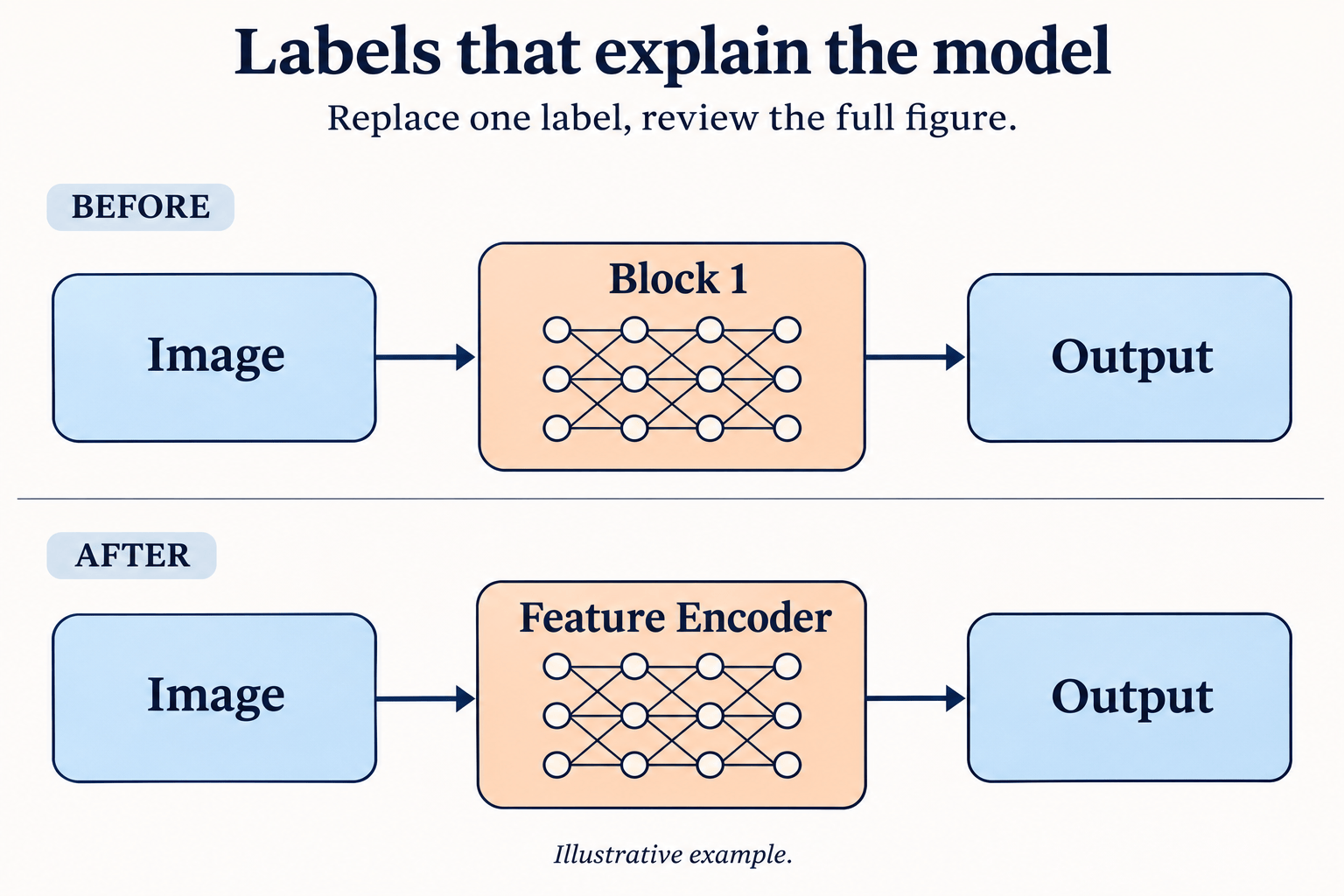
Beschriftungen in Alltagssprache ändern
Fordere mit diesem Online-Editor für wissenschaftliche Abbildungen genaue Textersetzungen oder klarere Anmerkungen an. Prüfe Rechtschreibung, tiefgestellte Zeichen und Symbole im Ergebnis.
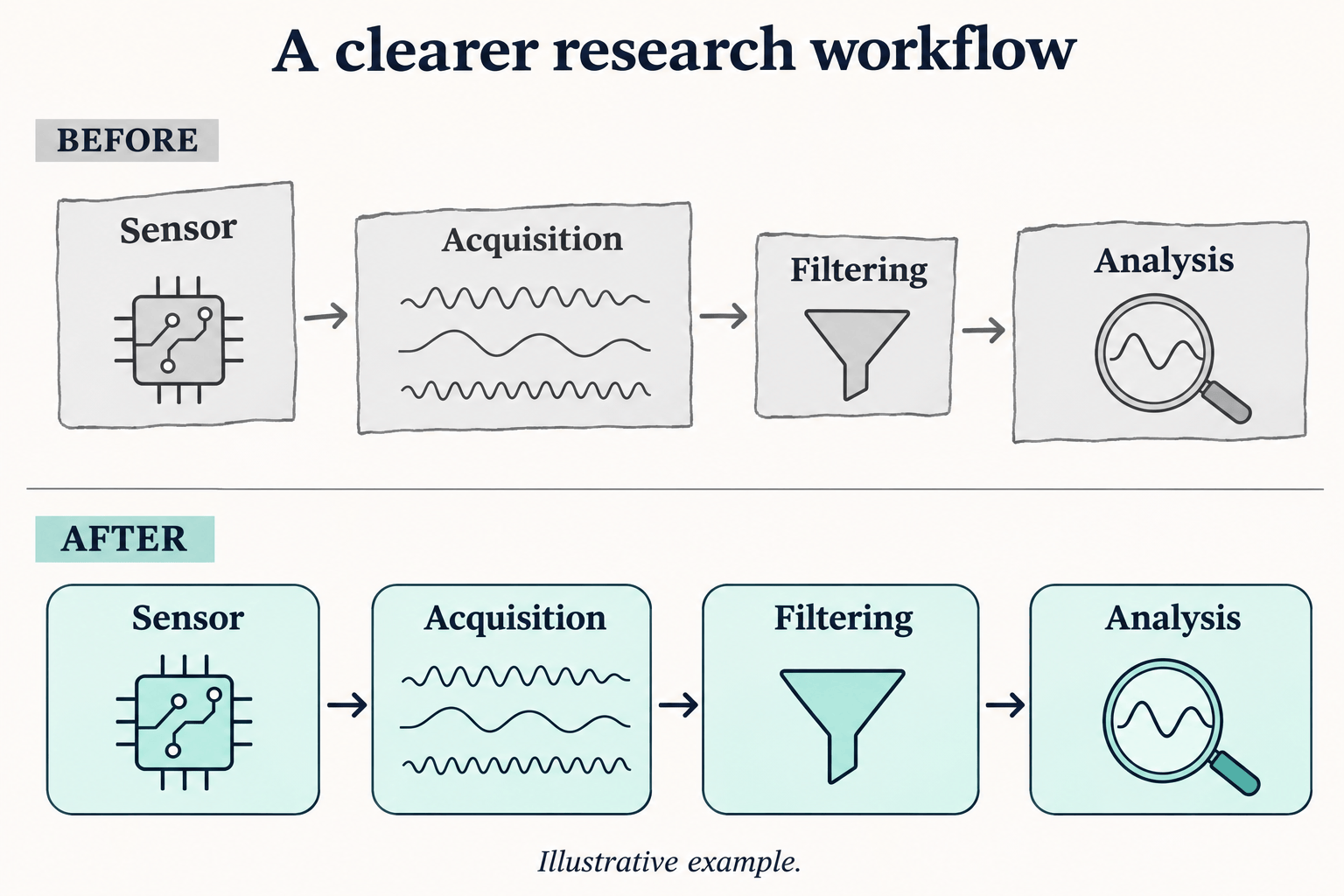
Pfeile und Forschungsabläufe übersichtlich gestalten
Lass Schritte ausrichten, Verzweigungen trennen oder Pfeile in einem Forschungsablauf deutlicher darstellen. Gib an, welche Verbindungen und Richtungen erhalten bleiben müssen.
Deine Forschungsarbeit als Grundlage für Bildänderungen nutzen
Lade eine PDF- oder DOCX-Datei in die Dateibibliothek, verweise in deiner Nachricht mit @ darauf und nenne die Textstelle, die der Überarbeitung zugrunde liegen soll.
Ein Modell für deine Bearbeitung wählen
Nutze aktuelle führende Bildmodelle; neue Modelle werden zeitnah ergänzt. Wähle manuell oder nutze Mew Auto für vorlagenbasierte Änderungen und textreiche Abbildungen.
Die Gestaltungsregeln deines Labors wiederverwenden
Speichere eine abgestimmte Farbpalette, Beschriftungsstile und einen Prüfablauf als wiederverwendbaren Mew Skill. Wende diese Regeln auf weitere Abbildungen an, ohne alles erneut erklären zu müssen.
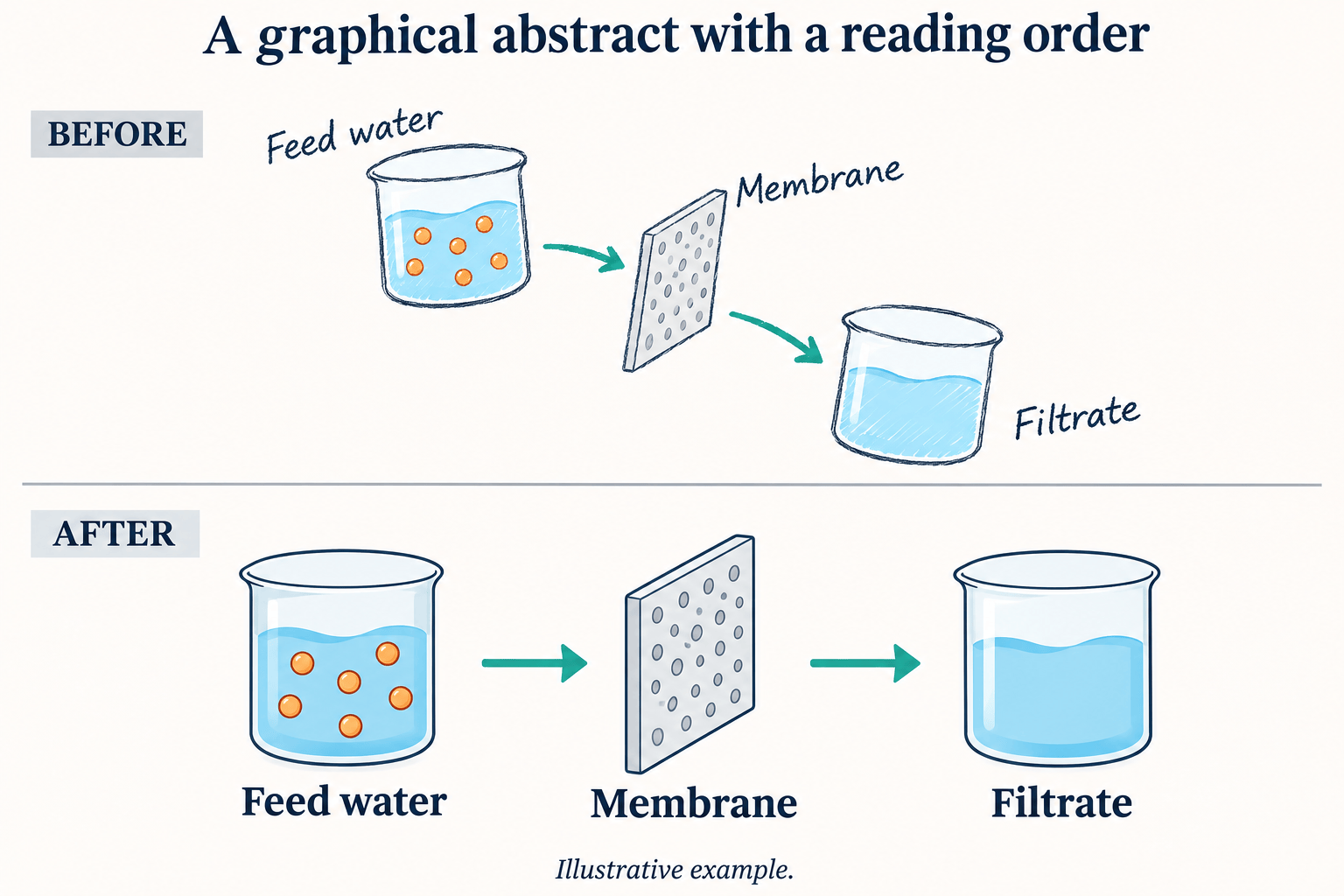
Grafische Abstracts an Publikationen und Folien anpassen
Passe ein grafisches Abstract an eine breitere Folie an oder vereinfache Anmerkungen für ein Poster. Gib die Zielmaße an und prüfe den Export in seiner endgültigen Größe.
So gelingen klarere wissenschaftliche Abbildungen
- Mit lesbaren Beschriftungen beginnen:Verwende die klarste verfügbare Ausgangsabbildung. Füge kleine oder komplexe Texte separat ein, damit der gewünschte Wortlaut eindeutig ist.
- Erlaubte Änderungen festlegen:Benenne die Teilabbildung, Beschriftung oder Gestaltung, die du ändern möchtest. Trenne Layoutänderungen von Änderungen der wissenschaftlichen Aussage.
- Die gesamte Abbildung prüfen:Vergleiche jede Beschriftung, jedes Symbol, jede Legende und jeden Pfeil mit der Vorlage – auch in Bereichen, die unverändert bleiben sollten.
- Forschungsbelege erhalten:Nutze generative Bearbeitung für erklärende Schaubilder. Bewahre experimentelle Bilder und Messdiagramme im geeigneten wissenschaftlichen Arbeitsablauf auf.
Beispiele für Bildänderungen: Beschriftungen, Layouts und Farben
Ersetze die Beschriftungen meiner hochgeladenen wissenschaftlichen Abbildung durch den von mir vorgegebenen Text. Behalte die Struktur und alle übrigen Texte bei. Frage nach dem genauen Wortlaut, falls er fehlt.
Ordne mein Forschungsablaufdiagramm übersichtlicher an: Richte die Schritte aus, trenne überlappende Pfeile und vereinheitliche die Abstände. Behalte alle Knoten, Verbindungen und Pfeilrichtungen bei.
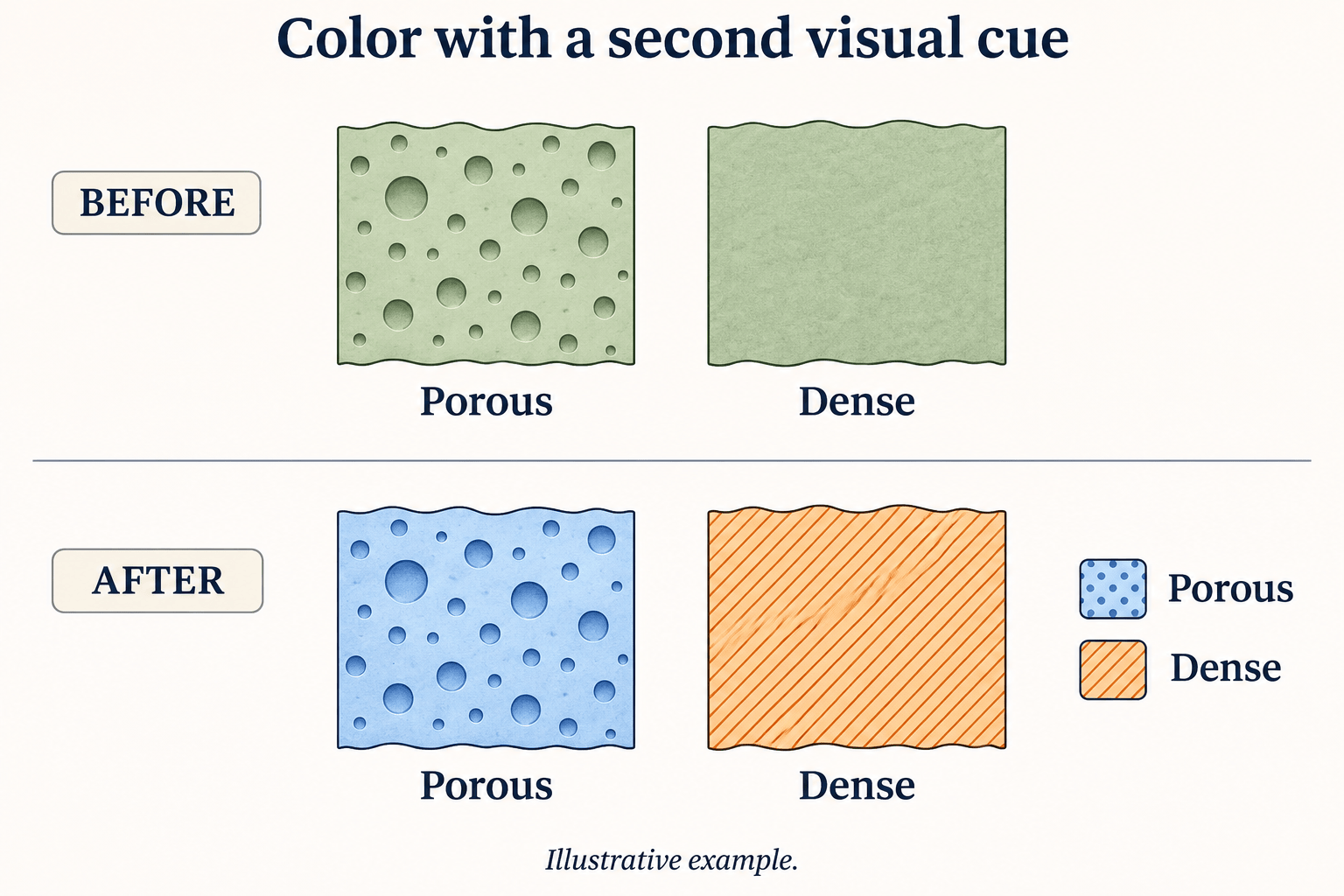
Färbe mein wissenschaftliches Diagramm mit einer blauen und orangefarbenen Palette neu ein. Ergänze unterschiedliche Formen oder Linienstile, damit Farbe nicht das einzige Unterscheidungsmerkmal ist. Behalte die Beschriftungen bei und passe die Legende an.
Vereinheitliche die Buchstaben der Teilabbildungen, Anmerkungsgrößen und Ränder in meinem Konzeptdiagramm. Behalte Reihenfolge und Inhalt bei und ergänze keine weiteren Teilabbildungen.
Überarbeite mein grafisches Abstract mit einer klaren Leserichtung von links nach rechts. Bewahre den beschriebenen Prozess und die Schlussfolgerungen. Nutze nur die bereitgestellten Inhalte und lasse mehr Platz um die Beschriftungen.
Wandle meine hochgeladene Forschungsskizze in ein klares Schaubild um. Behalte alle benannten Komponenten und Verbindungen bei, ersetze Handschrift durch lesbare Beschriftungen und frage bei Unklarheiten nach, statt zu raten.





