OnlineKI-Gesichtsretusche
So retuschierst du ein Porträt mit KI
Ein scharfes Original hochladen
Eine dezente Retusche beschreiben
Vergleichen und verfeinern
Dein Porträt herunterladen

Warum Mew Design für KI-Gesichtsretusche nutzen?
Das Foto bearbeiten, das du schon magst
Nutze den Online-KI-Fotoeditor für dein eigenes Selfie. Bitte darum, Pose und Umgebung beizubehalten, statt eine neue Identität zu erzeugen.
Haut glätten und Unreinheiten entfernen
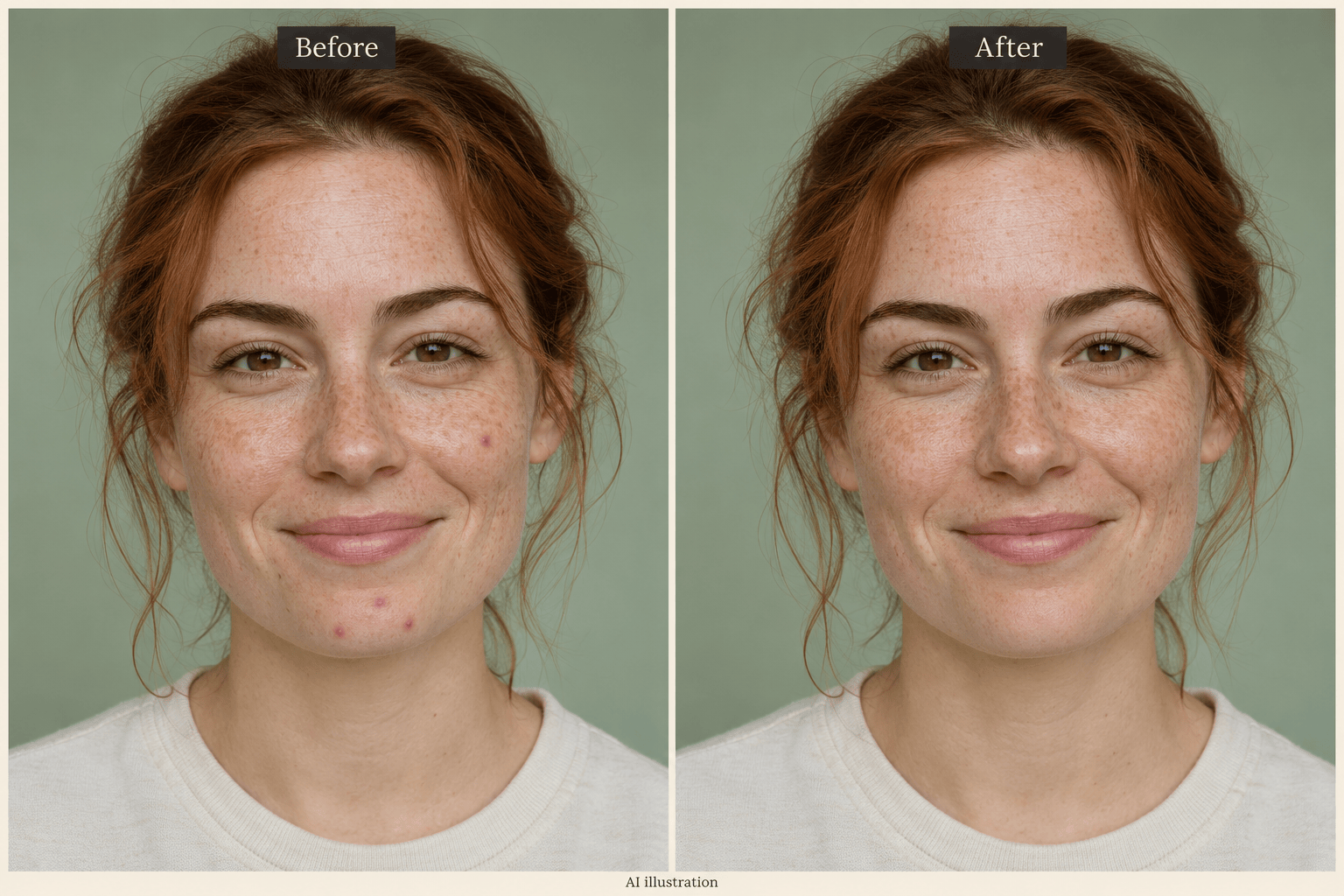
Bitte um natürliche Hautglättung oder eine lokale Korrektur. Gib an, dass Poren, Sommersprossen und deine natürliche Hautfarbe erhalten bleiben sollen.
Zu starke Retusche zurücknehmen
Bitte über Chat Edit um eine dezentere Bearbeitung. Verfeinere das Ergebnis in Alltagssprache, ohne Masken zu malen.
Das passende Bildmodell wählen
Wähle selbst ein verfügbares Bildmodell oder überlasse Mew Auto die Auswahl anhand deines Fotos und Auftrags. Nutze führende Bildmodelle; neue Modelle werden zeitnah ergänzt.
Ein wiedererkennbares Profilfoto erstellen
Nutze die KI-Porträtretusche für LinkedIn oder eine Teamvorstellung. Bitte um dezente Licht- und Hautkorrekturen und prüfe die Ähnlichkeit mit dem Original.
Erst testen, dann entscheiden
Nach der Anmeldung erhältst du kostenlose KI-Credits zum Testen einer Porträtbearbeitung. Exportiere ohne Wasserzeichen; die weitere Nutzung hängt von Credits und Tarif ab.
Haut natürlich glätten, ohne künstlichen Look
- Ein gutes Original verwenden:Wähle das hochwertigste Original, das du hast. Wiederholte Filter und Screenshots können die Hautstruktur verdecken, die du bewahren möchtest.
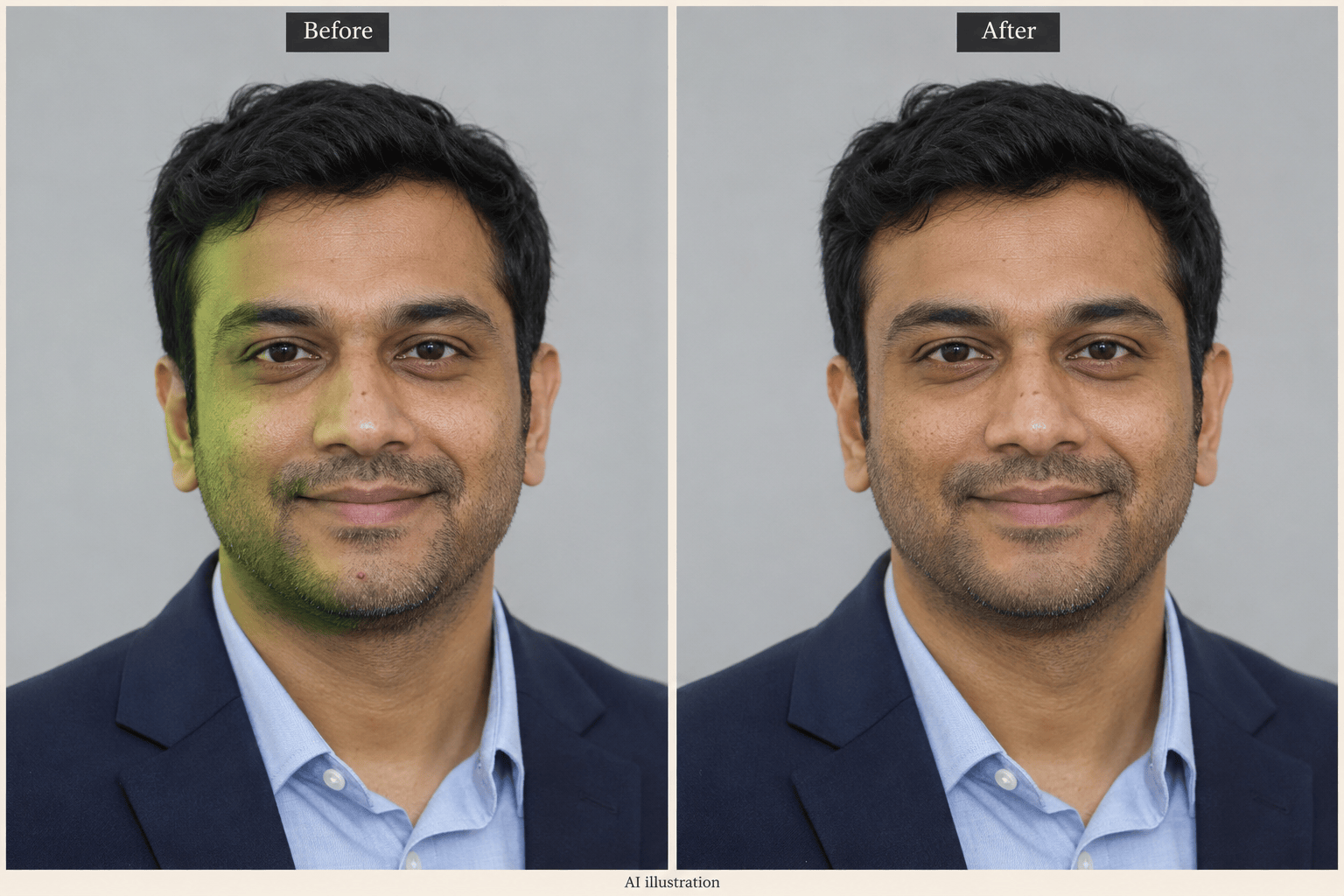
- Licht und Hautfarbe unterscheiden:Bitte darum, ungleichmäßiges Licht auszugleichen, ohne deinen natürlichen Hautton aufzuhellen. Prüfe Wange und Hals gemeinsam.
- Markante Details bewahren:Nenne Sommersprossen, Muttermale, Bart und Lachfalten, die bleiben sollen. Vermeide pauschale Wünsche wie „Mach mich perfekt“.
- Mehr als die Haut prüfen:Kontrolliere Pupillen, Zähne, Brauen und Kieferlinie. Wenn sich Gesichtszüge verschieben, gehe zum Original zurück und bitte um eine kleinere Änderung.
Gesichtsretusche für Selfies und Profilfotos
Entferne die vorübergehenden Unreinheiten aus meinem hochgeladenen Selfie. Gleiche nur diese Stellen an die umgebende Haut an; erhalte Sommersprossen, Muttermale und sichtbare Poren.
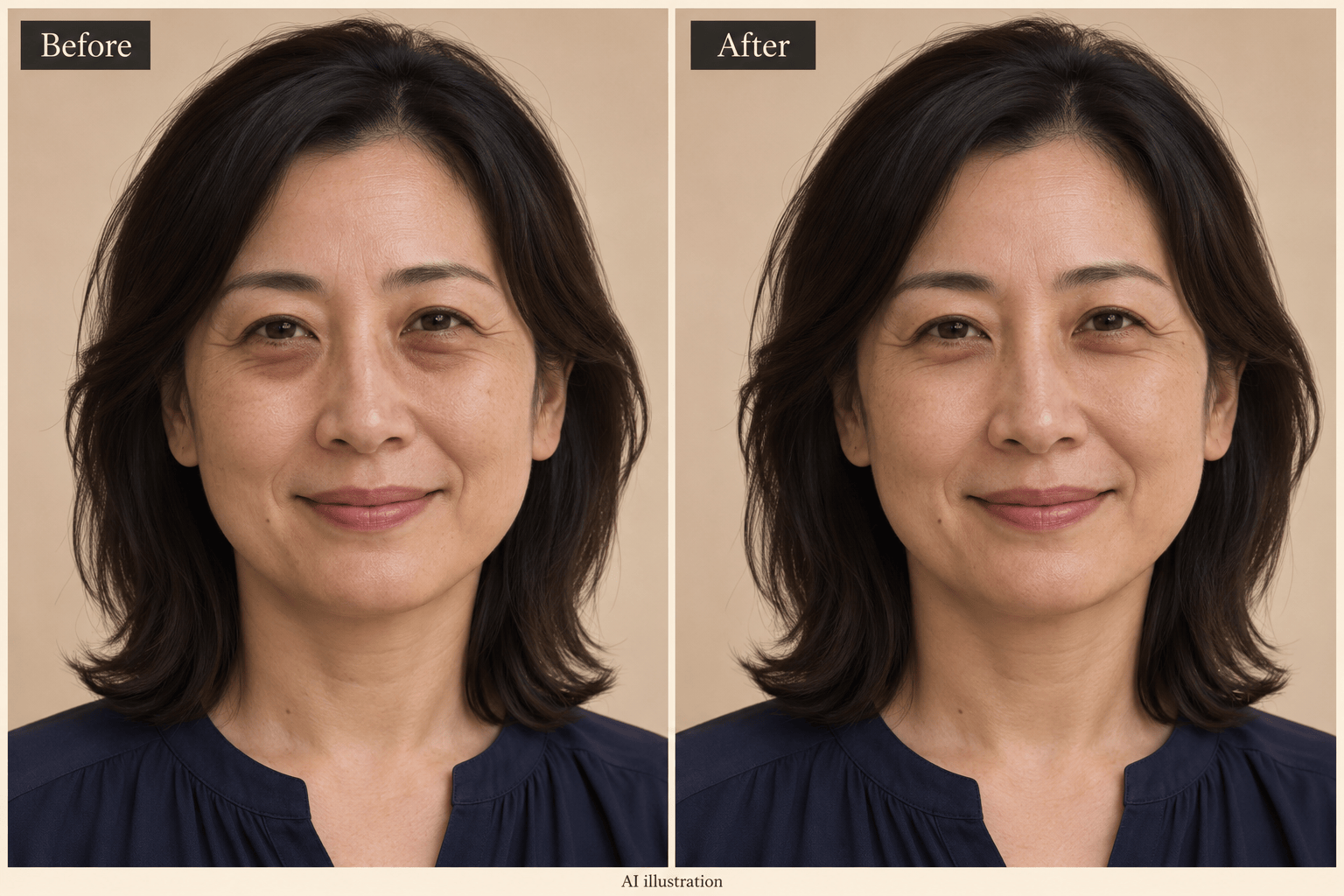
Reduziere die Augenringe in diesem Foto leicht. Lass die Form der Unterlider, die Augenfarbe und den natürlichen Ausdruck unverändert.
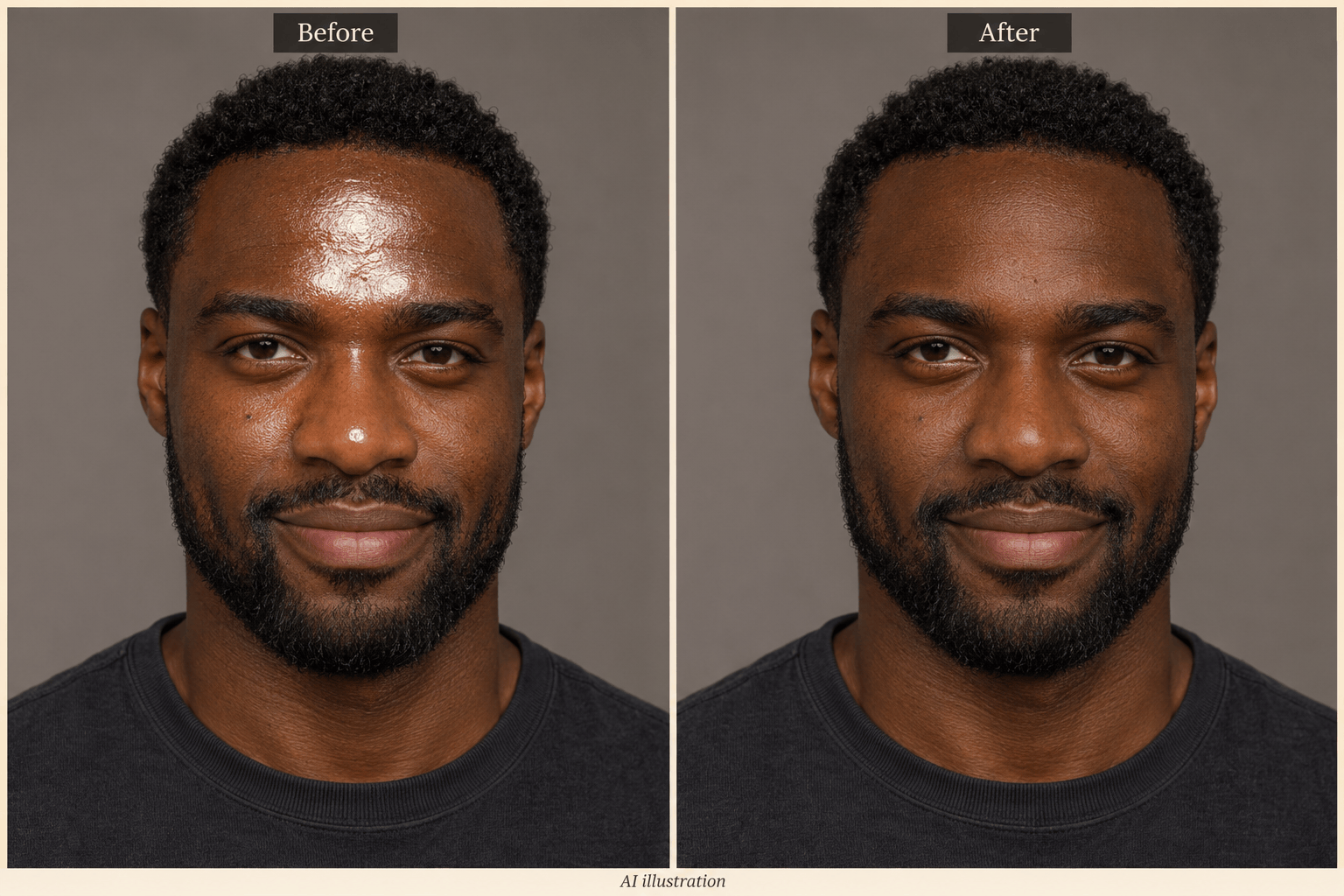
Reduziere starken Glanz auf Stirn und Nase in diesem Porträt. Erhalte natürliche Lichtreflexe und die ursprüngliche Hautfarbe; bewahre die räumliche Wirkung des Gesichts.
Retuschiere dieses Porträt für LinkedIn. Gleiche ungleichmäßiges Licht aus und mildere kleine Unreinheiten dezent. Lass Gesichtsform, Haare, Kleidung und Hintergrund unverändert.
Mildere feine Linien in diesem Porträt dezent, ohne mein Alter oder meine Lachfalten zu verbergen. Erhalte die Hautstruktur und vermeide einen glattgebügelten Look.
Reduziere den Gelbstich meiner Zähne auf diesem Foto leicht. Erhalte einen realistischen Elfenbeinton, die Zahnformen und das ursprüngliche Lächeln.





