Kostenlos onlineKI-Augenfarben-Wechsler
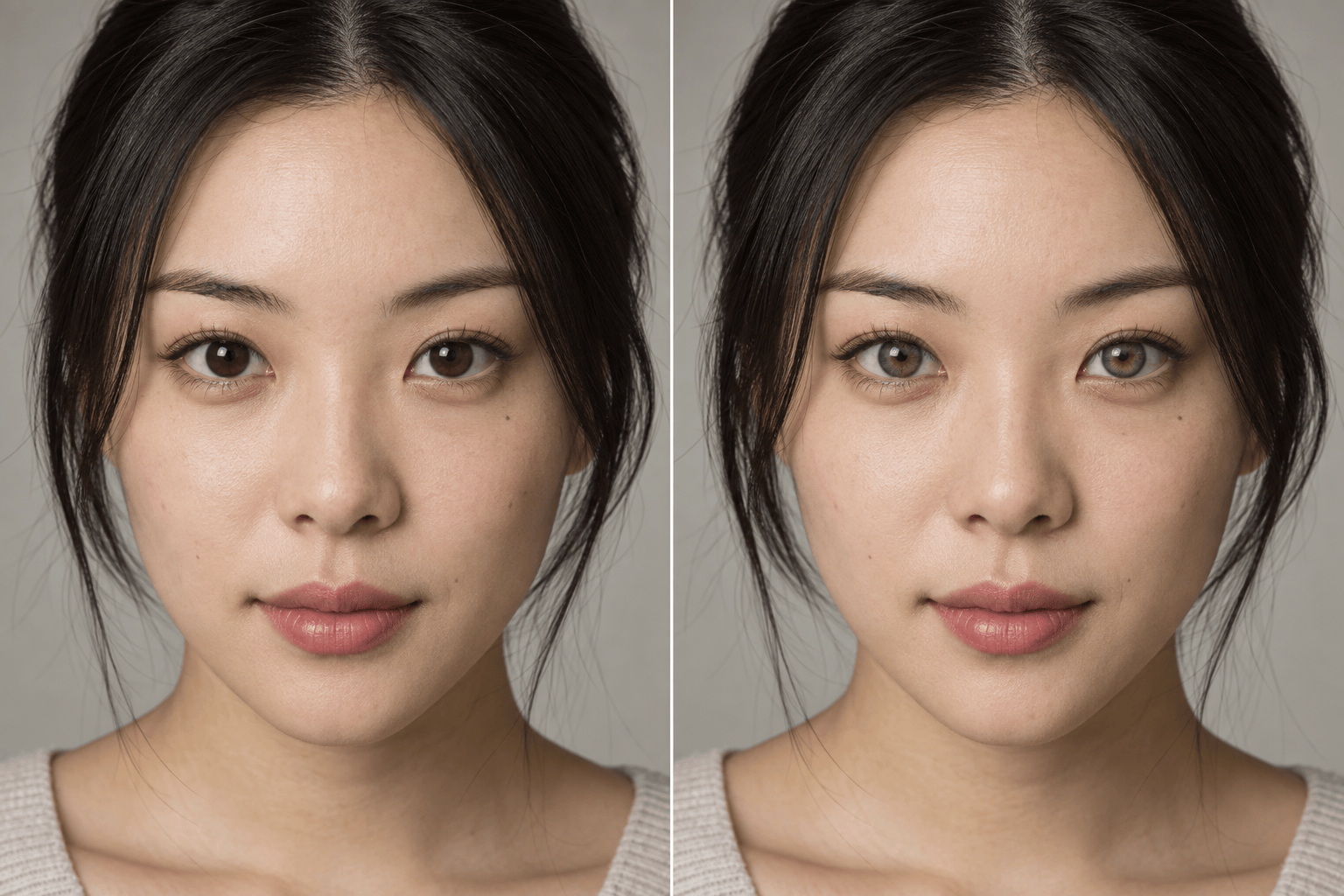
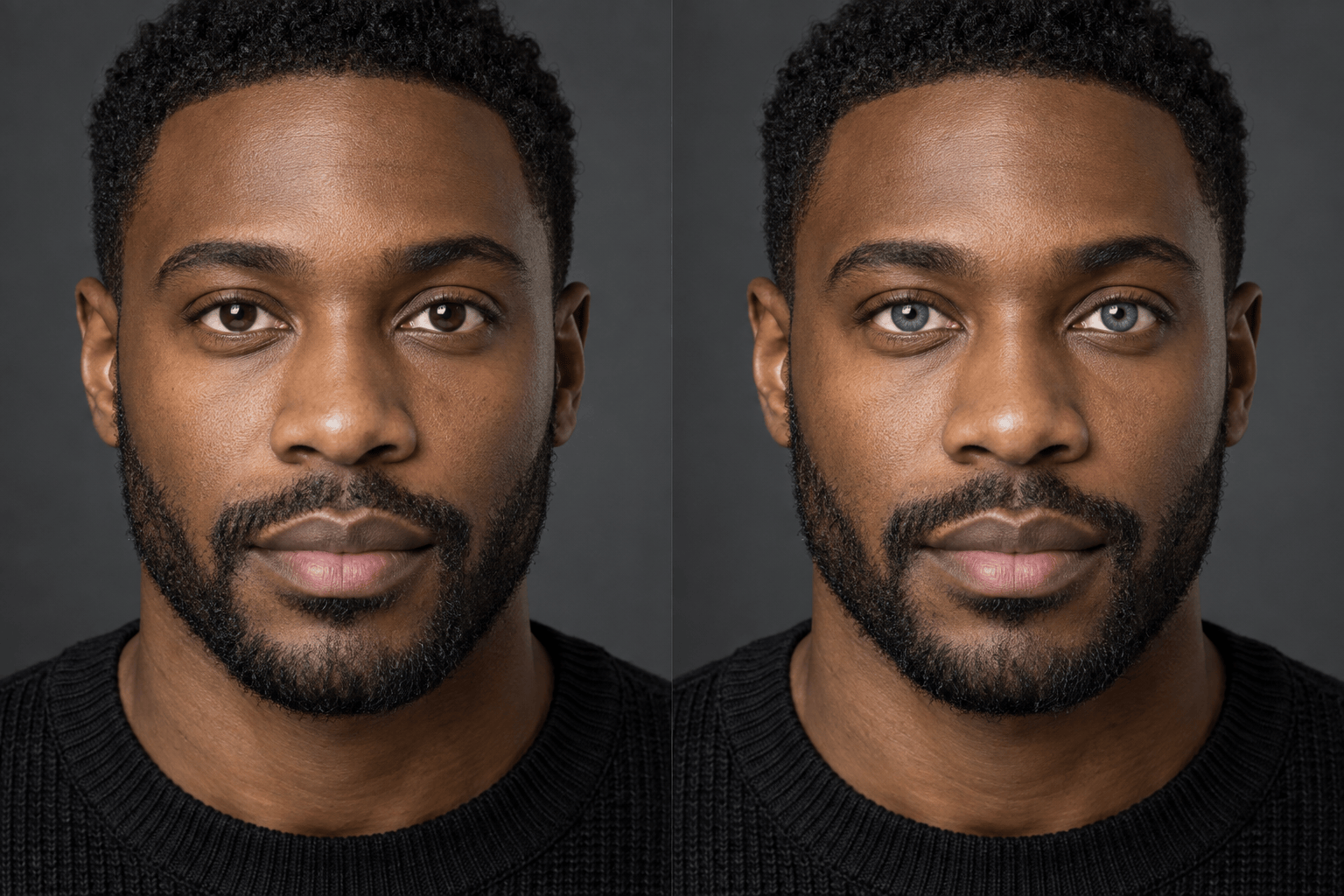
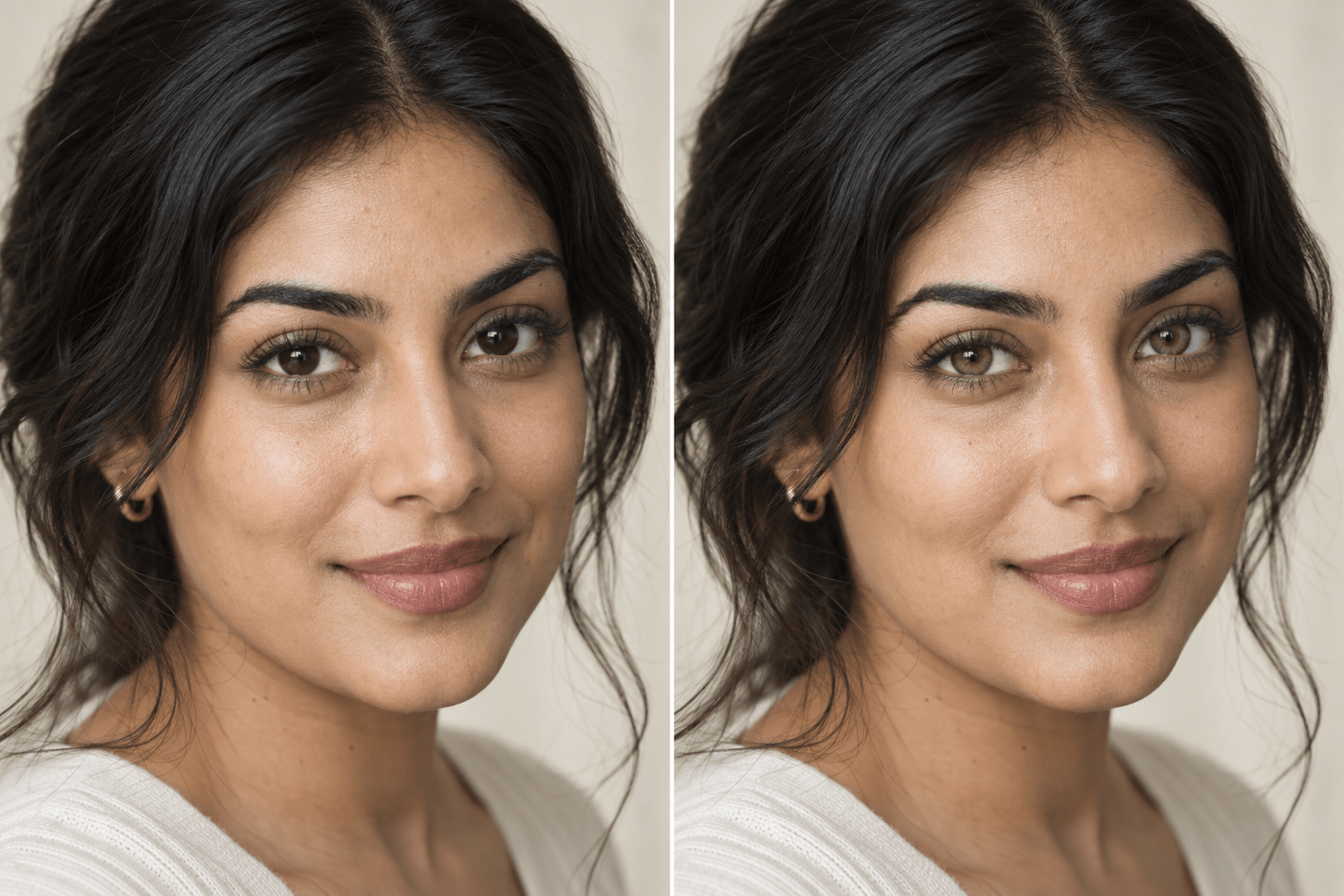
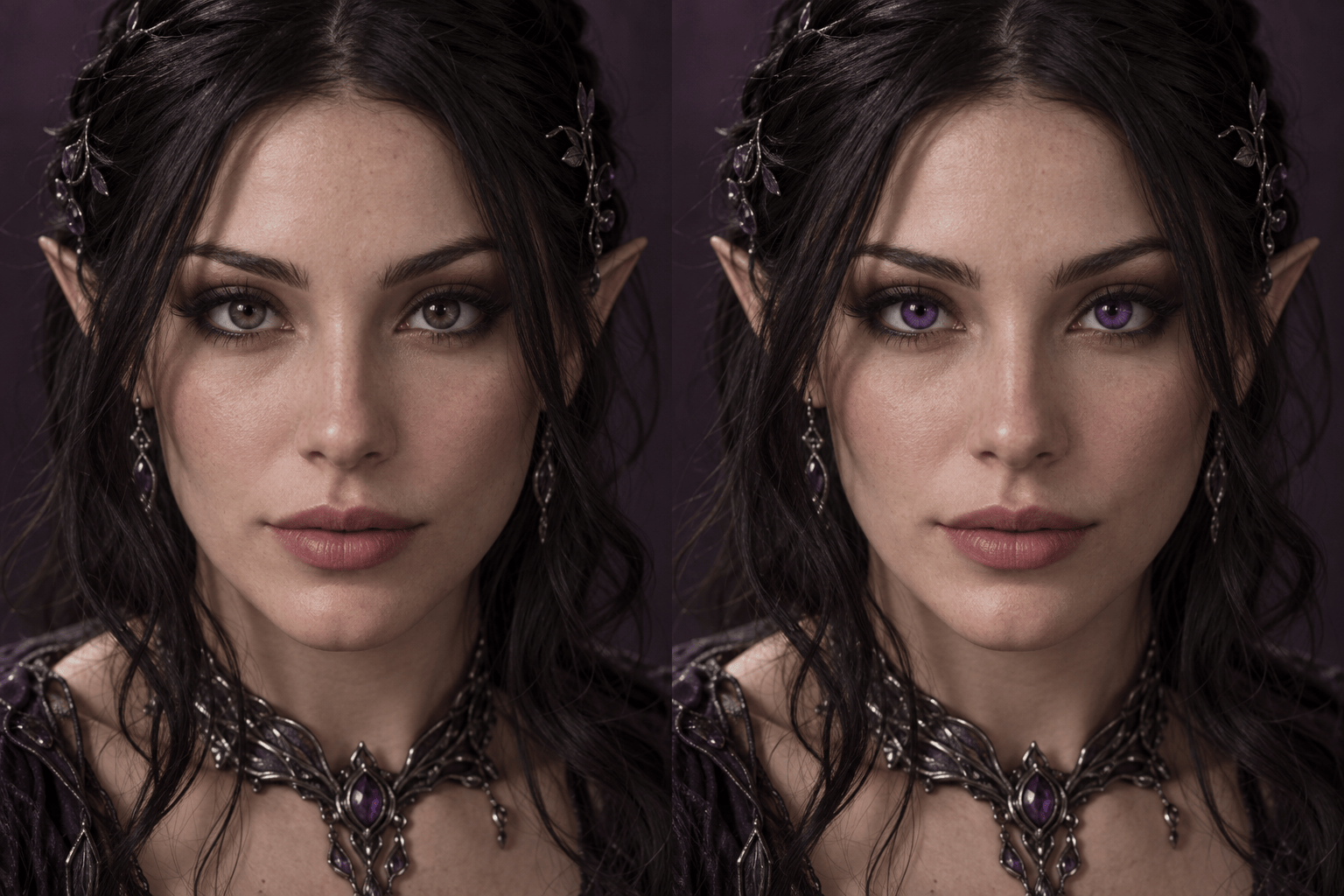
So änderst du die Augenfarbe in einem Foto mit KI
Lade ein klares Porträt hoch
Beschreibe die neue Augenfarbe
Erstelle und prüfe beide Augen
Verfeinere und lade herunter

Warum du mit Mew Design Augenfarben per KI ändern solltest
Augen im Dialog bearbeiten
Verzichte auf Ebenen und handgezeichnete Masken. Lade ein Porträt hoch und erkläre Mew Design, welches Auge sich ändern soll, welchen Ton du möchtest und was unangetastet bleiben muss.
Person und Porträt bewahren
Bitte den Bild-zu-Bild-Editor, Gesicht, Hautton, Haare, Make-up, Ausdruck, Kleidung, Ausschnitt und Hintergrund zu erhalten und die Änderung auf die Iriden zu begrenzen.
Glaubwürdige Irisdetails erhalten
Ein realistischer Augenfarben-Wechsler erhält Pupillen, radiale Irisfasern, Limbusring, Schatten, Tiefe und Lichtreflexe, statt die Augen mit einer flachen Farbschicht zu überdecken.
Farbton oder Referenz treffen
Beschreibe präzise Töne wie kühles Graublau oder warmes Bernstein-Haselbraun. Alternativ lädst du eine visuelle Referenz hoch, an der sich der KI-Augenfarben-Editor orientieren soll.
Kleine Fehler mit Chat Edit korrigieren
Wenn ein Auge heller wirkt, Farbe über den Irisrand hinausläuft oder das Ergebnis zu intensiv ist, verlangst du eine gezielte Korrektur, ohne das ganze Porträt neu zu erstellen.
Looks vor der Entscheidung testen
Nach der Anmeldung vergleichst du mit kostenlosen Credits natürliche Kontaktlinsenfarben oder kräftige Charakterfarben. Fertige Bilder kannst du ohne Wasserzeichen exportieren.
So gelingt eine natürliche Änderung der Augenfarbe
- Wähle eine klare Vorlage: Nutze ein scharfes, gut beleuchtetes Porträt, auf dem Irisränder, Pupillen und Reflexe deutlich erkennbar sind.
- Nenne den genauen Farbton: Definiere Unterton und Intensität, etwa gedecktes Olivgrün, kühles Graublau, warmes Bernstein-Haselbraun oder leuchtendes Violett.
- Liste unveränderliche Details auf: Schütze Identität, Augenform, Pupillen, Irisstruktur, Lichtreflexe, Haut, Make-up, Ausdruck, Haare und Hintergrund.
- Lege den Bereich fest: Sag, ob beide Augen gleich gefärbt, nur das linke oder rechte Auge bearbeitet oder gezielt Heterochromie erzeugt werden soll.
Anweisungen für jede Augenfarbe und jeden Look
Natürlich grüne Augen: Ändere beide dunkelbraunen Iriden zu einem gedeckten Olivgrün mit dezentem Bernstein um die Pupillen. Erhalte Irisfasern, Limbusringe, Lichtreflexe, Gesicht, Haut, Make-up, Beleuchtung und Hintergrund. Nutze in beiden Augen denselben natürlichen Ton.
Vorschau blauer Kontaktlinsen: Ändere beide Augen zu einem kühlen Hellblau, das wie realistische farbige Kontaktlinsen aussieht. Erhalte Pupillen, Irisstruktur, Reflexe, Lider, Lederhaut, Gesicht und Porträtlicht. Nutze mittlere Intensität statt Neonfarbe.
Dezente Haselverstärkung: Verschiebe die vorhandene braune Augenfarbe zu warmem Haselbraun mit sanftem Grün am äußeren Irisrand und Goldbraun um die Pupille. Augenform, Gesicht, Hautton, Make-up, Ausschnitt und Hintergrund bleiben unverändert.
Professionelles Grau: Ändere beide Iriden zu natürlichem Schiefergrau mit leicht blauem Unterton. Erhalte Schatten und Lichtreflexe, damit das Ergebnis zu einem realistischen Business-Porträt passt. Lass alle anderen Bildteile unverändert.
Natürliche Heterochromie: Lass das linke Auge braun und ändere nur die rechte Iris zu gedecktem Grün. Passe Licht und Textur an das Original an, halte die Farbe innerhalb des Irisrands und erhalte alle Gesichtszüge sowie den Hintergrund.
Violetter Fantasy-Cosplay-Look: Ändere beide Augen zu tiefem Violett mit einem dezent leuchtenden inneren Ring. Erhalte klare Pupillen, Irisfasern, Lichtreflexe, Lider, Gesicht, Kostüm und Szenenlicht. Der Effekt darf dramatisch sein, soll aber glaubwürdig ins Foto passen.





