Erstelle dein eigenesKI-Emoji aus deinem Foto
So verwandelst du ein Foto mit KI in ein Emoji
Ein klares Foto hochladen
Die erste Reaktion gestalten
Die Ähnlichkeit prüfen
Exportieren und im Chat testen

Persönliche Reaktionen mit Mew Design gestalten
Der KI ein vertrautes Gesicht zeigen
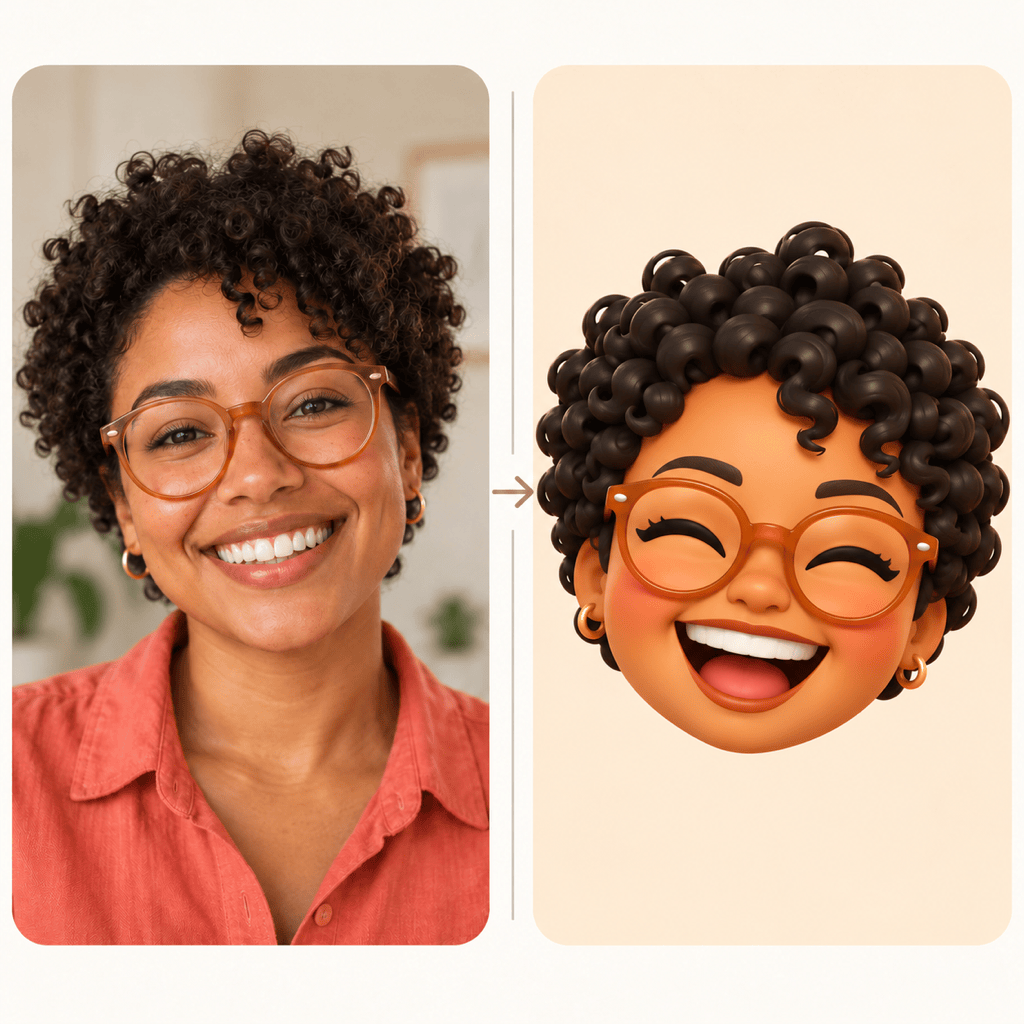
Dein hochgeladenes Foto gibt unserem KI-Emoji-Generator eine visuelle Grundlage. Nenne markante Haare, eine Brille oder Fellzeichnungen und prüfe anschließend, wie gut das Ergebnis dazu passt.
Den Stil wechseln, den Charakter bewahren
Probiere mit derselben Vorlage weiches 3D, kräftige Cartoons oder einfache Linienzeichnungen aus. Vergleiche die Stile und wähle den, der am besten zu dir passt.
Den Ausdruck gezielt verändern
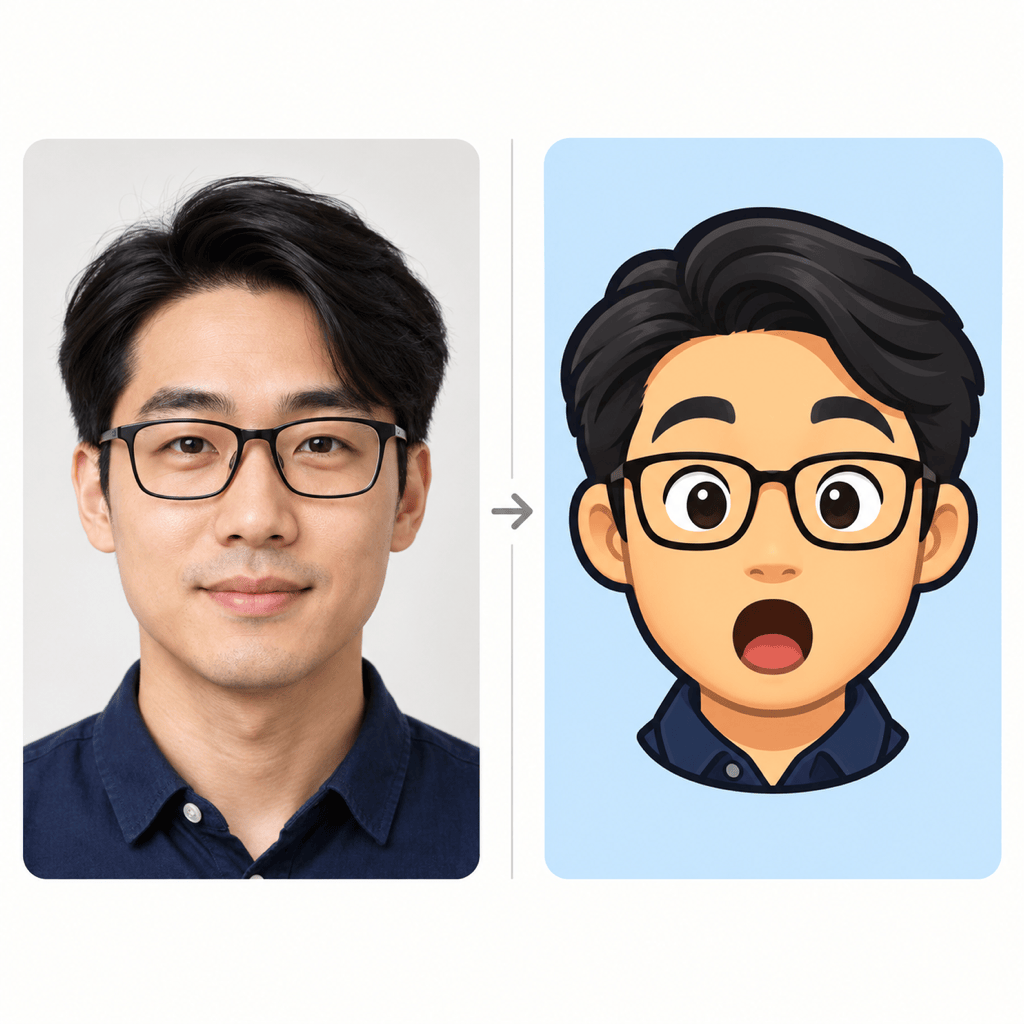
Mach aus einem neutralen Selfie eine lachende, überraschte oder skeptische Reaktion. Mit Chat Edit kannst du um eine hochgezogene Augenbraue oder ein breiteres Grinsen bitten, ohne das ganze Briefing neu zu schreiben.
Den Fotohintergrund entfernen
Erstelle ein eigenes Emoji aus einem Foto, ohne Zimmer oder Landschaft in den Chat mitzunehmen. Lass den Hintergrund entfernen und exportiere ein transparentes PNG.
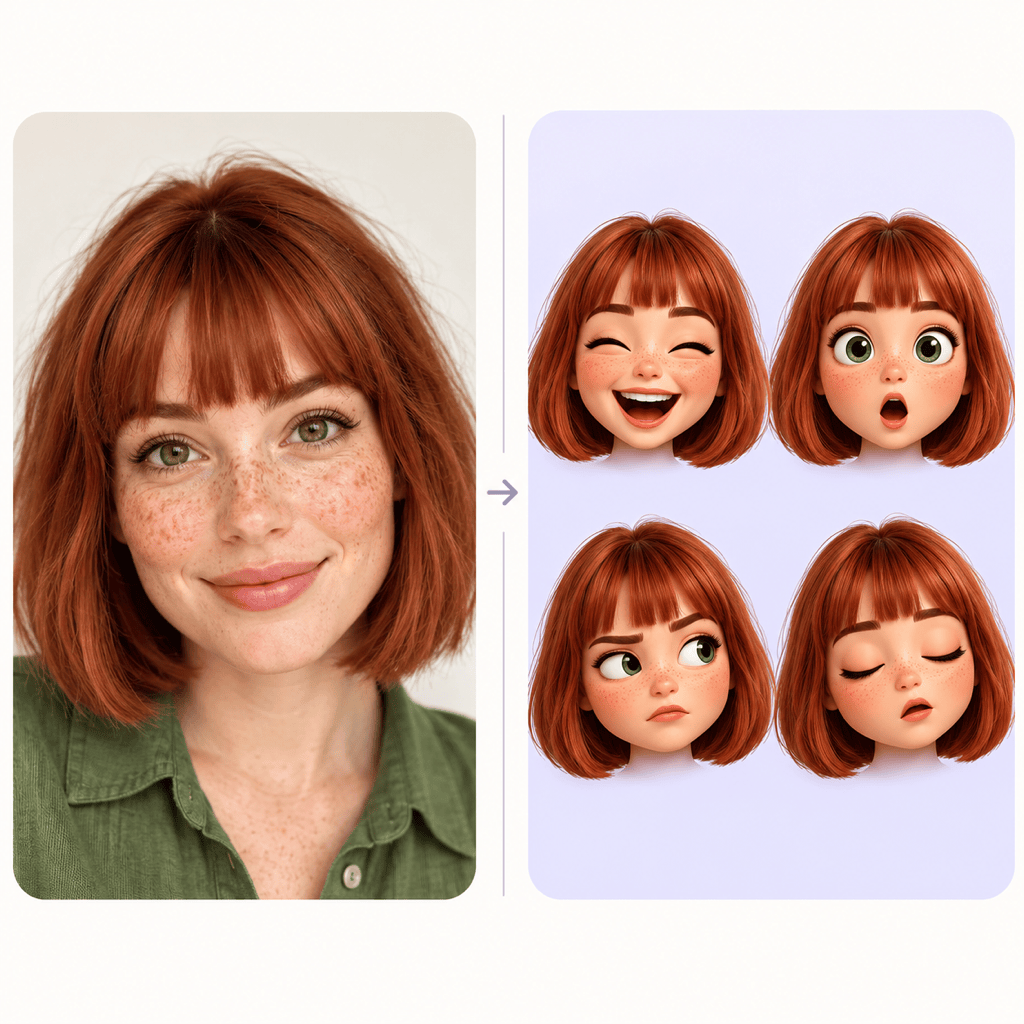
Mehrere Reaktionen aus einer Vorlage erstellen
Erstelle aus einem Foto ein zusammenpassendes Emoji-Set. Behalte Proportionen und Farben bei, prüfe jeden Ausdruck und korrigiere optische Abweichungen.
Deinen Emoji-Stil wiederverwenden
Speichere einen bewährten Ablauf für die Gestaltung von Reaktionen als Mew Skill. Nutze Stil und Ausgabevorgaben für neue Emotionen erneut und spare dir wiederholte Erklärungen.
Das passende Foto für ein besseres Emoji wählen
- Ein klares Motiv wählen: Schneide ein Gruppenfoto auf die gewünschte Person zu. Vermeide Unschärfe, tiefe Schatten und alles, was Augen oder Mund verdeckt.
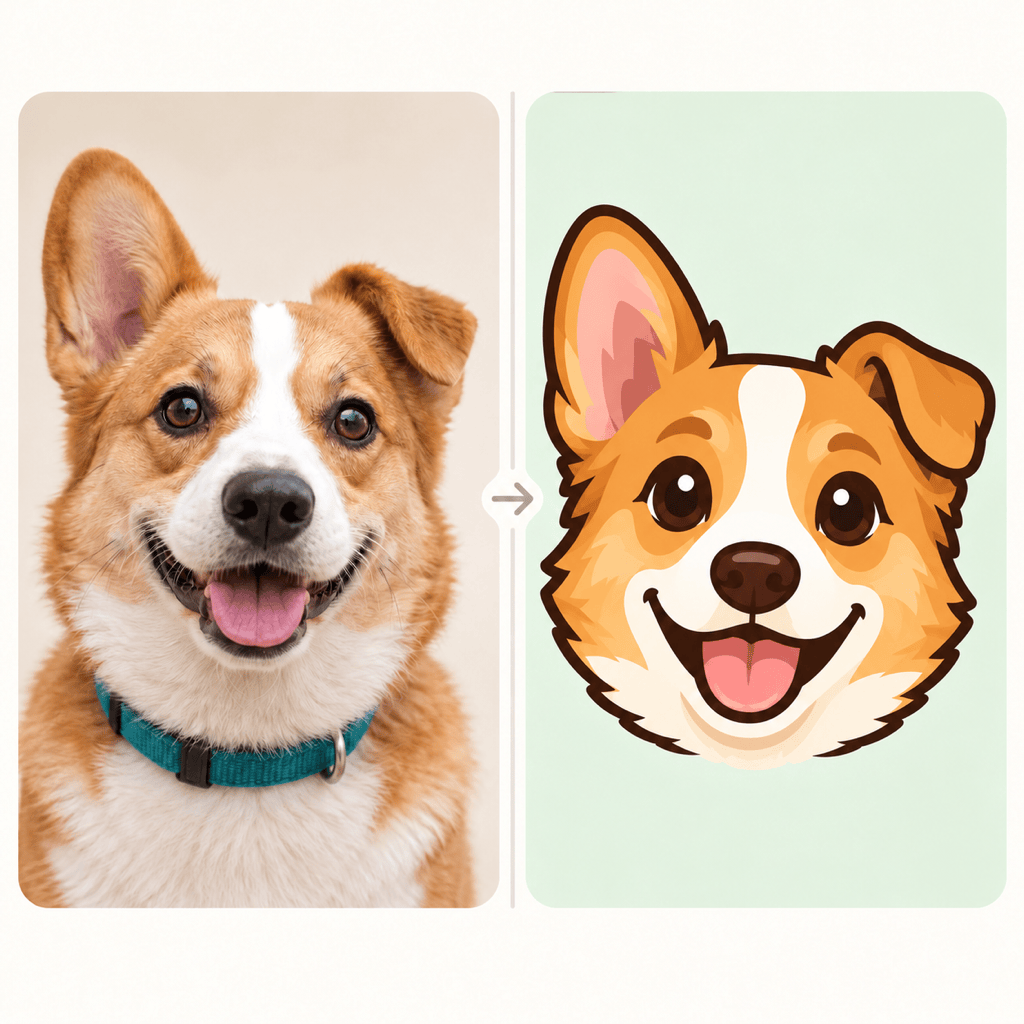
- Markante Details nennen: Wähle zwei oder drei sichtbare Merkmale, etwa eine Brille, eine Lockenform oder einen weißen Fleck auf der Nase deines Tiers. Bitte darum, sie beizubehalten.
- Stil und Identität getrennt beschreiben: Beschreibe Darstellungsstil und Ausdruck getrennt von den Merkmalen, die bleiben müssen. Starke Stilisierung kann die Ähnlichkeit verändern.
- Die kleine Ansicht prüfen: Verkleinere die Vorschau auf Chatgröße. Ist die Reaktion schwer erkennbar, vereinfache Schatten, entferne zusätzliche Requisiten und zeige das Gesicht größer.
Häufige Probleme bei Foto-Emojis beheben
Ähnlichkeit wiederherstellen: Vergleiche dieses Emoji mit meinem hochgeladenen Foto. Stelle die ursprüngliche Gesichtsform, Frisur und Brille wieder her. Behalte den aktuellen Ausdruck und Illustrationsstil bei.
Die Reaktion deutlicher machen: Halte die Person wiedererkennbar, verstärke aber den überraschten Ausdruck mit hochgezogenen Augenbrauen und offenem Mund. Entferne kleine dekorative Details.
Die Fellzeichnung bewahren: Korrigiere anhand des hochgeladenen Tierfotos die Ohrform, Schnauzenfarbe und Fellflecken. Behalte den fröhlichen Cartoon-Ausdruck und die einfache Kontur bei.
Die Freistellung säubern: Entferne den Hintergrund dieses Emojis. Behalte Haare, Ohren und Brille vollständig bei, entferne den sichtbaren hellen Saum und bereite ein transparentes PNG vor.
Das Reaktionsset angleichen: Nutze mein freigegebenes Emoji als Vorlage für die anderen Ausdrücke. Gleiche Gesichtsproportionen, Farben, Schattierung und Bildausschnitt an. Jede Emotion soll klar unterscheidbar bleiben.
Im Chat besser erkennbar machen: Vergrößere das Gesicht auf einer quadratischen Fläche, vereinfache feine Linien und erhöhe den Kontrast um Augen und Mund. Bewahre die Ähnlichkeit und entferne sämtlichen Text.





