Online kostenlos testenElektroplanung mit KI
Erstelle mit KI aus Text, einer Raumskizze oder einer Geräteliste Elektrogrundrisse, Verdrahtungsentwürfe und konzeptionelle Einlinienschemata. Der KI-Design-Agent von Mew Design hilft dir, Leuchten, Schalter, Steckdosen und Gerätekennzeichnungen übersichtlich darzustellen und die Grafik im Chat zu verfeinern. Erstelle Konzepte für Planungsgespräche oder Schulungen und exportiere PNG, JPG oder PDF. Starte mit Gratiscredits nach der Registrierung. Installationspläne erfordern fachgerechte Planung und Prüfung.

So erstellst du Elektrodiagramme mit KI

Wähle zuerst die benötigte Darstellung: Geräteanordnung, Einlinienübersicht oder Funktionsschema.
1

Zeichnung und Grundlagen festlegen

Liste Räume, Geräte, Beschriftungen und bekannte Zusammenhänge auf. Lade eine Skizze als Bildreferenz hoch. Eine PDF-Projektbeschreibung oder Geräteliste lädst du in die Dateibibliothek und referenzierst sie mit @ in deiner Nachricht.
2

Ein beschriftetes Konzept erstellen

Lass den KI-Generator für Elektrodiagramme deine Angaben auf einem übersichtlichen Blatt mit Titel und Legende anordnen. Gib an, welche Details bestätigt sind und welche als unbekannt markiert bleiben sollen.
3

Symbole und Verbindungen verdeutlichen

Klicke auf Chat Edit, um eine Beschriftung zu verschieben, überlappende Linien zu trennen oder eine Beleuchtungszone zu ändern. Sage, was unverändert bleiben soll, und vergleiche das neue Bild mit der Vorlage.
4

Grafik prüfen und exportieren

Prüfe alle Beschriftungen, Symbole und Zusammenhänge, bevor du PNG, JPG oder PDF für die Besprechung exportierst. Lass jede für die Installation vorgesehene Planung von einer qualifizierten Elektrofachkraft ausarbeiten und prüfen.
Create electrical diagram concepts with AI

Elektrogrundrisse und Diagrammkonzepte online erstellen

Elektrodiagramme aus Text erstellen

Beschreibe die Geräte und ihre Verbindungen und erstelle mit diesem Online-Tool für Elektroplanung mit KI einen beschrifteten visuellen Entwurf. Gib an, ob du eine Verdrahtungsübersicht, ein Einlinienschema oder ein Funktionsblockdiagramm brauchst. So passt die Detailtiefe zur Aufgabe. Verwende bestätigte Gerätenamen und lasse fehlende Werte unbekannt.

Leuchten, Schalter und Steckdosen anordnen

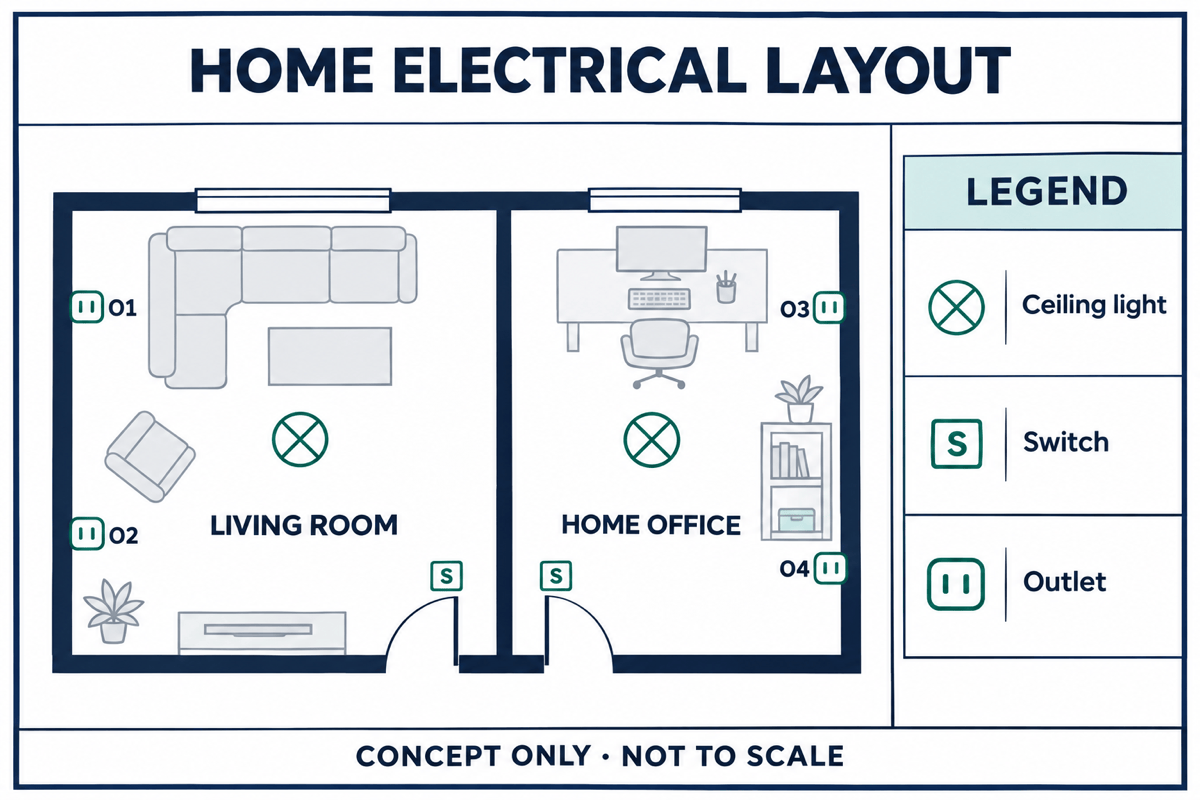
Nutze den KI-Elektroplan-Generator, um Gerätepositionen auf deiner Raumskizze zu veranschaulichen. Kennzeichne Türen, Möbel, Arbeitsbereiche und Geräte, die für die Besprechung der Anordnung wichtig sind. Fordere getrennte Ansichten für Beleuchtung und Steckdosen an, wenn ein gemeinsames Blatt zu voll wird, und gleiche das Ergebnis mit dem Grundriss ab.

Beschriftungen und Legenden lesbar gestalten

Fordere klare Gerätekennzeichnungen, ausreichend Abstand und eine Legende zu deinen Symbolen an. Das erleichtert das Lesen; gleiche die erzeugten Symbole mit deiner Vorlage ab.

Einzelne Bereiche im Chat ändern

Lass eine Schalterbeschriftung versetzen, einen Abzweig verdeutlichen oder eine Zonenfarbe ändern. Mit Chat Edit verfeinerst du die Zeichnung im Gespräch und prüfst jede Überarbeitung.

Ein Modell für detaillierte Grafiken wählen

Wähle selbst ein verfügbares Bildmodell oder überlasse Mew Auto die Auswahl anhand deiner Diagrammbeschreibung. Führende Bildmodelle werden um neue Versionen ergänzt. Prüfe dennoch kleine Schrift und Liniendetails.

Konzepte in vertrauten Formaten teilen

Exportiere Elektroplanungskonzepte als PNG oder JPG für Präsentationen oder als PDF zur Prüfung. Die Grafiken vermitteln deine Idee; sie sind keine editierbaren CAD-Modelle oder geprüften Planungsunterlagen.

Was in einen Auftrag zur Elektroplanung mit KI gehört

Erstelle aus meiner hochgeladenen Skizze einen konzeptionellen Elektrogrundriss für ein Arbeitszimmer. Zeige den Schreibtisch sowie die von mir markierten Positionen von Deckenleuchte, Wandschalter und Steckdosen. Behalte den Raumumriss bei, beschrifte jedes Gerät und ergänze eine passende Legende. Erfinde keine Stromkreis-Nennwerte oder Kabelquerschnitte. Kennzeichne das Blatt als Diskussionskonzept.
Eine hilfreiche Elektrozeichnung beginnt mit eindeutigen Quelldaten. Wähle den Diagrammtyp, bevor du den visuellen Stil beschreibst.
  • Darstellung wählen: Ein Grundriss zeigt Gerätepositionen. Ein Einlinienschema fasst die Verteilung zusammen. Ein Verdrahtungsplan zeigt konkrete Verbindungen; liefere diese Beziehungen, statt die KI raten zu lassen.
  • Bekannte Details angeben: Nenne Geräte, Raumbeschriftungen und deine Symbollegende. Übernimm benötigte Nennwerte aus einer geprüften Quelle und markiere fehlende Angaben als unbekannt.
  • Quelle benennen: Nenne das referenzierte Dokument und die relevante Seite oder erkläre, welches hochgeladene Bild den Grundriss zeigt. Prüfe, ob Räume und Geräte wie beabsichtigt erhalten bleiben.
  • Vor der Nutzung prüfen: Verfolge Zusammenhänge, prüfe Verbindungspunkte und Beschriftungen und suche nach fehlenden Geräten. Eine Sichtprüfung ersetzt keine Berechnungen, Normenprüfung oder fachliche Freigabe.

Ideen für Elektrodiagramme und Grundrisse

Elektrogrundriss fürs Zuhause: Erstelle aus meiner Raumskizze und den markierten Gerätepositionen ein Konzeptblatt. Zeige Leuchten, Schalter und Steckdosen mit passender Legende. Frage zuerst nach der Skizze und fehlenden Beschriftungen. Ergänze keine Stromkreis-Nennwerte und behaupte keine Maßstäblichkeit.

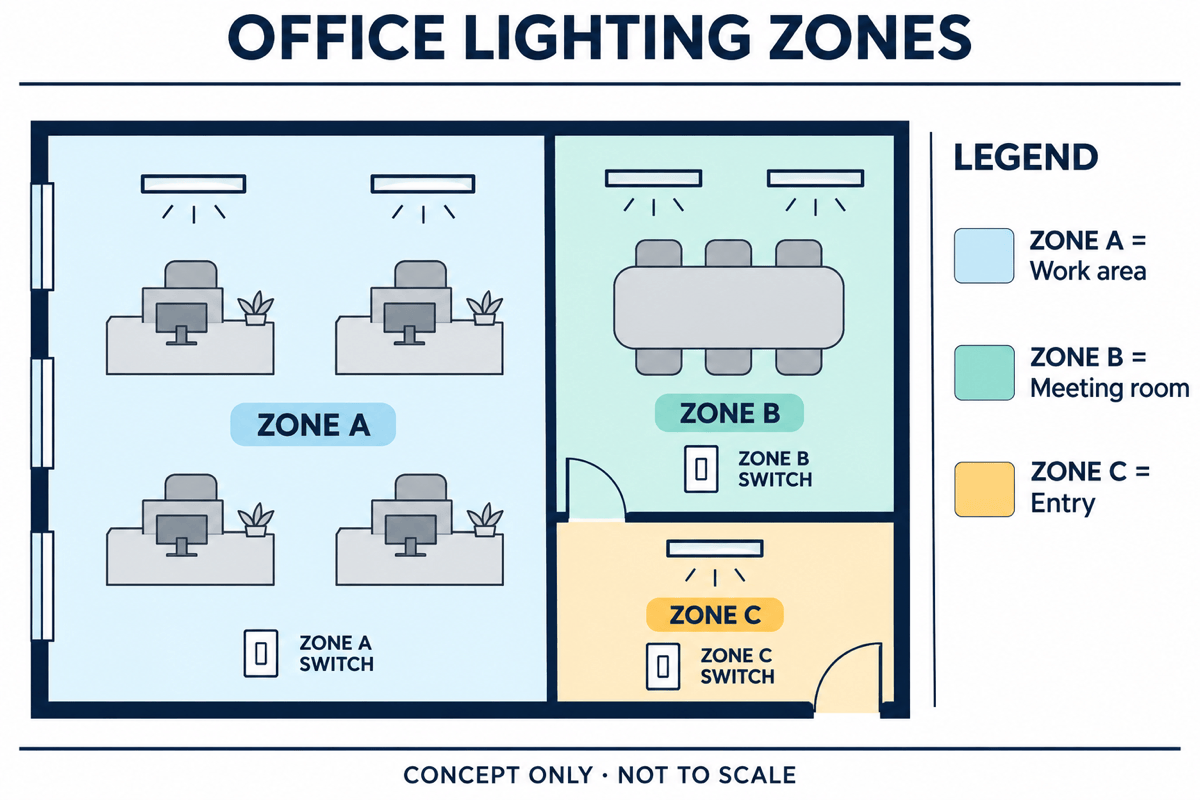
Bürobeleuchtung: Visualisiere meine Beleuchtungszonen für ein offenes Büro und einen Besprechungsraum. Verwende unterschiedliche Zonenfarben, lesbare Leuchtenkennzeichnungen und eine Legende. Frage nach Grundriss und Steuerungsbeziehungen. Berechne keine Beleuchtungsstärke und erfinde keine Leuchtenspezifikationen.

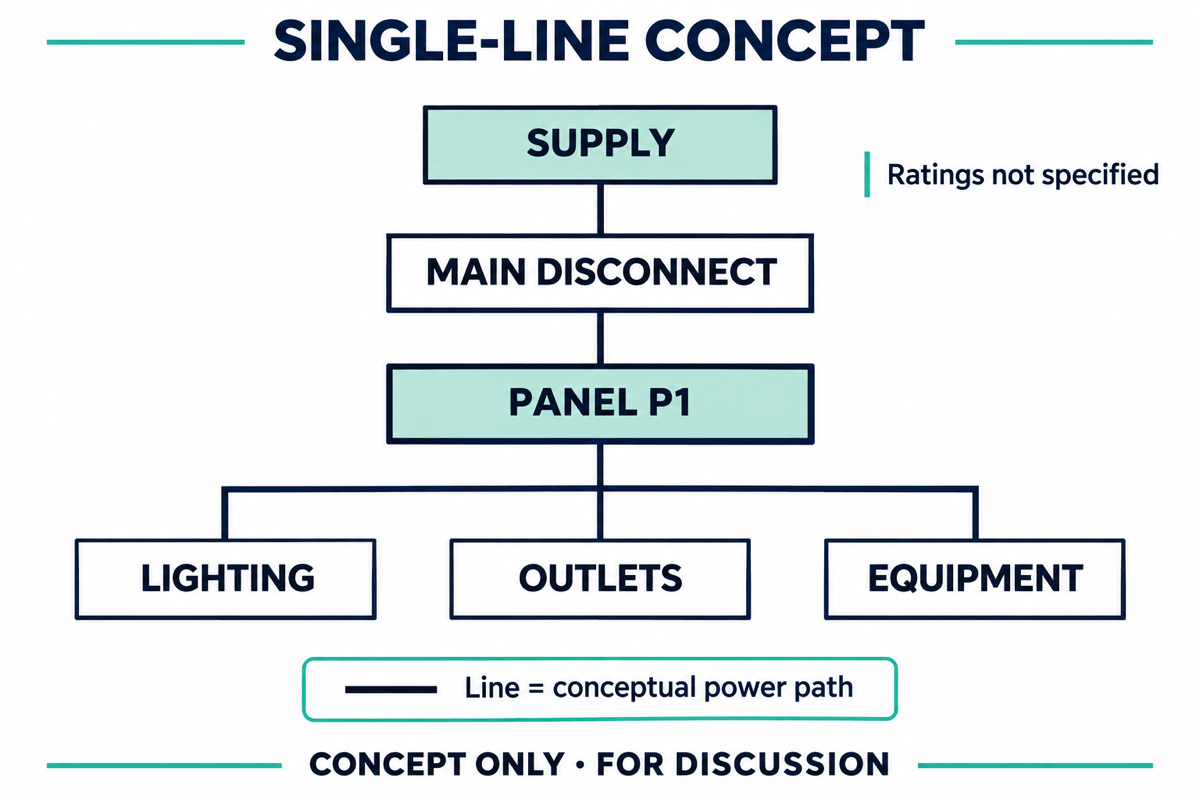
Einlinienschema: Erstelle aus meiner Geräteliste und den bestätigten Beziehungen zwischen Quelle und Verbrauchern ein klares Verteilungskonzept. Verwende lesbare Verteilerkennzeichnungen und getrennte Abzweige. Frage zuerst nach den Quelldaten und lasse nicht angegebene Nennwerte unbekannt.

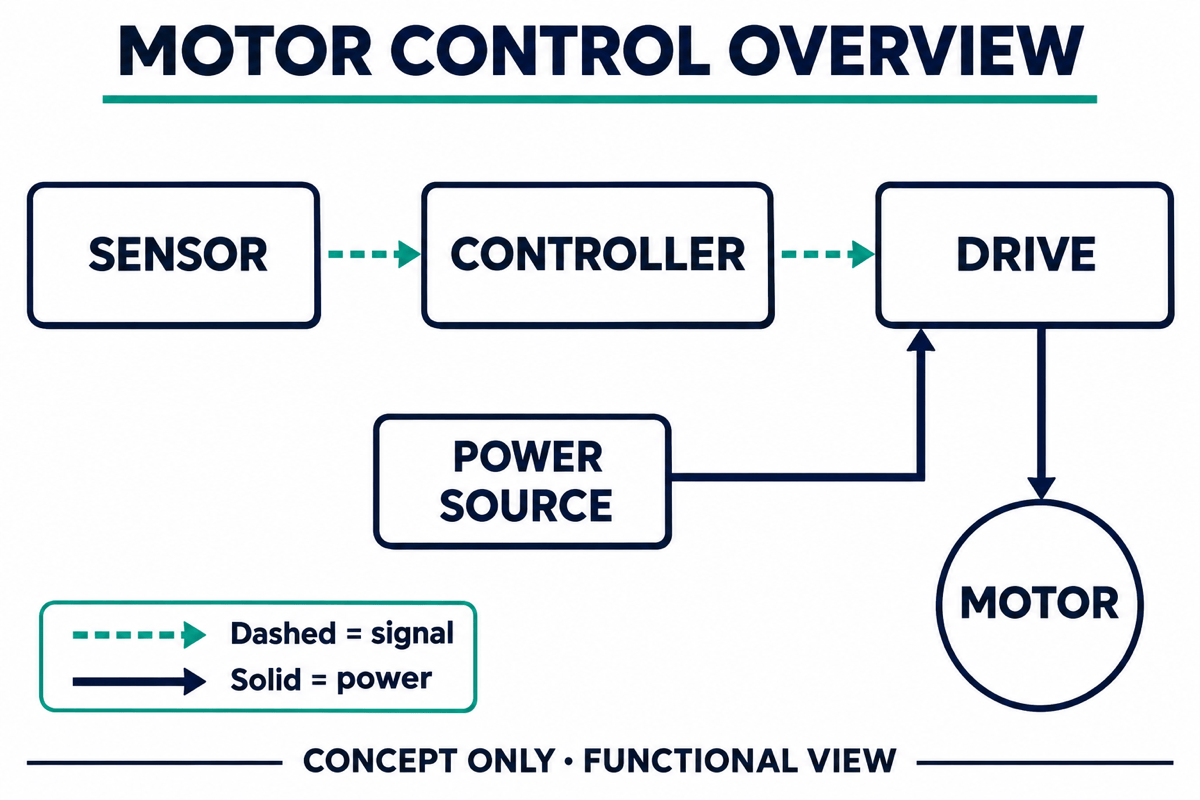
Steuerungsübersicht: Erstelle ein Blockdiagramm für Schulungszwecke aus meinen Angaben zu Sensor, Steuerung und Motorantrieb. Unterscheide Signal- und Leistungsfluss in der Legende. Bleibe auf Funktionsebene und erfinde keine Klemmenverdrahtung.

Verdrahtungsskizze aufbereiten: Zeichne meine hochgeladene Skizze als übersichtlichen Entwurf neu. Behalte Beschriftungen und Verbindungen bei, trenne kreuzende Linien und setze Verbindungspunkte nur dort, wo die Vorlage eine Verbindung bestätigt. Frage bei unleserlichen Details nach.

Geräteliste visualisieren: Erstelle aus meinem referenzierten Gerätedokument eine lesbare Tabelle mit Kennzeichnungen, Beschreibungen und angegebenen Nennwerten. Behalte Werte und Einheiten bei, markiere fehlende Einträge als unbekannt und vermerke, dass die Tabelle mit der Quelle abgeglichen werden muss.


Fragen zur Elektroplanung mit KI

Du kannst Mew Design nach der Registrierung mit kostenlosen KI-Credits testen. Die Generierung verbraucht Credits; für weitere Nutzung kann ein kostenpflichtiger Tarif nötig sein. Exporte sind ohne Wasserzeichen.
Du kannst aus angegebenen Bauteilen und Verbindungen ein Verdrahtungskonzept anfordern. Dieser KI-Workflow erstellt einen visuellen Entwurf, keine geprüfte Netzliste oder Simulation. Prüfe jede Verbindung, bevor du damit ein reales System erklärst.
Ja. Lade ein Bild als visuelle Referenz oder eine PDF in die Dateibibliothek und referenziere sie mit @. Nenne die relevante Seite und die gewünschten Änderungen. Die Quelle wird dabei nicht automatisch in editierbares CAD umgewandelt.
Nein. Mew Design erstellt und verfeinert visuelle Konzepte. Es liefert keine verifizierten Lastberechnungen, Kabeldimensionierungen, Fehleranalysen, Schaltungssimulationen oder Nachweise zur Einhaltung elektrischer Vorschriften. Nutze für Planung und Installation Fachsoftware und qualifiziertes Fachpersonal.
Gib deine Symbollegende oder eine klare Referenz an und bitte um einheitliche Verwendung. Prüfe danach jedes Symbol und jeden Verbindungspunkt. Die Konformität mit IEC, ANSI oder anderen Normen ist nicht garantiert.
Exportiere PNG, JPG oder PDF für Präsentationen und Prüfungen. Das sind keine nativen DWG-, DXF-, Revit- oder anderen editierbaren Planungsdateien. Für eine separate Darstellung deiner Gerätedaten nutze unseren KI-Tabellengenerator.
Nutze sie für Gespräche über Elektrogrundrisse im Wohnbereich, Beleuchtungszonenkonzepte, Einlinienübersichten und Schulungsdiagramme. Die Beispiele zeigen visuelle Konzepte, keine freigegebenen Ausführungspläne oder Anleitungen für Arbeiten unter Spannung.
Ein Elektrogrundriss zeigt, wo sich Geräte im Raum befinden. Ein Verdrahtungsplan zeigt die vorgegebenen Verbindungen zwischen Geräten oder Klemmen. Ein Schaltplan betont elektrische Zusammenhänge statt räumlicher Positionen; ein Einlinienschema fasst ein Verteilungssystem mit vereinfachten Linien zusammen. Wähle die Darstellung passend zu deiner Frage und liefere die entsprechenden Quelldaten.
Ja, als visuelles Konzept für die Besprechung. Lade ein lesbares Grundrissbild hoch und kennzeichne Räume, Türen, Möbel sowie geplante Steckdosen, Schalter und Leuchten. Ergänze bei Bedarf Standorte von Elektrogeräten und vorhandene Ausstattung. Lass den KI-Elektrogrundriss-Generator Bestand und Planung durch eine Legende unterscheiden. Stromkreise, Schutzmaßnahmen und Installationsanforderungen muss eine Elektrofachkraft festlegen.
Gib eine Geräteliste und eine bestätigte Verbindungsfolge von der Quelle über die relevanten Verteilgeräte bis zu den Verbrauchern an. Ergänze Verteilerkennzeichnungen und verifizierte Nennwerte, die angezeigt werden sollen. Fordere eine klare Hierarchie, getrennte Abzweige und eine Legende an. Fehlende Spezifikationen bleiben unbekannt; das Konzept berechnet keine Lasten, wählt keine Schutzeinrichtungen aus und prüft das System nicht.

Bereit, mit KI einzigartige Designs zu erstellen?

Kostenlos loslegen
Keine Kreditkarte nötig