Online kostenlos testenBilder mit KI freistellen
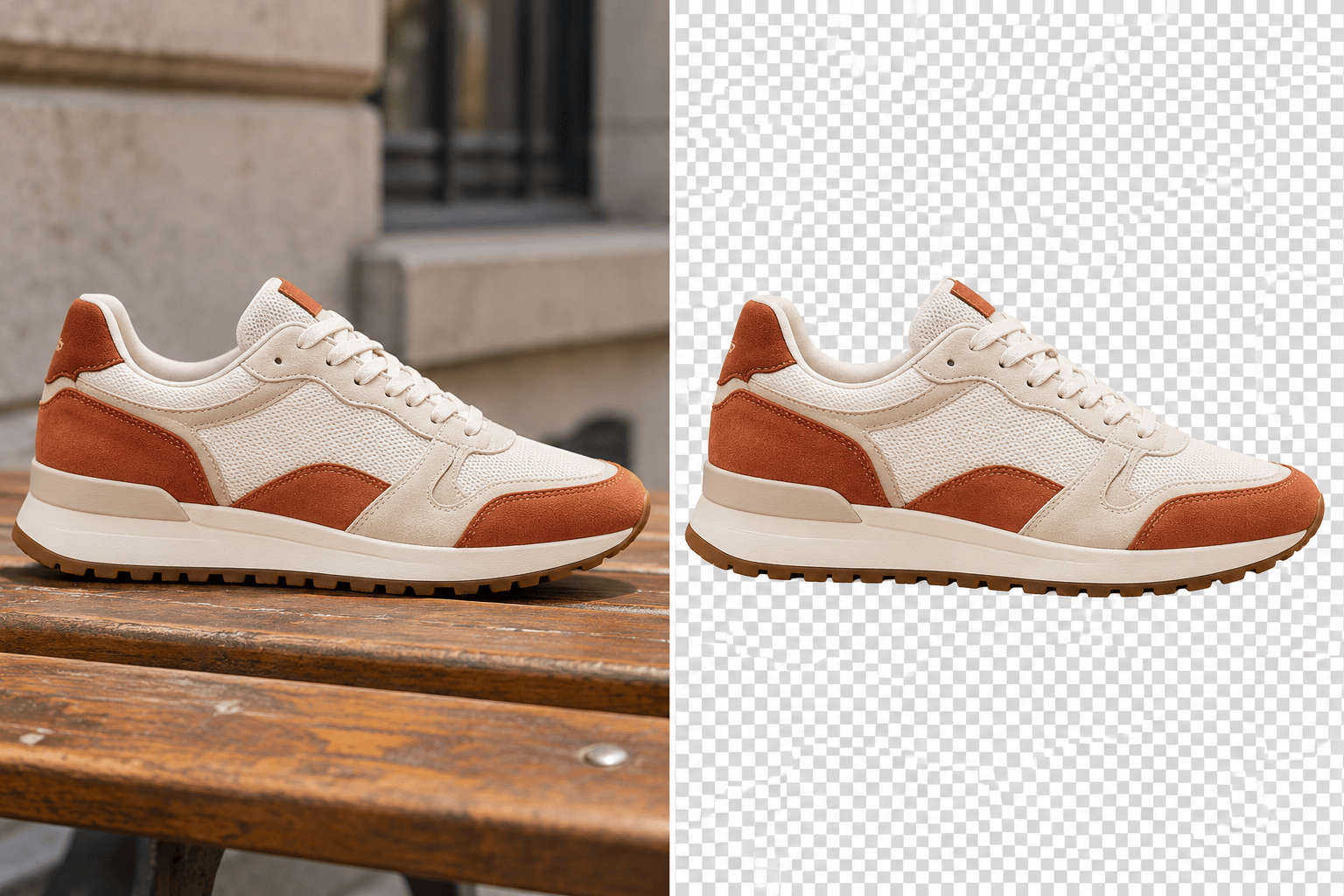
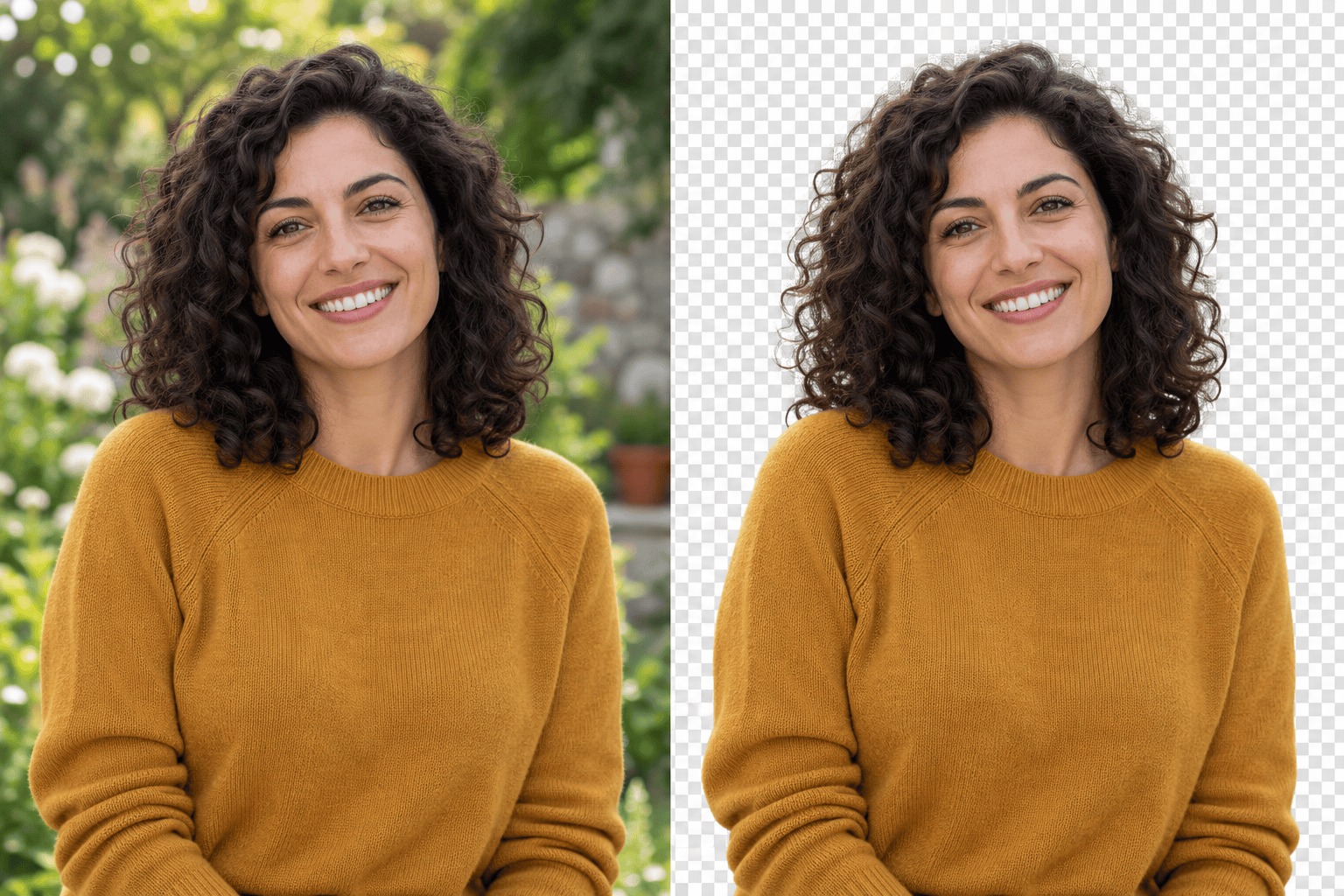
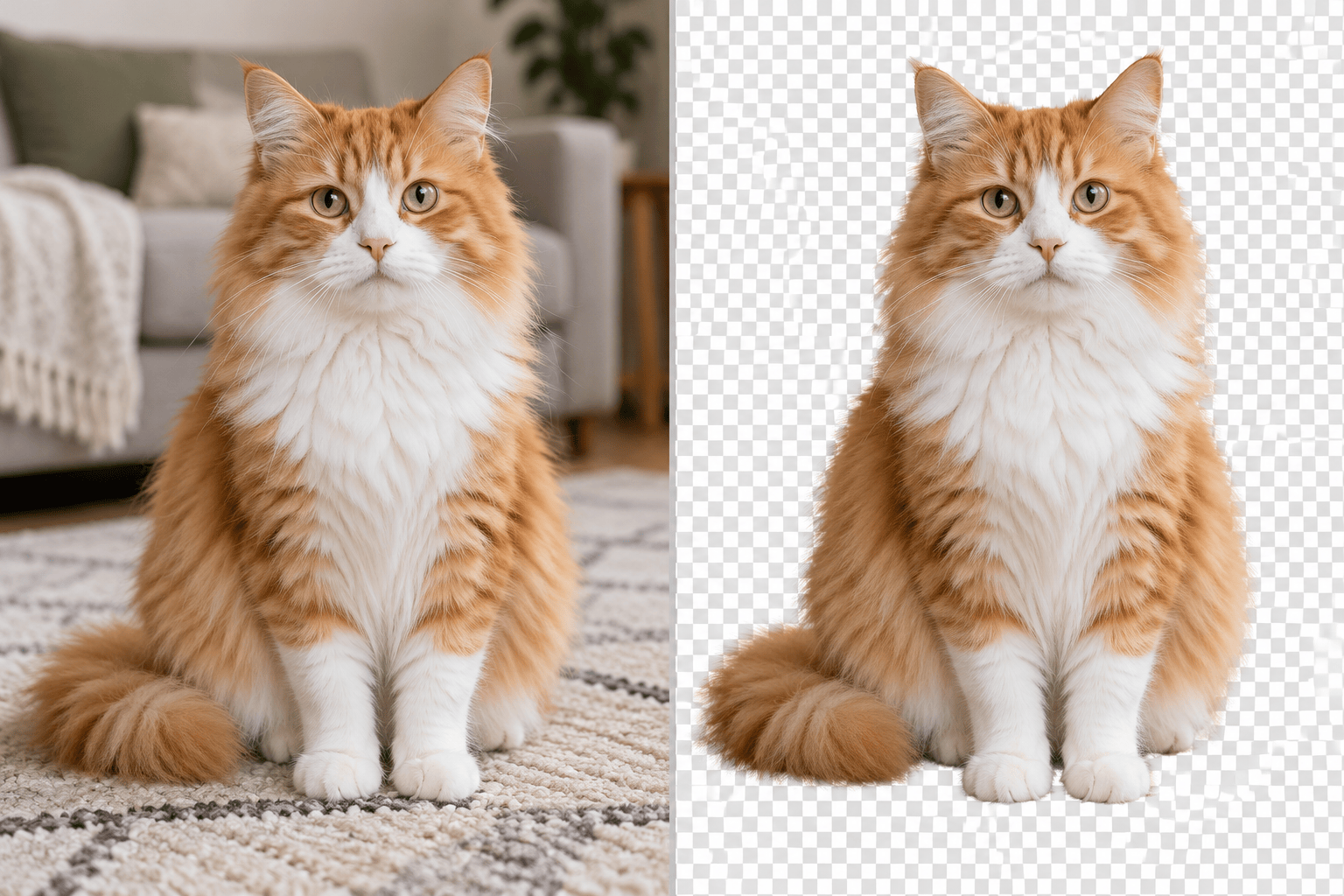
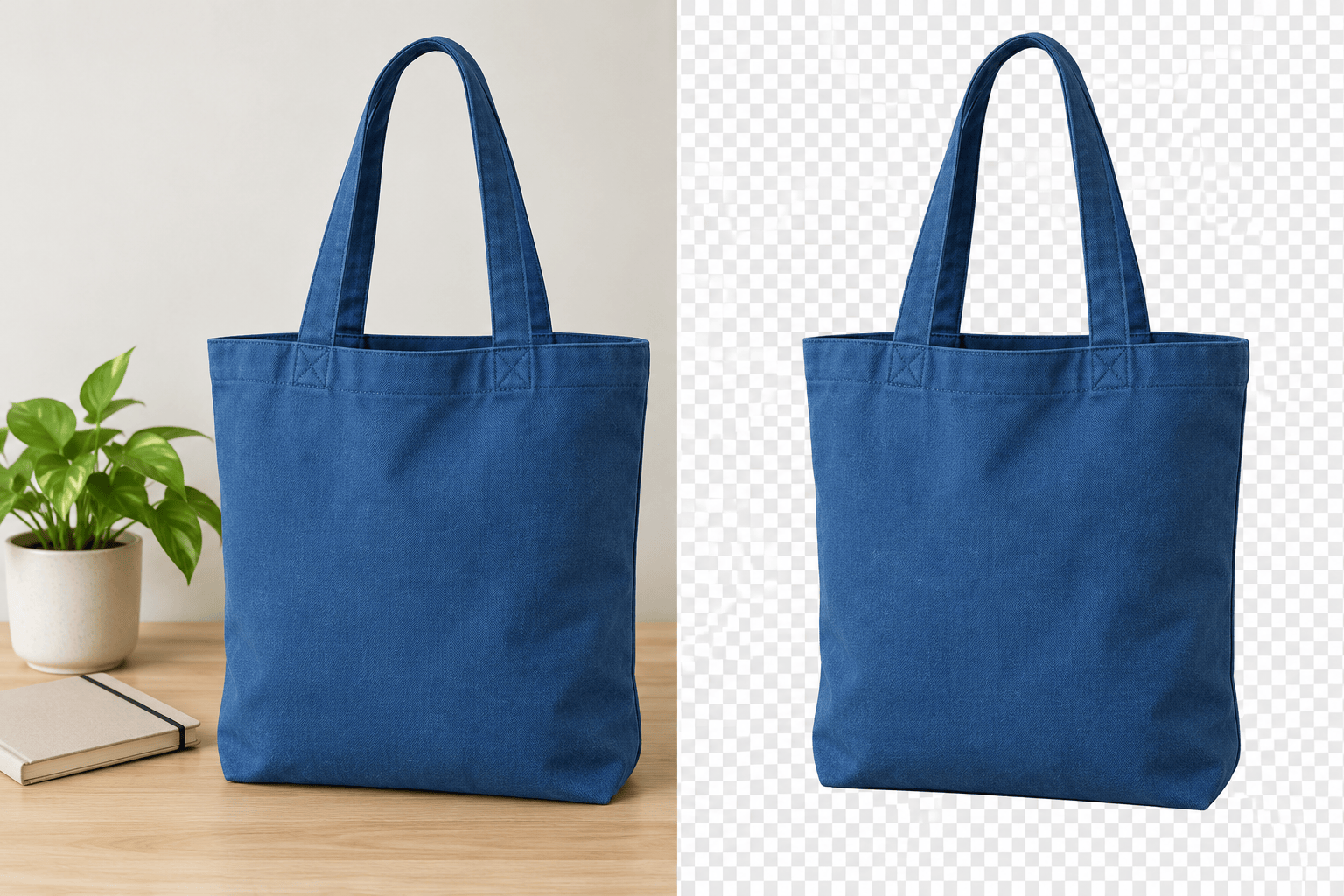
So stellst du ein Bild mit KI frei
Originalfoto hochladen
Hintergrund entfernen lassen
Ränder prüfen und verfeinern
Transparentes PNG herunterladen

Vom freigestellten Foto zum fertigen Design
Bestimme, was im Bild bleibt
Nutze den Online-KI-Freisteller mit deinem eigenen Foto. Sage, welches Motiv bleiben und was entfernt werden soll, ohne ein Auswahlwerkzeug erlernen zu müssen.
Ein Motiv ohne Hintergrund erhalten
Fordere ein transparentes PNG an, das du über andere Bilder oder Farben legen kannst. Bewahre eine freigestellte Version für spätere Designs auf.
Details im Chat korrigieren
Zeige in Chat Edit einen unsauberen Rand oder Hintergrundreste auf. Bitte um eine gezielte Änderung und vergleiche die neue Version mit dem Original.
Produktfotos für Angebote vorbereiten
Entferne den Hintergrund eines Produktfotos und bitte anschließend um Weiß oder eine Markenfarbe als Hintergrund. Prüfe Etiketten, Form und Farbe vor der Verwendung im Shop.
Freigestellte Motive kreativ nutzen
Verwende dein Motiv für individuelle Sticker oder Posterdesigns. Ergänze im selben Design-Chat Text oder eine neue Umgebung.
Dein eigenes Foto kostenlos testen
Neue Nutzer erhalten nach der Anmeldung kostenlose KI-Credits, um das Freistellen auszuprobieren. Exporte sind ohne Wasserzeichen; weitere Nutzung hängt von den verfügbaren Credits ab.
So gelingen sauberere Freistellungen
- Originalfoto verwenden:Lade die schärfste verfügbare Version hoch. Unscharfe Ränder und abgeschnittene Teile erschweren eine zuverlässige Trennung.
- Motiv benennen:Unterscheide es anhand von Position, Farbe oder Kleidung. Sage, ob benachbarte Objekte und Schlagschatten erhalten bleiben sollen.
- Feine Details prüfen:Vergrößere Haare, Fell, Riemen und Fingerzwischenräume. Glas und durchscheinende Stoffe erfordern oft zusätzliche Kontrolle, da der Hintergrund durch sie hindurch sichtbar ist.
- Echte Transparenz prüfen:PNG unterstützt Transparenz, kann aber auch einen einfarbigen Hintergrund enthalten. Lege die exportierte Datei zur Kontrolle über eine andere Farbe. Ein ins Bild eingebautes Schachbrettmuster ist keine Transparenz.
Häufige Probleme beim Freistellen beheben
Verfeinere das freigestellte Porträt anhand meines hochgeladenen Originals. Entferne Hintergrundreste zwischen den Locken, erhalte sichtbare lose Haare und füge keine harte Kontur hinzu. Lasse den Hintergrund transparent.
Entferne den hellen Saum um dieses freigestellte Motiv. Behalte Form und natürliche Randdetails bei. Lasse den Hintergrund transparent, damit ich das Motiv in ein dunkles Design einsetzen kann.
Stelle nur die blaue Tasche im Vordergrund meines hochgeladenen Fotos frei. Entferne andere Objekte und den Hintergrund, auch innerhalb der Henkel. Lasse die Riemen vollständig erhalten.
Entferne den Hintergrund meines Tierfotos. Behalte sichtbare Ohrspitzen, Schnurrhaare und die Fellkontur bei. Füge keinen Stickerrand hinzu und verändere die Fellzeichnung nicht.
Bereite mein Produktfoto für ein Angebot mit weißem Hintergrund vor. Entferne die Umgebung, behalte Produktform, Etikett und Farbe bei und platziere es ohne Requisiten auf reinem Weiß.
Stelle anhand meines hochgeladenen Originalfotos die fehlende Hand in diesem freigestellten Personenbild wieder her. Behalte Pose und Kleidung bei, entferne nur den Hintergrund und erfinde keine Teile außerhalb des Fotos.





