So siehst du mit Locken ausKI-Lockenfilter
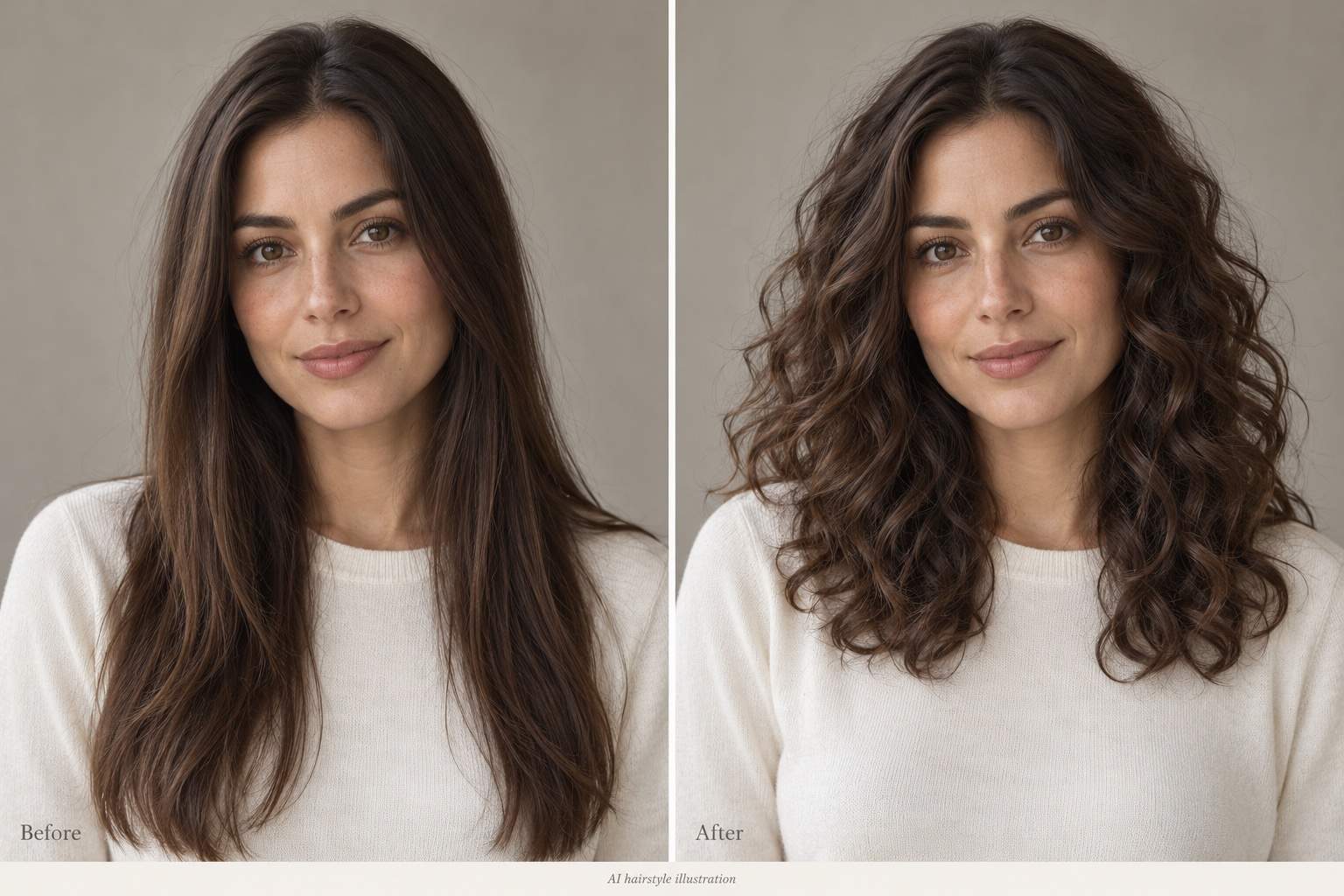
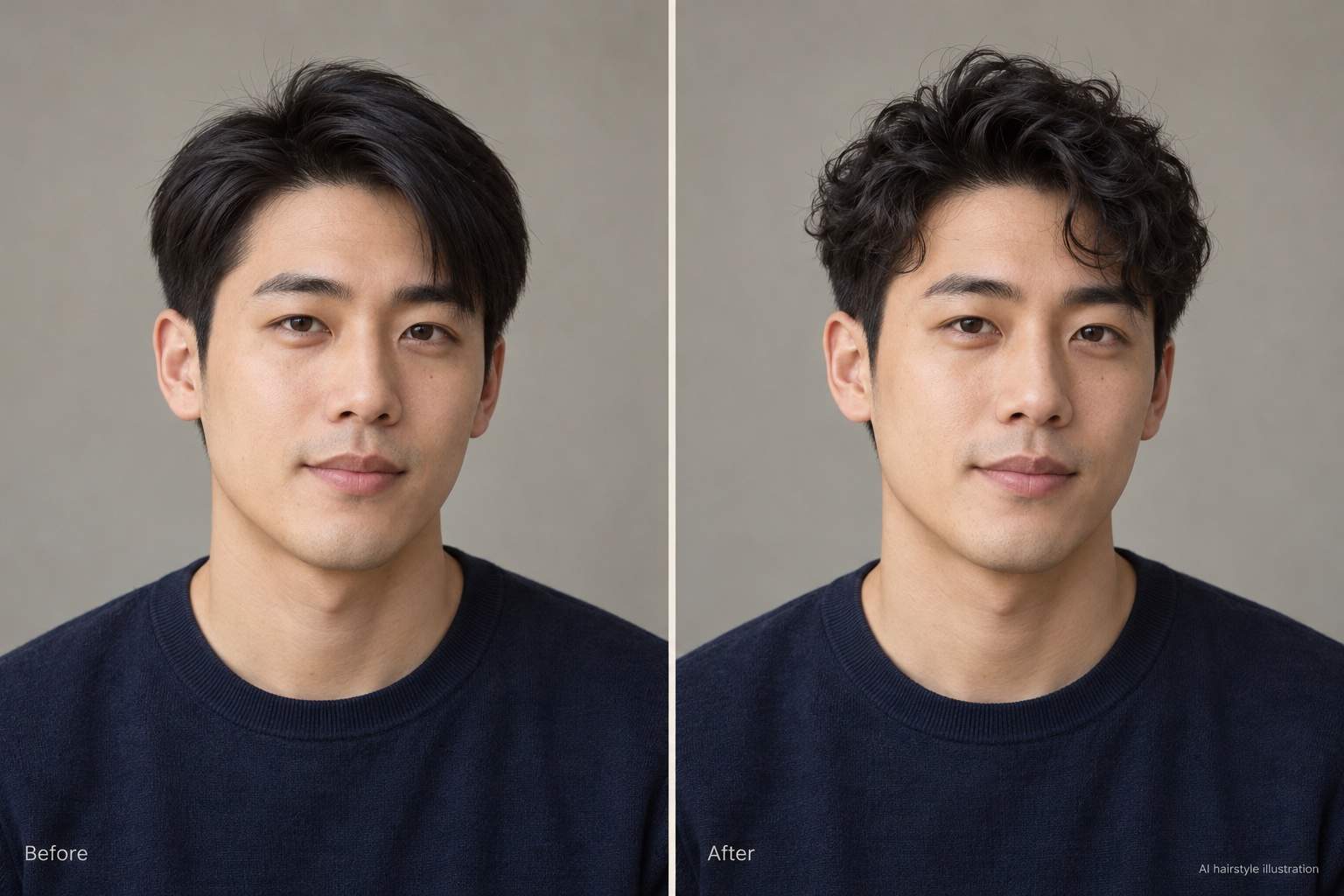
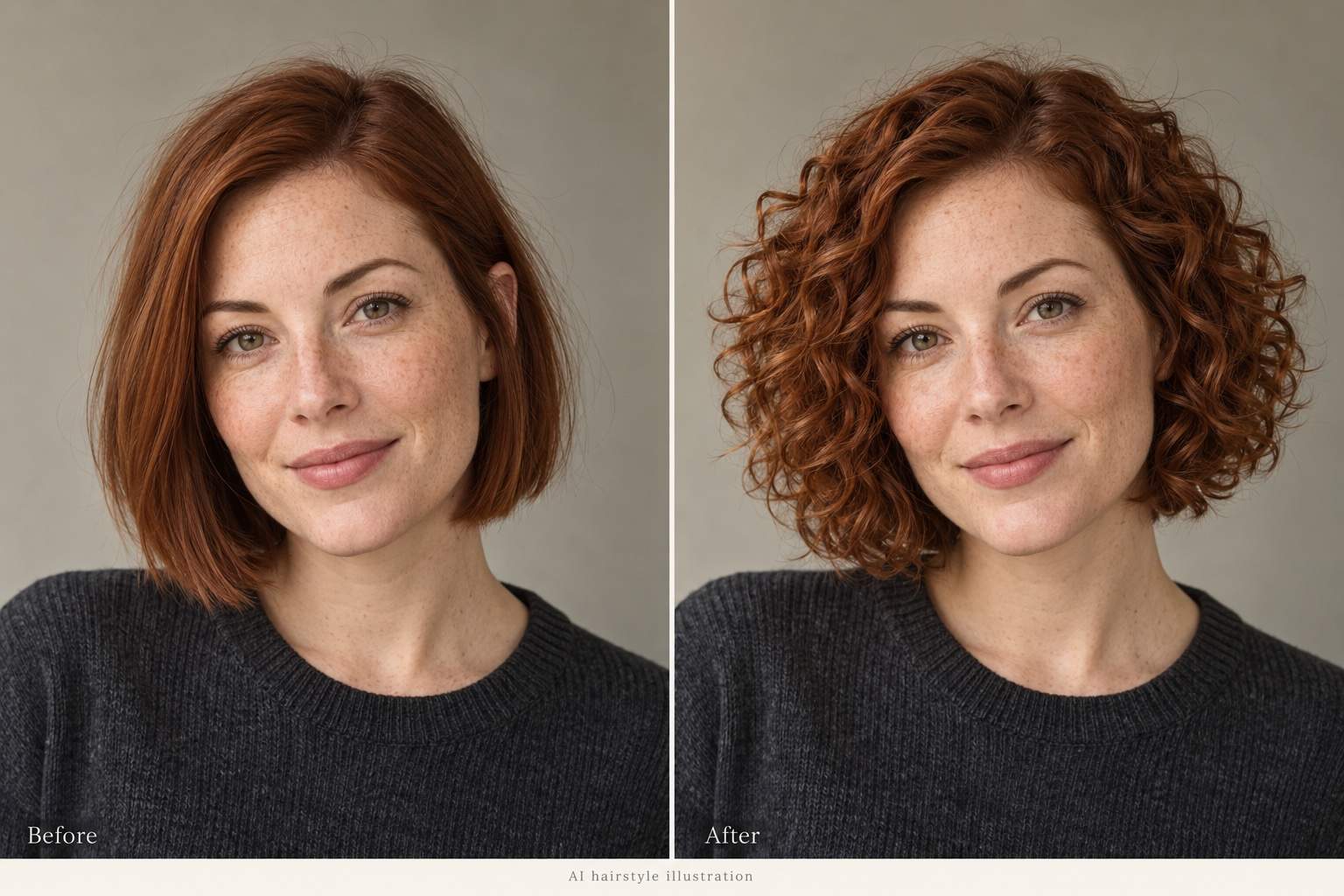
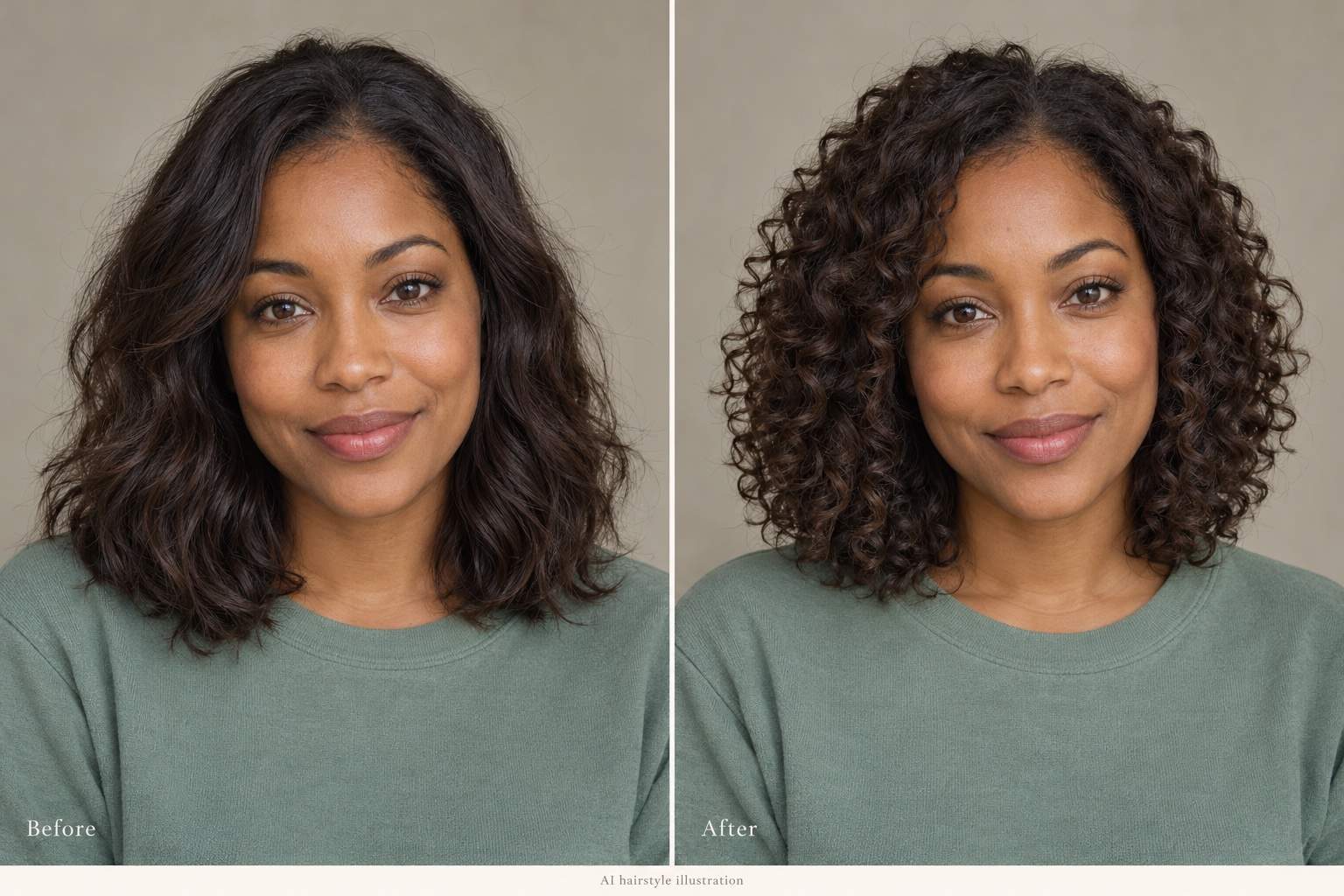
So erstellst du mit KI eine Lockenvorschau
Ein klares Porträt hochladen
Deinen Lockenlook ansehen
Locken im Chat anpassen
Vergleichen und Favoriten speichern

Entdecke deinen Lockenlook mit Mew Design
Locken am eigenen Foto ausprobieren
Lade ein Porträt hoch und sieh dir an, wie Locken dein Gesicht umrahmen. Dieser Online-Lockenfilter nutzt dein Foto als Grundlage für eine persönliche Vorschau.
Lockenform und Schnitt selbst wählen
Beschreibe lockere Locken, federnde Ringellocken oder einen kurzen, lockigen Oberkopf. Gib Länge und Volumen an, um deine Vorstellung zu erkunden.
Mehrere Looks vergleichen
Erstelle mehrere Varianten aus demselben Foto. Vergleiche sanfte Locken mit engeren Ringellocken und bitte dabei um gleichbleibende Farbe und Bildkomposition.
Eine Frisur als Referenz mitbringen
Lade zusammen mit deinem Porträt ein Lockenreferenzbild hoch. Sag Mew Design, welches Foto dich zeigt und welches die gewünschte Haarstruktur.
Übertriebene Ergebnisse verfeinern
Mit Chat Edit kannst du einen künstlich wirkenden Haaransatz weicher gestalten oder übergroße Locken verkleinern. Begrenze die Änderung auf die Haare und prüfe vor dem Speichern auf unbeabsichtigte Veränderungen.
Deine Vorschau mitnehmen
Lade PNG- oder JPG-Bilder ohne Wasserzeichen zum Teilen oder für ein Gespräch im Salon herunter. Ein KI-Dauerwellen-Filter liefert Inspiration, keine Vorhersage deiner tatsächlichen Dauerwelle.
Locken im Vorher-Nachher-Vergleich besser beurteilen
- Die ganze Frisur zeigen:Wähle ein frontales oder leicht seitliches Porträt, auf dem Haaransatz und Spitzen zu sehen sind. Vermeide Hüte, zusammengebundene Haare und Hände vor den Haaren.
- Ein schlichtes Ausgangsfoto nutzen:Achte auf gleichmäßiges Licht und vermeide starke Beauty-Filter oder Unschärfe. Vor einem schlichten Hintergrund lassen sich Haarkanten leichter prüfen.
- Festlegen, was gleich bleiben soll:Nenne die Merkmale, die erhalten bleiben sollen, besonders Gesicht, Haarfarbe und Scheitel. Gib eine Ziellänge an, falls die Locken zu kurz wirken.
- Jeweils eine Änderung vergleichen:Prüfe Lockengröße, Volumen und Gesichtsrahmung, bevor du Farbe oder Länge änderst. Betrachte die Vorschau als Frisurenidee, nicht als garantiertes Salonergebnis.
Finde die Lockenform, die zu dir passt
Lockere Locken: Ergänze auf meinem hochgeladenen Foto große, lockere Locken mit sanfter Bewegung. Behalte Haarfarbe, Scheitel und ungefähre Länge bei. Erhalte mein Gesicht und den Hintergrund.
Kurze Locken für Männer: Gib meinem hochgeladenen Porträt einen sanft gelockten Oberkopf und behalte die kurzen Seiten bei. Vermeide übermäßiges Volumen. Erhalte Haaransatz, Gesicht, Bart und Kleidung.
Lockiger Bob: Verwandle die Haare auf meinem hochgeladenen Foto in einen kinnlangen Bob mit definierten Spirallocken. Behalte meine ursprüngliche Haarfarbe und mein Gesicht bei. Zeige die vollständige Silhouette, ohne Locken abzuschneiden.
Lockiger Pony: Ergänze meine hochgeladene Frisur um einen leichten, lockigen Pony. Lass die Locken oberhalb der Augen enden und mit dem übrigen Haar harmonieren. Erhalte meine Augenbrauen und Gesichtszüge.
Weniger Volumen: Überarbeite meine Lockenvorschau mit weniger Breite an den Seiten und weniger Volumen am Ansatz. Behalte Lockendefinition, Haarfarbe, Gesicht und Hintergrund bei.
Mein Aussehen wiederherstellen: Vergleiche diese Vorschau mit meinem ursprünglichen Porträt. Stelle meine ursprünglichen Gesichtszüge, meinen Ausdruck und meine Hautstruktur wieder her. Behalte die gewünschten Locken bei und ändere sonst nichts.





