Kostenlos onlineFoto mit KI in ein Ausmalbild umwandeln
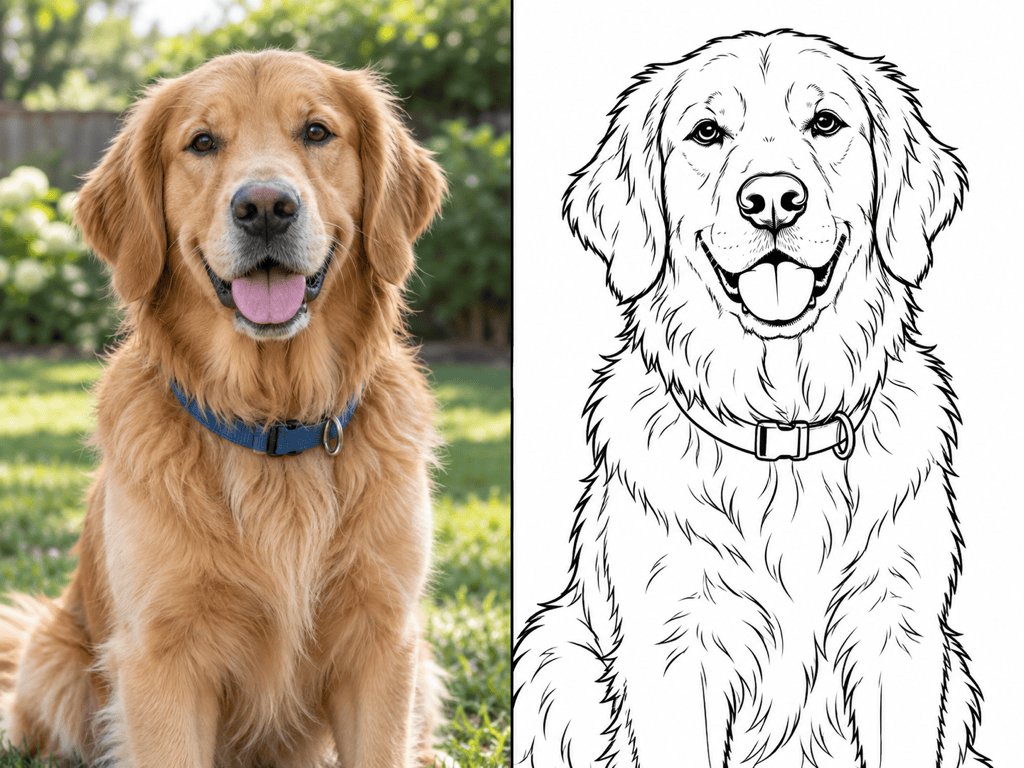
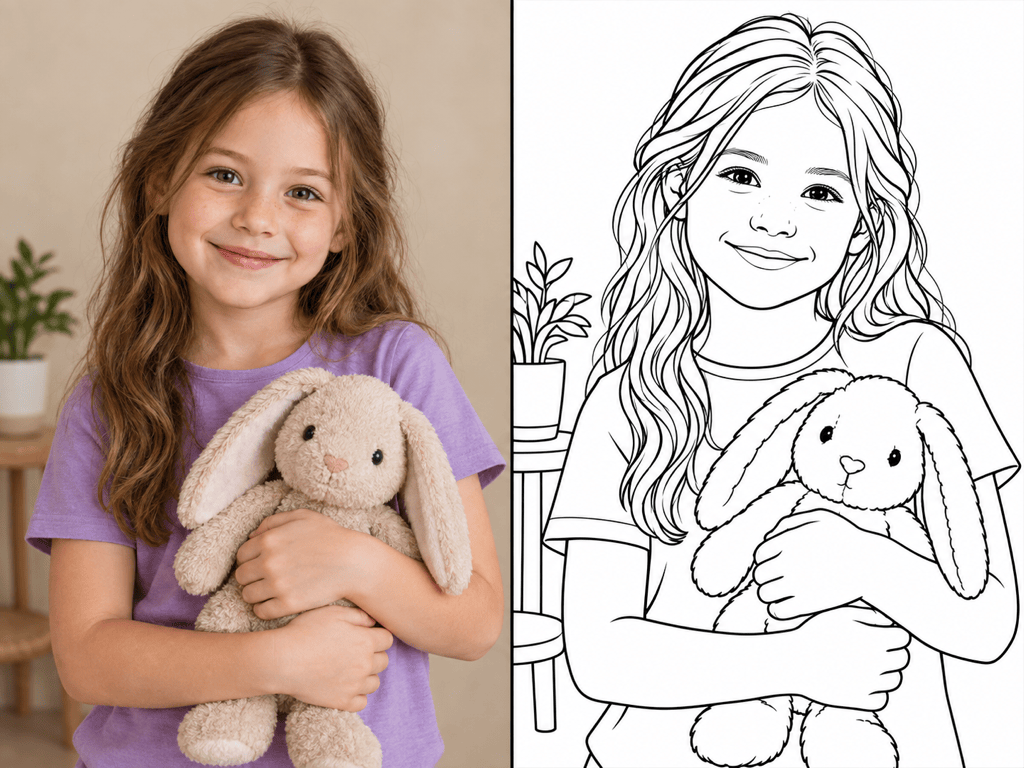
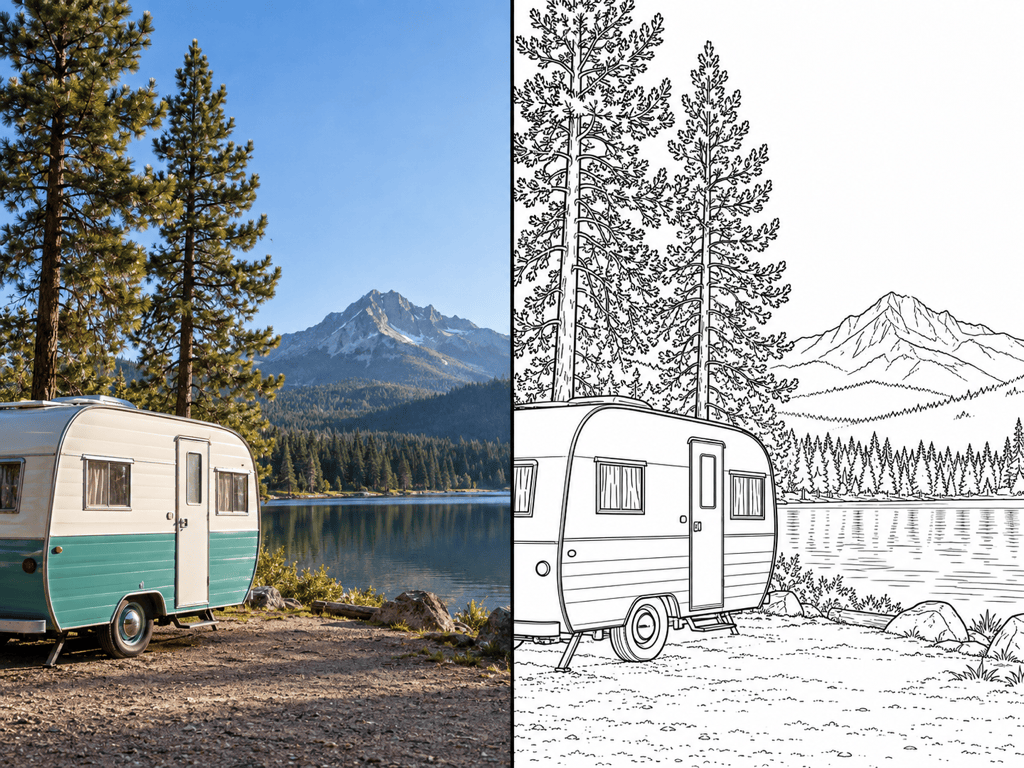
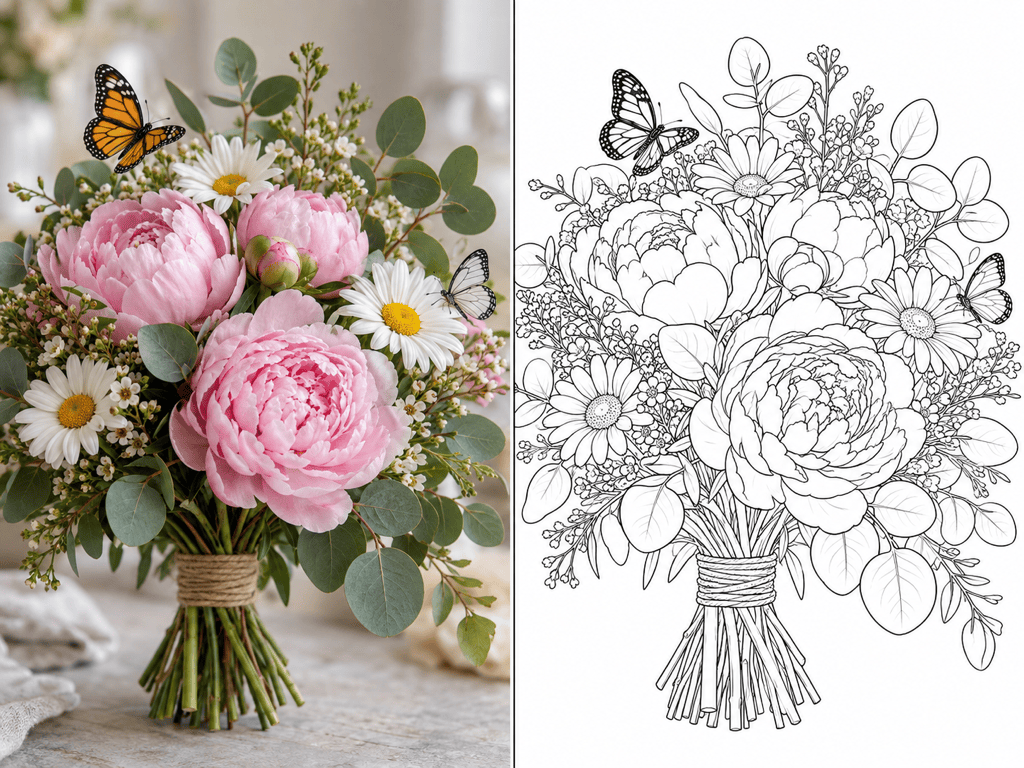
So verwandelst du ein Foto mit KI in ein Ausmalbild
Lade ein klares Foto hoch
Beschreibe die Liniendetails
Bereinige den ersten Entwurf
Exportiere und drucke

Warum Mew Design für die Foto-zu-Ausmalbild-Umwandlung?
Das Motiv bleibt erkennbar
Lade das Ausgangsbild hoch und sage Mew Design, welche Gesichtszüge, Pose, Fellzeichnung, Fahrzeugform oder Wahrzeichen-Silhouette erhalten bleiben müssen. Der Bild-zu-Bild-Workflow stellt dein Foto in den Mittelpunkt.
Passende Schwierigkeit wählen
Dieser Online-Konverter für Fotos zu Ausmalbildern folgt natürlichen Anweisungen. Fordere dicke Konturen und große freie Flächen für Kinder oder mehr Blumen-, Architektur- und Texturdetails für erwachsene Malfans an.
Unruhige Fotos vereinfachen
Bitte die KI, einen ablenkenden Hintergrund zu entfernen, kleine Texturen zu reduzieren oder nur wenige wichtige Objekte zu behalten. Mehr weiße Fläche macht ein druckbares Ausmalbild übersichtlicher und leichter auszumalen.
Linienfehler gezielt korrigieren
Enthält die erste Umwandlung graue Bereiche, offene Konturen oder eine zu dichte Stelle, beschreibe mit Chat Edit genau die gewünschte Korrektur und bewahre alle bereits gelungenen Teile.
Für Druck oder digitales Ausmalen exportieren
Teste den kostenlosen KI-Foto-zu-Ausmalbild-Generator mit Gratis-Credits nach der Registrierung, verfeinere das Design und exportiere ein wasserzeichenfreies PNG, JPG oder PDF passend zu deinem Vorhaben.
Eine einheitliche Ausmalbuch-Serie gestalten
Wenn der passende Linienstil gefunden ist, speichere die Umwandlungsmethode als wiederverwendbaren Mew Skill. Wende Detailstufe, Hintergrundregeln und Ausgabevorgaben mit weniger wiederholter Einrichtung auf weitere Seiten an.
Das richtige Foto für klare Ausmallinien wählen
- Ein klares Hauptmotiv wählen: Nutze eine Nah- oder Halbnahaufnahme, auf der Person, Tier, Spielzeug, Blume oder Objekt deutlich mehr Raum als der Hintergrund einnimmt.
- Auf Licht und Kontrast achten: Scharfe Kanten und gleichmäßiges Licht lassen sich besser in bewusste Konturen übersetzen als Bewegungsunschärfe, tiefe Schatten oder starke Fotofilter.
- Details an die Zielgruppe anpassen: Bitte für kleine Kinder um dicke Linien und große Flächen, für Familien um mittlere Details oder für Erwachsene um feine, saubere Konturen.
- Fotos verantwortungsvoll verwenden: Lade nur Bilder hoch, die dir gehören oder für deren Nutzung du eine Erlaubnis hast. Hole eine angemessene Einwilligung ein, bevor du Fotos von Kindern oder anderen Personen hochlädst oder das Ergebnis teilst.
Häufige Probleme bei Foto-Ausmalbildern beheben
Vereinfache diesen unruhigen Hintergrund. Lass das Hauptmotiv unverändert, entferne kleine Objekte und visuelles Rauschen und schaffe saubere weiße Fläche mit kräftigen geschlossenen Konturen rund um das Motiv.
Mach das Porträt besser erkennbar. Bewahre Gesichtsform, Ausdruck, Augen, Frisur und Pose des hochgeladenen Fotos; ändere nur die Darstellung zu klaren Ausmalbuch-Linien.
Bereinige das Fell des Tiers. Ersetze kratzige einzelne Haarlinien durch größere Konturgruppen, aber bewahre Augen, Nase, Ohren, Flecken und charakteristische Zeichnung.
Entferne alle grauen Flächen, Schatten, Verläufe und Bleistifttexturen. Verwende reine schwarze Konturen auf weißem Hintergrund und geschlossene Bereiche für Buntstifte oder Marker.
Mach dieses Ausmalbild für ein jüngeres Kind leichter. Verstärke die Hauptkonturen, entferne winzige Innenformen, vergrößere die freien Flächen und behalte nur die wichtigsten Erkennungsmerkmale.
Erstelle aus diesem Foto ein detaillierteres Ausmalbild für Erwachsene. Bewahre wichtige Blumen-, Architektur- oder Landschaftskonturen, aber halte die Linien sauber, bewusst gesetzt und frei von fotografischem Rauschen.





