Kostenlos onlineKI-Clipart-Generator
So erstellst du Cliparts mit KI
Lege die Aufgabe des Cliparts fest
Definiere die Gestaltungsregeln
Generiere und prüfe
Verfeinere und exportiere

Clipart-Erstellung mit Blick auf Wiederverwendung
Von einfachen Worten zu klaren Grafiken
Beschreibe ein bestimmtes Objekt, eine Figur oder ein Themenset in Alltagssprache. Mew Design macht daraus ein freigestelltes Motiv, ohne dass du selbst zeichnen musst.
Transparente Hintergründe auf Wunsch
Du brauchst Cliparts mit transparentem Hintergrund? Bitte Chat Edit, den Hintergrund zu entfernen, prüfe die Freistellkanten und lade danach eine PNG-Datei herunter.
Stimmige Sets statt zufälliger Einzelbilder
Erstelle zusammengehörige Elemente mit gleicher Strichstärke, Palette, Proportion und Perspektive. So wirken Unterrichtspakete, Planner-Grafiken und Markenassets wie aus einem Guss.
Lesbar in praxisnahen Größen
Lenke den Online-KI-Clipart-Maker zu einer einfachen Silhouette, begrenzten Details und klaren Abständen, damit die Grafik neben Text oder in kleinen Layouts erkennbar bleibt.
Stilkontrolle mit Referenzen
Lade ein Bild oder eine visuelle Referenz hoch, zu deren Nutzung du berechtigt bist. Steuere danach Farbe, Kontur, Ausdruck oder Komposition mit gezielten Chat-Anweisungen.
Kostenlos testen und leicht exportieren
Starte nach der Anmeldung mit kostenlosen KI-Credits, erkunde verschiedene Richtungen und lade fertige PNG- oder JPG-Dateien ohne Wasserzeichen herunter.
So schreibst du Prompts für wiederverwendbare Cliparts
- Halte das Motiv eindeutig: Fordere ein freigestelltes Objekt an oder liste alle Bestandteile eines kleinen Sets auf. Vermische keine vollständige Szene mit einem wiederverwendbaren Asset.
- Definiere das Stilsystem: Lege flache oder strukturierte Farben, Strichstärke, Palette, Perspektive, Proportionen und Detailgrad fest, damit die Elemente zusammenpassen.
- Kontrolliere den Hintergrund: Fordere einen transparenten Hintergrund und getrennte Objekte an. Schließe für saubere Freisteller Schatten, Rahmen, Mockups, Schachbrettmuster, Text, Logos und Wasserzeichen aus.
- Nenne den Einsatzort: Sag der KI, ob das Clipart für Arbeitsblatt, Folie, Druckvorlage, Einladung, Website, Planner oder Produktgrafik gedacht ist, damit Klarheit und Abstände passen.
Clipart-Prompts für echte Projekte
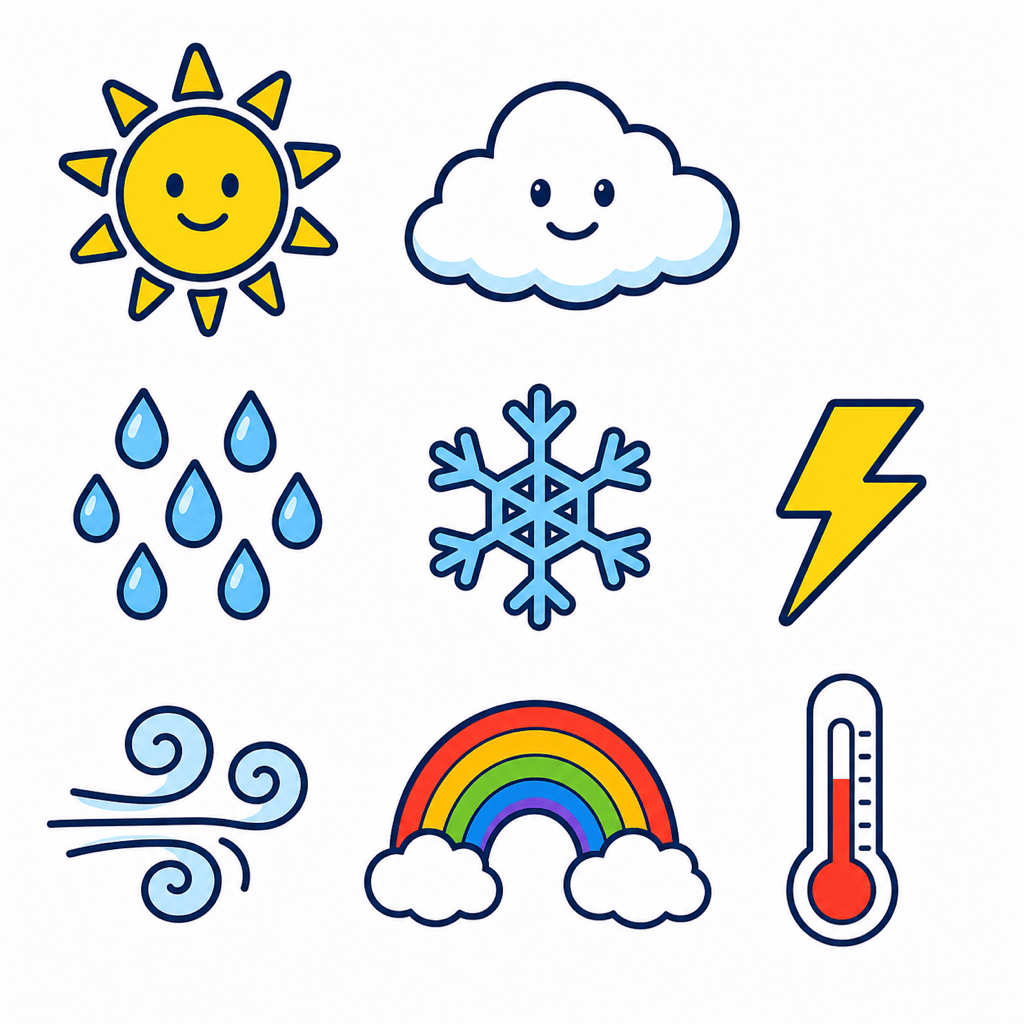
Set für den Sachunterricht: Erstelle acht flache Lern-Cliparts für ein Wetterarbeitsblatt: Sonne, Wolke, Regentropfen, Schneeflocke, Blitz, Windwirbel, Regenbogen und Thermometer. Kräftige dunkelblaue Konturen, helle harmonische Grundfarben, kindgerechte Formen, einheitliche Größe, keine Beschriftungen, transparenter Hintergrund, getrennte Motive.
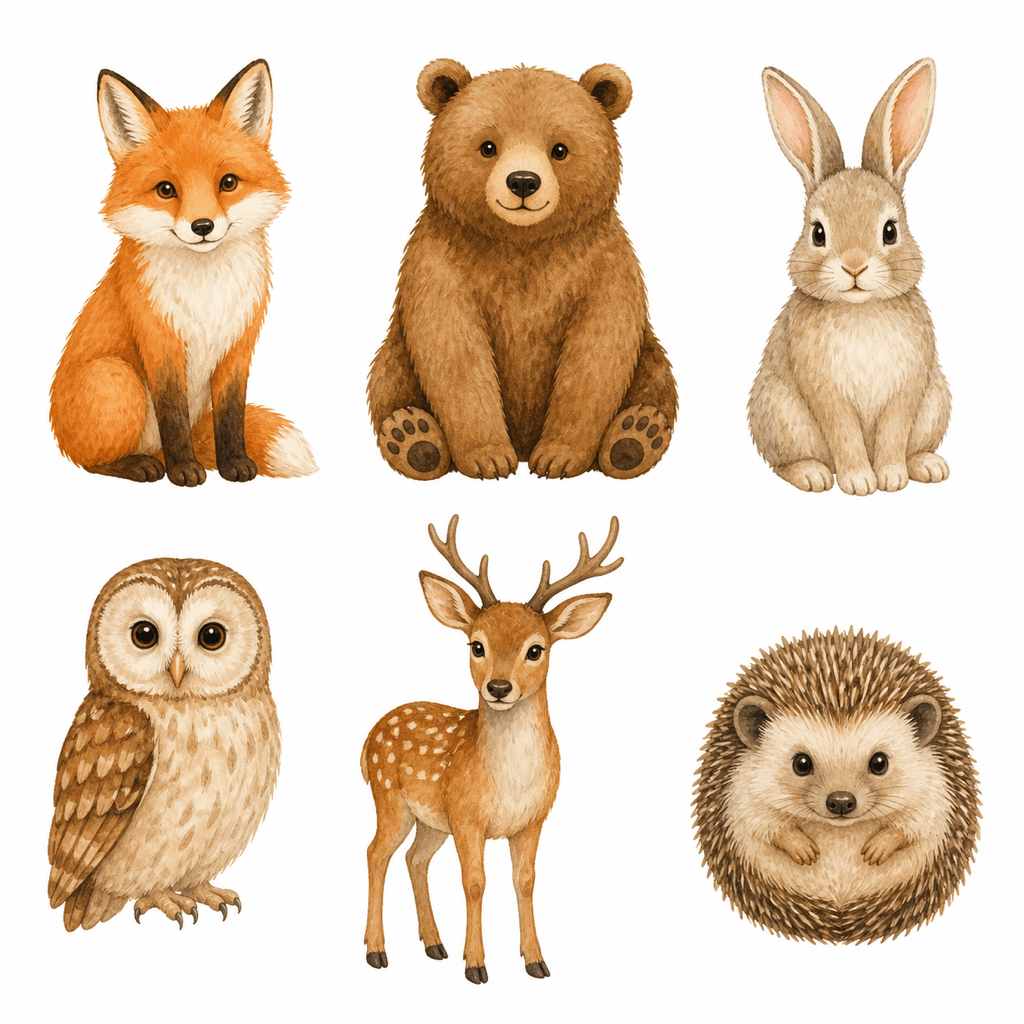
Aquarell-Waldset: Male sechs zusammengehörige Waldtier-Cliparts für Einladungen und druckbare Unterrichtsmaterialien. Warme neutrale Palette, weiche Aquarelltextur, frontale Posen, einheitliche Proportionen, klare Kanten, keine Szene, kein Text, transparenter Hintergrund.
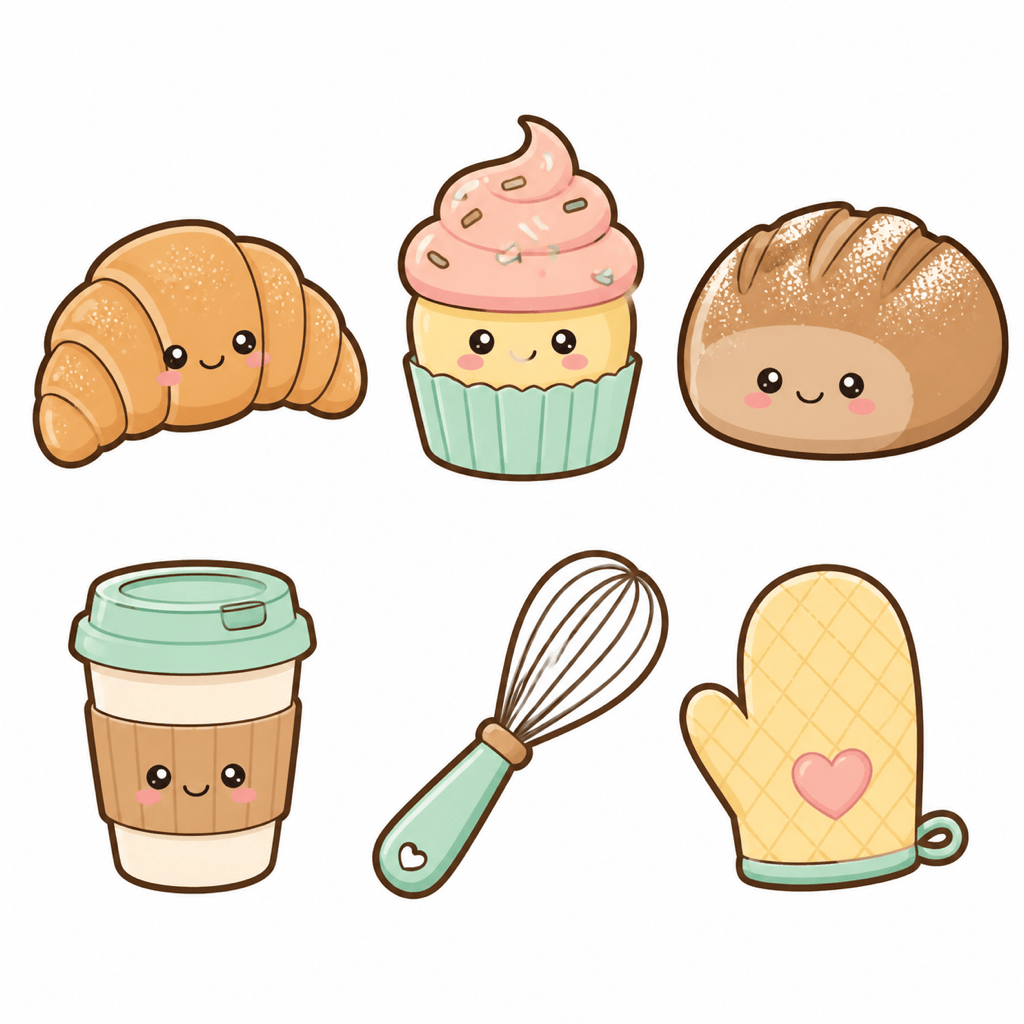
Niedliches Bäckerei-Set: Generiere für einen digitalen Planner Cliparts von Croissant, Cupcake, Sauerteigbrot, Kaffeebecher, Schneebesen und Ofenhandschuh. Runde Formen, kleine freundliche Gesichter, Pastellfarben in Pfirsich und Mint, dicke Konturen, getrennte Objekte, transparenter Hintergrund.
Grafikset für ein Kleinunternehmen: Erstelle sechs flache Clipart-Elemente für einen nachhaltigen Shop: Mehrwegtasche, Blatt, Nachfüllflasche, Karton, Fahrradlieferung und Recyclingsymbol. Moderner vektorähnlicher Stil, zwei Grüntöne plus Anthrazit, einheitlicher Strich, kein Text, transparenter Hintergrund.
Druckbares Weihnachts-Bastelset: Erstelle ein passendes Paket mit Handschuh, Strumpf, Zuckerstange, Glocke, Schneekugel und Geschenk. Papierschnitt-Stil, Rot, Tannengrün, Creme und Gold, einfache Formen, keine Schatten, transparenter Hintergrund, großzügige Abstände.
Haustierfoto als Clipart-Maskottchen: Verwende mein hochgeladenes Hundefoto als autorisierte Referenz. Gestalte daraus ein freundliches, flach koloriertes Maskottchen mit blauem Halstuch, erkennbarer Fellzeichnung und kräftiger glatter Kontur. Quadratisch zentriert, keine Wörter, keine Szene, transparenter Hintergrund.





