Erstelle einKI-Weihnachtsfoto im Polaroid-Stil
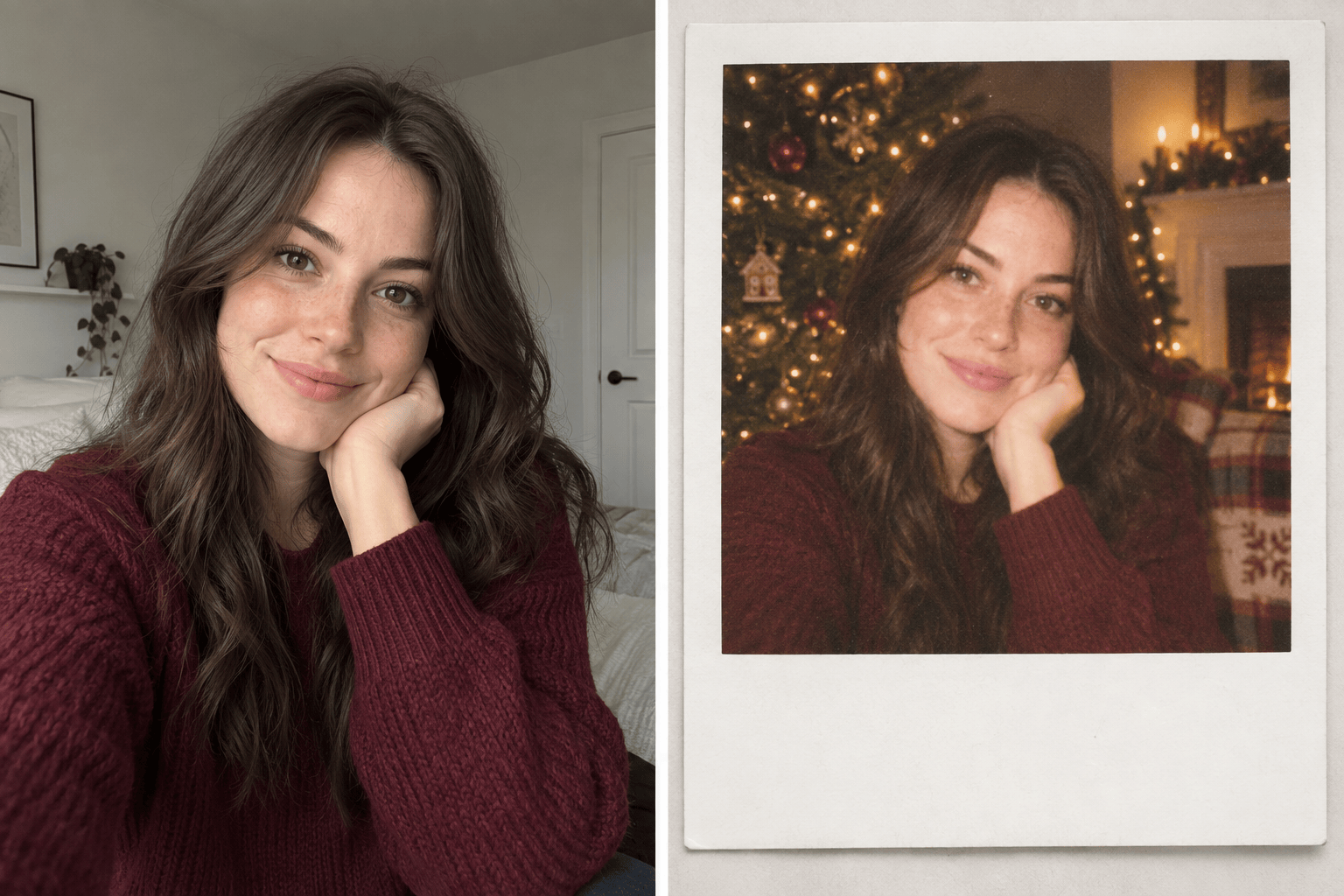
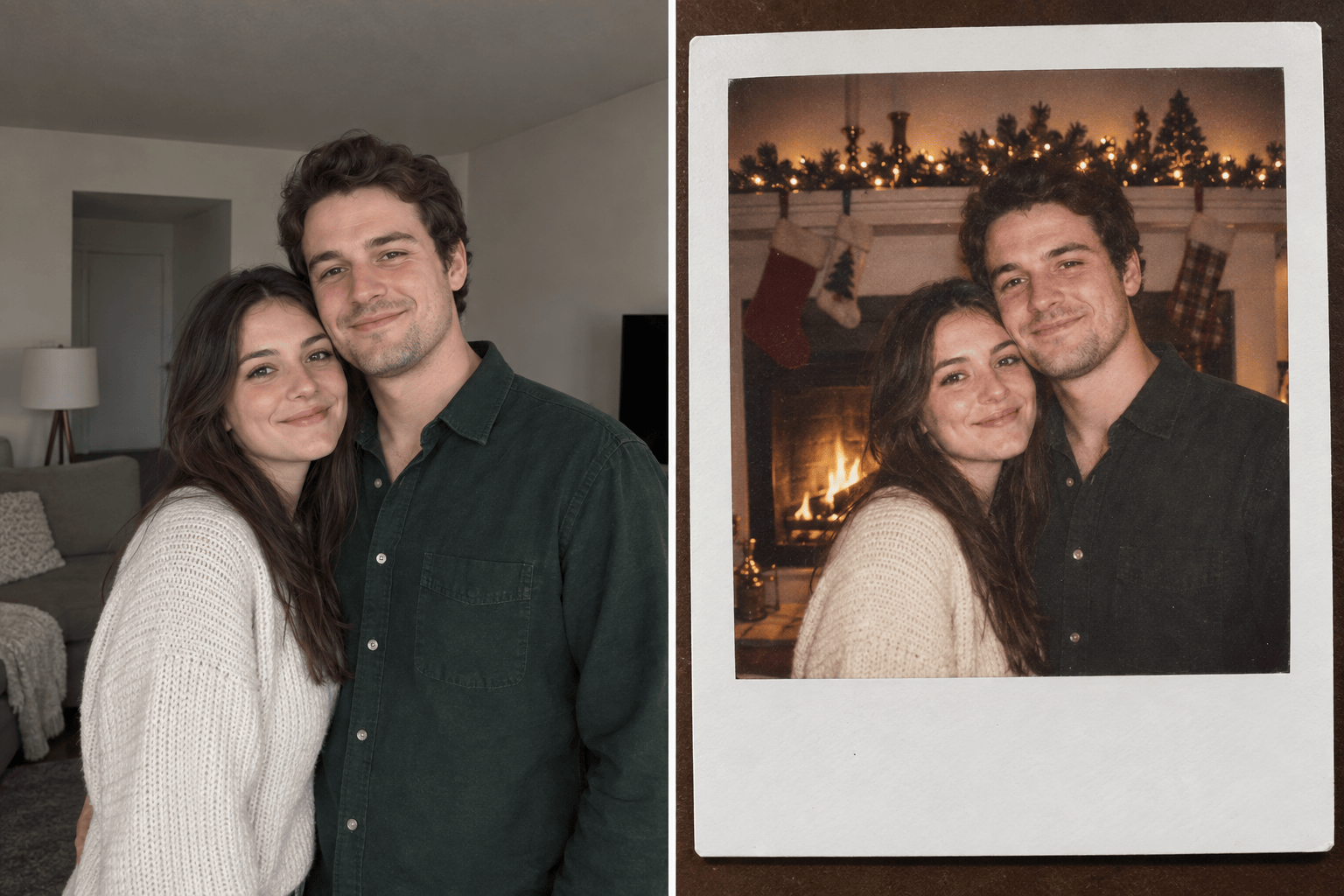
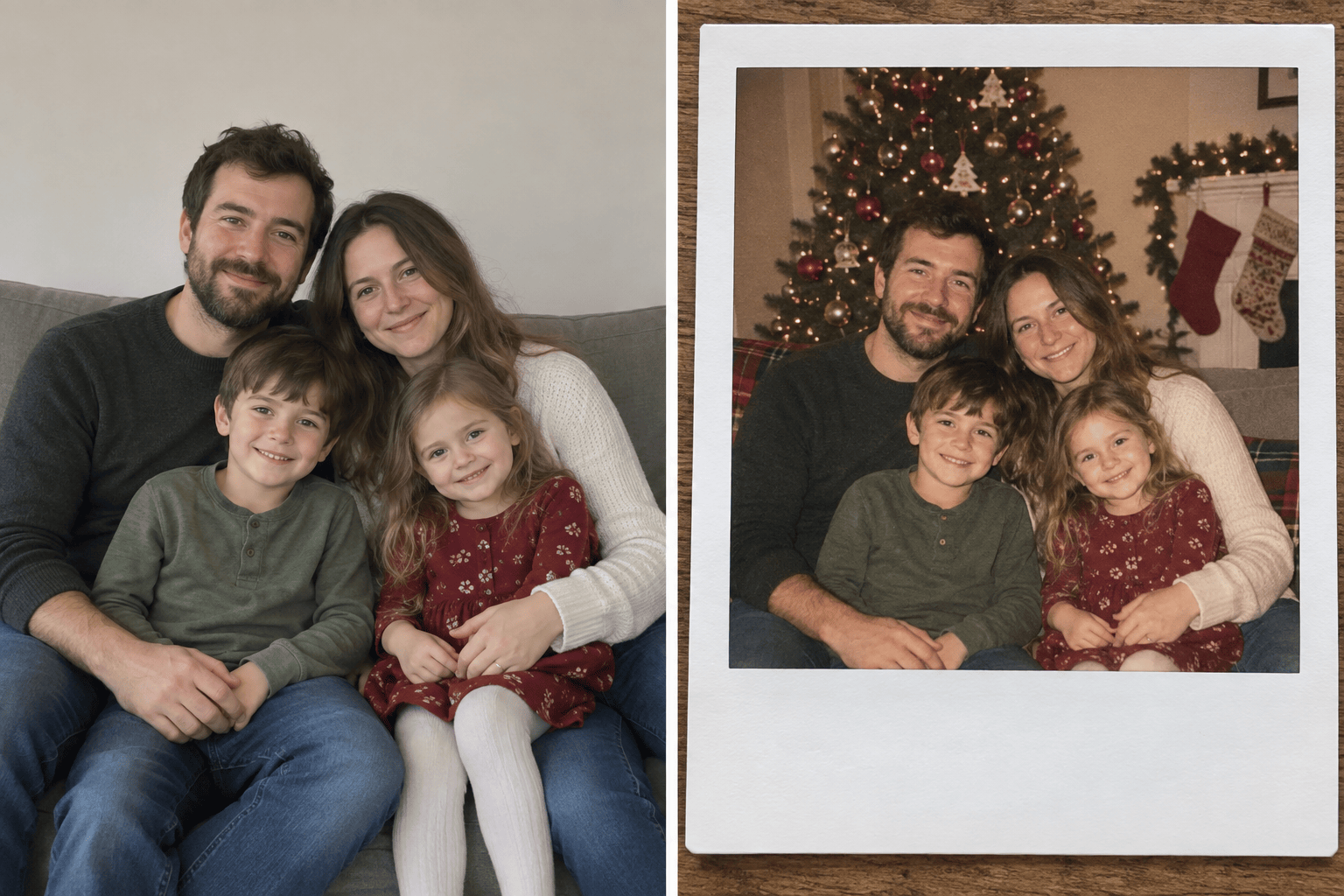
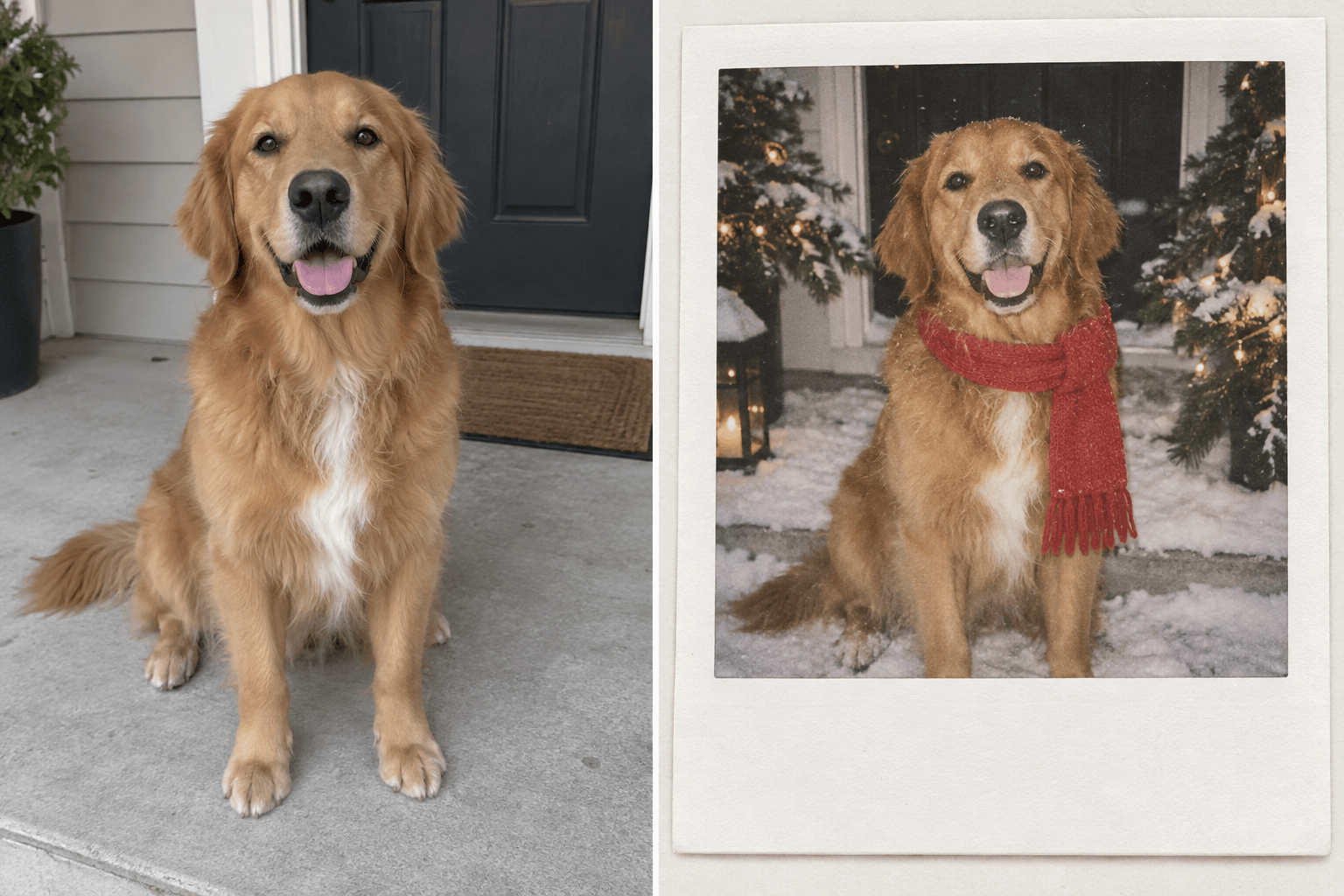
So erstellst du ein Weihnachts-Polaroid mit KI
Foto hochladen oder Szene beschreiben
Festlichen Filmlook wählen
Gesichter, Rahmen und Schrift prüfen
Erinnerung speichern und teilen

Ein Weihnachtsfoto, das sich nach deiner Erinnerung anfühlt
Mit deinem eigenen Moment beginnen
Lade ein vorhandenes Foto hoch und lass Mew Design Kulisse und Filmlook ändern, während Menschen, Tier und Moment als Bildreferenz dienen.
Glaubwürdigen Sofortbild-Look gestalten
Unser Weihnachts-Polaroid-Maker kombiniert einen sauberen weißen Rahmen mit sanft verblassten Farben, direktem Blitz und sparsamem Filmkorn, statt nur Sticker über das Bild zu legen.
Wichtige Details gezielt verfeinern
Mit Chat Edit kannst du ein Gesicht anpassen, überflüssige Deko entfernen, unten Platz für eine Beschriftung schaffen oder das Licht wärmer machen, ohne die ganze Szene neu zu schreiben.
Zusammenpassende Weihnachtsbilder machen
Erstelle Varianten für Geschwister, Paare oder Haustiere mit einheitlichem Rahmen und Farblook und wähle anschließend die schönsten Momente aus.
Auch ohne Ausgangsfoto kreativ werden
Für eine erfundene Wintererinnerung oder ein neues weihnachtliches Stillleben beschreibst du die Szene und erzeugst das Foto im Polaroid-Stil direkt aus Text.
Look vor dem Export ausprobieren
Nach der Anmeldung kannst du den Online-Maker mit kostenlosen KI-Credits testen. Prüfe das Ergebnis, bevor du es ohne Wasserzeichen exportierst.
Was macht ein Weihnachts-Polaroid glaubwürdig?
- Personen schützen: Nenne die Anzahl der Menschen oder Tiere und welche Gesichtszüge, Posen, Kleidung und Beziehungen erkennbar bleiben sollen. Prüfe das Ergebnis: KI-Bearbeitung kann trotzdem Details verändern.
- Filmlook beschreiben: Wähle weiches direktes Blitzlicht, leichtes Korn, verblasste Farben und kleine Unregelmäßigkeiten. Zu viel Unschärfe oder Schnee verdeckt die Erinnerung.
- Platz für den Rahmen lassen: Bitte um einen weißen Rand mit mehr Platz unter dem Bild. Gesichter und wichtige Gegenstände sollten nicht am Rand stehen, damit der Sofortbild-Beschnitt sie nicht abschneidet.
- Schrift zuletzt hinzufügen: Lass den unteren Rand zunächst leer. Ergänze später einen kurzen Gruß oder eine Jahreszahl und prüfe vor dem Teilen oder Drucken jeden Buchstaben.
Weihnachts-Polaroid-Ideen für dein Foto
Nutze mein hochgeladenes Selfie als Gesichtsreferenz. Erstelle ein gemütliches Weihnachts-Polaroid-Porträt am Baum mit warmem direktem Blitz, feinem Korn, gedämpften Rottönen und weißem Rahmen mit leerem unteren Rand. Bewahre meinen Ausdruck und meine erkennbaren Gesichtszüge.
Verwandle unser hochgeladenes Paarfoto in einen spontanen Weihnachts-Polaroid-Schnappschuss am Kamin. Behalte beide Personen und ihre Positionen bei. Ergänze weiches bernsteinfarbenes Licht, realistische Blitzschatten, dezente Filmfarben und einen weißen Sofortbildrahmen ohne abgeschnittene Personen.
Gestalte aus unserem hochgeladenen Familienfoto eine Vintage-Weihnachtskarte im Polaroid-Stil. Alle sollen sichtbar und erkennbar bleiben. Setze uns in ein warm dekoriertes Wohnzimmer, nutze dezentes Korn und lass den unteren weißen Rand für einen Gruß frei.
Verwandle mein hochgeladenes Tierfoto in ein verspieltes Weihnachts-Polaroid. Bewahre Fellzeichnung und Ausdruck, ergänze einen schlichten Schal und Lichter am Weihnachtsbaum und schließe mit weißem Sofortbildrahmen und sanften Filmfarben ab.
Erstelle ein neues Weihnachts-Polaroid nur aus Text: kleine verpackte Geschenke auf einer verschneiten Veranda bei Dämmerung, warmes Licht aus dem Haus, realistischer Schnappschuss mit direktem Blitz, feines Korn, verblasste Farben und ein breiter weißer Rand.
Bearbeite mein erzeugtes Weihnachts-Polaroid: Lass Personen und Weihnachtsszene unverändert, gleiche das Gesicht stärker an mein hochgeladenes Foto an, reduziere den Schnee vor den Augen und lass den unteren weißen Rand leer.





