Online kostenlos testenKI-Generator für Weihnachtshintergründe

So erstellst du Weihnachtshintergründe mit KI
Szene und Verwendung festlegen
Einen festlichen Entwurf erstellen
Details im Chat anpassen
Herunterladen und am Einsatzort prüfen

Festliche Hintergründe mit Platz für das Wesentliche
Mit Text oder Foto starten
Erstelle eine leere Winterszene oder lade ein Porträt, Tierfoto oder Produktbild hoch und wünsche dir eine neue Umgebung. Ein Fotostudio brauchst du dafür nicht.
Raum für dein Motiv lassen
Mit unserem KI-Tool für Weihnachtshintergründe kannst du ruhige Flächen für ein Gesicht, ein Produkt oder eine Botschaft vorsehen. Platziere Bäume und helle Dekorationen passend zur Komposition.
Die Stimmung im Chat ändern
Ersetze kräftiges Rot und Grün durch Creme und Gold, reduziere den Schneefall oder beruhige einen unruhigen Hintergrund mit Chat Edit. Beschreibe die Änderung, ohne Bearbeitungswerkzeuge lernen zu müssen.
Deinen Weihnachtsstil einbringen
Lade ein Referenzbild für Farben und Atmosphäre hoch. Erstelle Weihnachtshintergründe für Produktfotos, die zu deiner Marke passen, und prüfe vor der Verwendung Etiketten und Farben.
Eine passende Weihnachtsserie gestalten
Entwickle zusammenpassende Hintergründe für Karten, Banner und Social-Media-Posts. Speichere einen bewährten Designablauf als Mew Skill, um deine Farb- und Layoutvorlieben beim nächsten Mal wiederzuverwenden.
Deinen Hintergrund mitnehmen
Lade PNG- oder JPG-Bilder ohne Wasserzeichen für deinen Einsatzzweck herunter. Neue Nutzer können den Ablauf nach der Anmeldung mit kostenlosen KI-Credits testen.
An den richtigen Stellen Platz lassen
- Freifläche planen: Halte bei Videoanrufen die Mitte schlicht. Reserviere bei einem Banner eine Seite für Text. Vermeide helle Ornamente direkt hinter diesen Bereichen.
- Licht abstimmen: Stimme bei Fotobearbeitungen Lichtrichtung, Schatten und Kamerawinkel des Hintergrunds auf das Motiv ab. Vergleiche Haare, Fell, Glas und reflektierende Verpackungen mit dem Original.
- Bildformat wählen: Nutze für Desktop und Meetings ein breites Format und für ein Handy ein Hochformat. Prüfe den Beschnitt auf dem Zielbildschirm, bevor du dich entscheidest.
- Text gezielt einsetzen: Bitte um ein Bild ohne Schrift, wenn du nur einen Hintergrund brauchst. Gib später den genauen Wortlaut deines Grußes an und prüfe Kontrast und Rechtschreibung.
Weihnachtshintergründe für sechs alltägliche Zwecke
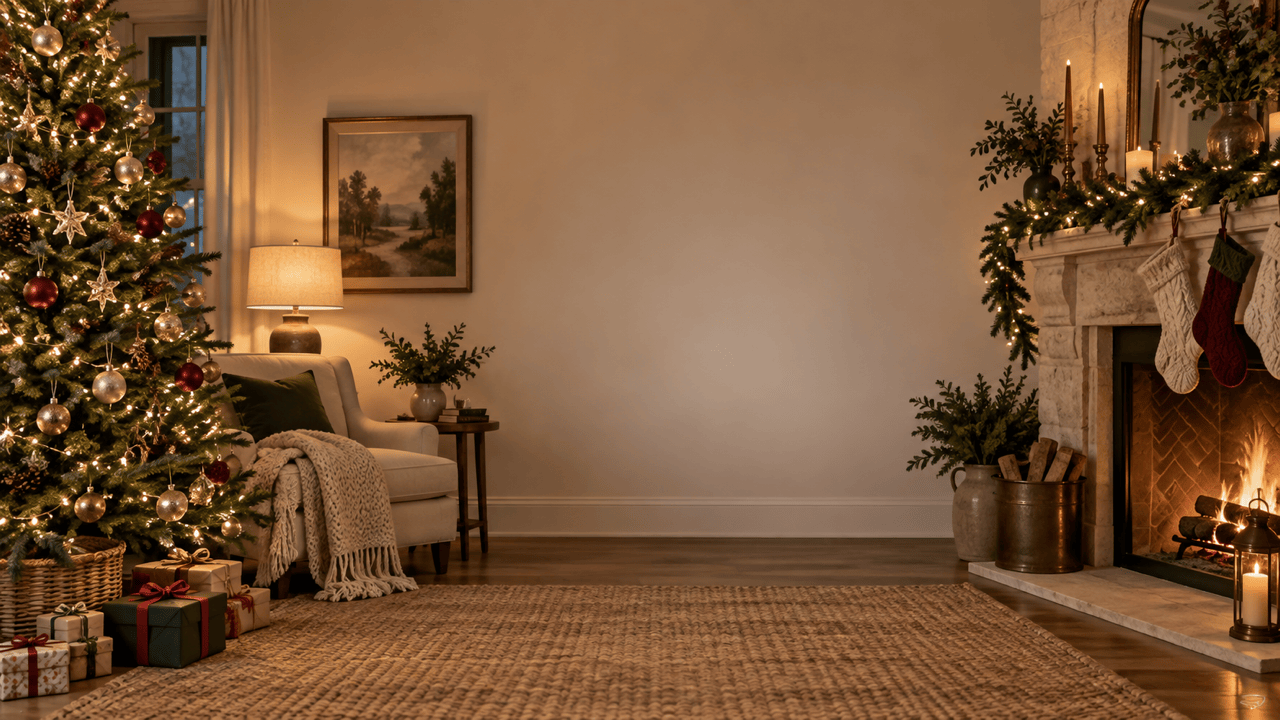
Erstelle einen Weihnachtshintergrund für Zoom in 16:9: ein gemütliches Wohnzimmer mit Baum links und sanft beleuchtetem Kamin rechts. Halte die Mitte frei für eine Person vor der Kamera. Keine Menschen, Schrift oder übergroßen Dekorationen.
Erstelle einen Weihnachtshintergrund für Produktfotos mit einer cremefarbenen Tischplatte, Tannenzweigen an den Rändern und warmen Lichtern in der Ferne. Lass in der Mitte eine freie Präsentationsfläche, nutze weiches Seitenlicht und füge kein Produkt und keinen Text hinzu.
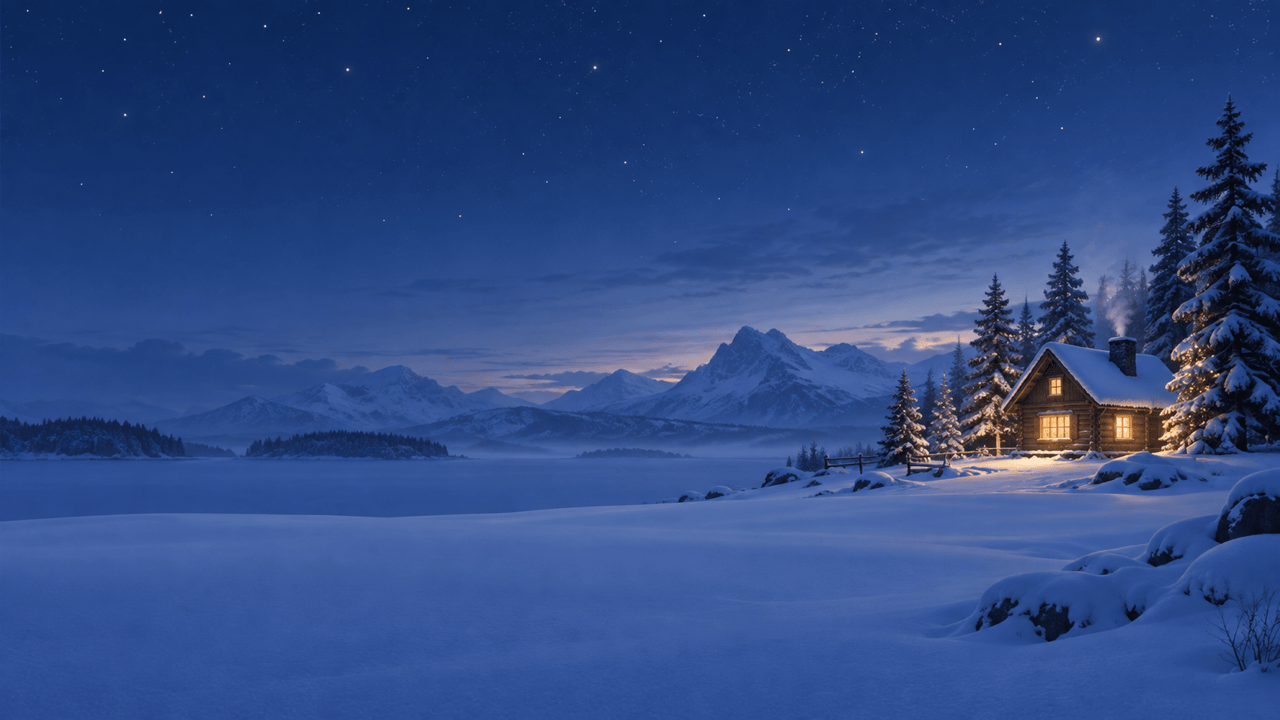
Erstelle ein minimalistisches Weihnachtswallpaper für den Desktop in 16:9. Setze eine kleine beleuchtete Hütte und verschneite Tannen nach rechts. Lass links unter einem ruhigen blauen Abendhimmel Platz für Desktop-Symbole. Keine Schrift.
Erstelle ein Weihnachtswallpaper fürs Handy im Hochformat 9:16 mit feinen goldenen Sternen und Tannenzweigen vor Dunkelgrün. Halte die obere Mitte für die Uhr des Sperrbildschirms schlicht und den unteren Bereich frei. Keine Schrift.
Erstelle einen Weihnachtskarten-Hintergrund mit einem Aquarellrahmen aus Stechpalme, Tannenzweigen und roten Beeren auf warmweißem Papier. Lass in der Mitte viel Platz für einen persönlichen Gruß. Erzeuge keinen Gruß oder anderen Text.
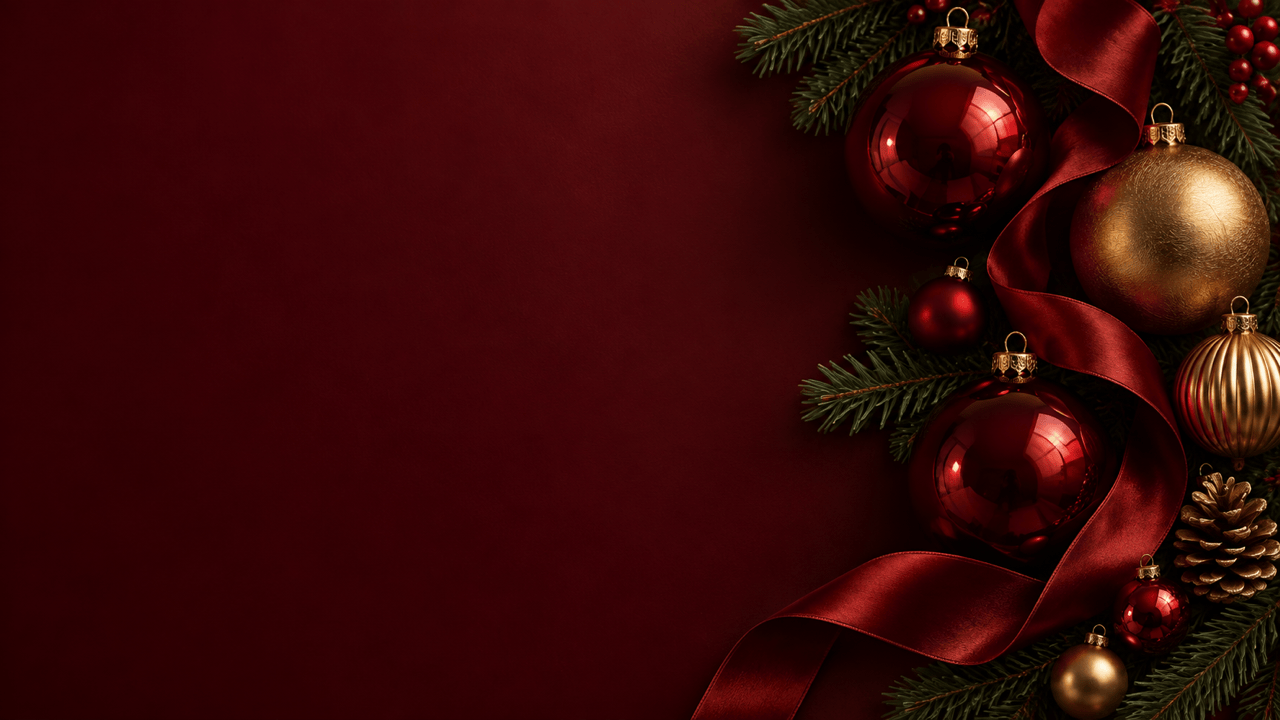
Erstelle einen breiten rot-goldenen Weihnachtsbanner-Hintergrund für eine Feiertagsaktion. Gruppiere Ornamente und ein Band rechts und lass links eine ruhige bordeauxrote Fläche für Überschrift und Button. Keine Schrift, Logos oder Produkte.





