Kostenlos onlineKI-Chat-Bildgenerator
So erstellst du Bilder im Chat mit KI
Starte mit dem visuellen Ziel
Erzeuge das erste Bild im Chat
Verfeinere eine Änderung nach der anderen
Exportiere und teile das Ergebnis

Warum Mew Design für dialogorientierte Bildgenerierung nutzen
Behalte den kreativen Kontext im Blick
Ein dialogorientierter KI-Bildgenerator baut auf der Richtung im Thread auf. Während du das nächste Visual formst, kannst du auf dasselbe Motiv, den vorherigen Hintergrund oder die zweite Version verweisen.
Erzeugen und bearbeiten in einem Gespräch
Erstelle zuerst ein Bild und bitte dann um gezielte Änderungen, ohne einen separaten Editor zu öffnen. Chat Edit macht iterative Anpassungen an Farbe, Licht, Layout, Objekten, Gesichtsausdrücken und Stil praktisch.
Nutze Referenzbilder als Richtung
Lade ein Foto, eine Skizze, ein Moodboard, ein Logo oder eine Produktreferenz hoch und erkläre, was erhalten oder neu interpretiert werden soll. Mew Design kann Bild-zu-Bild-Richtung nutzen, während du die kreativen Entscheidungen im Chat triffst.
Chat-Szenen und UI-inspirierte Visuals erstellen
Dieser KI-Chat-Bildgenerator erstellt fiktive Nachrichtenszenen, ausdrucksstarke Chatblasen, Geräte-Mockups, Avatare oder illustrierte Gespräche für Storytelling und Social-Content. Kennzeichne fiktive Dialoge deutlich, wenn sie mit einem echten Austausch verwechselt werden könnten.
Varianten erkunden, ohne die Idee zu verlieren
Bitte vor der Auswahl um eine ruhigere Farbpalette, einen filmischen Ausschnitt, ein anderes Medium oder mehrere Richtungen. Der Online-KI-Bildgenerator mit Chat hilft dir beim Vergleichen und hält das ursprüngliche Ziel sichtbar.
Kostenlos starten und saubere Bilder exportieren
Neue Nutzer können den kostenlosen KI-Chat-Bildgenerator mit Startguthaben testen, ein Konzept weiterentwickeln und bestätigte Bilder ohne Wasserzeichen exportieren. Prüfe vor kommerzieller Nutzung Rechte, Genauigkeit und Plattformanforderungen.
So schreibst du einen Prompt für einen KI-Chat-Bildgenerator
- Lege Motiv und Szene fest: Benenne Hauptmotiv, Umgebung, Kameraabstand, Perspektive und Elemente, die bei späteren Bearbeitungen erkennbar bleiben müssen.
- Gib eine visuelle Richtung vor: Ergänze Stil, Licht, Farbpalette, Material, Stimmung, Textur und Kontrast. Sag, ob das Ergebnis fotografisch, illustriert, filmisch, minimalistisch oder verspielt wirken soll.
- Nenne Format- und Inhaltsregeln: Nenne Seitenverhältnis, Ausschnitt, exakt zu übernehmenden Text, sicheren Platz für eine Überschrift und auszuschließende Elemente. Bei einem Chat-Screenshot oder UI-inspirierten Visual solltest du Gerät, Blasenhierarchie und fiktiven Status festlegen.
- Nutze den nächsten Schritt als Bearbeitung: Sobald ein brauchbarer Entwurf vorliegt, stelle jeweils ein oder zwei kontrollierte Anfragen. Sag, was bleiben und was sich ändern soll, damit die iterative Bearbeitung funktionierende Teile nicht verliert.
KI-Chat-Bildgenerator-Prompts zum Ausprobieren
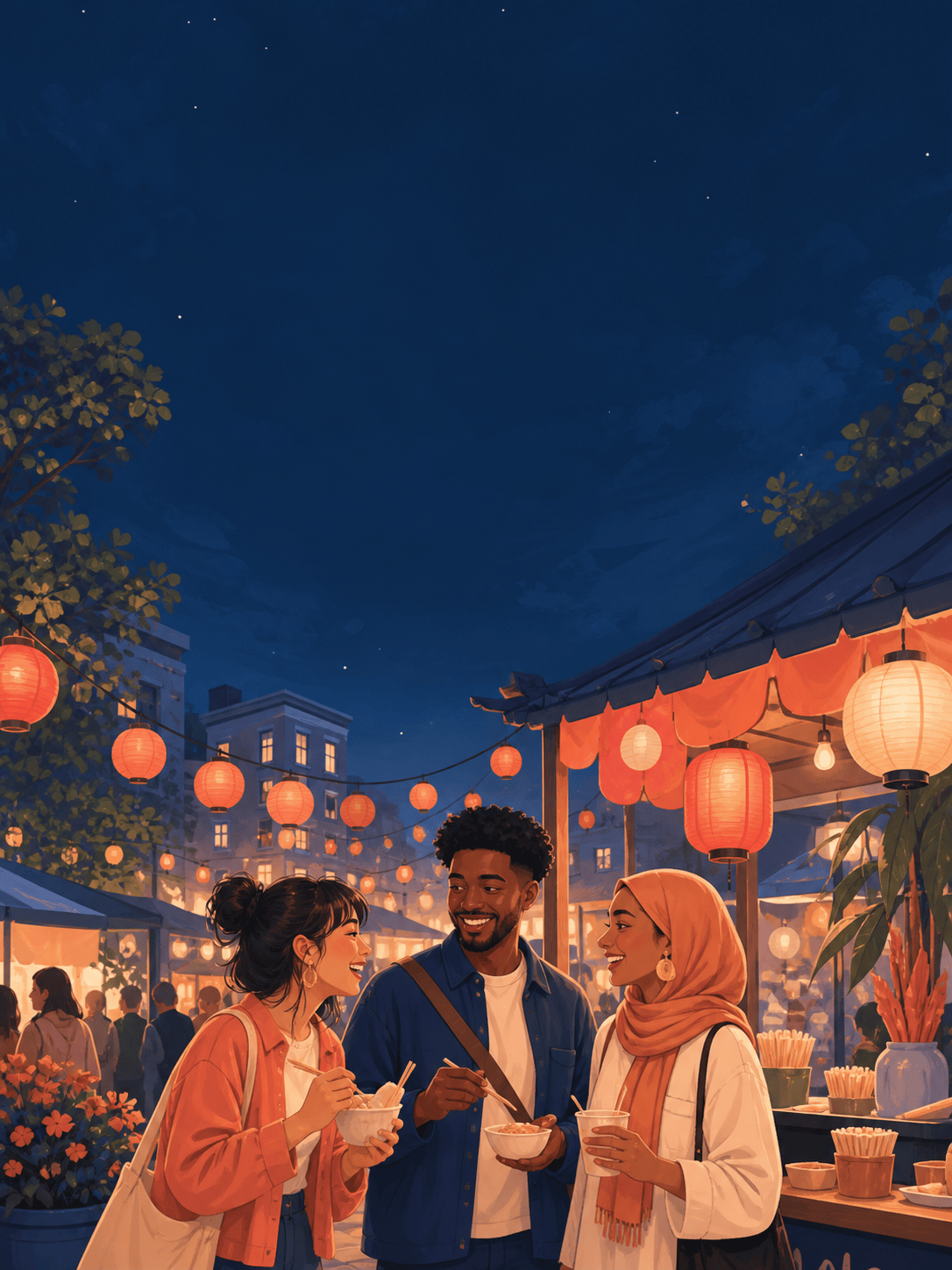
Erstelle einen 4:5-Social-Post für einen Nachtmarkt in der Nachbarschaft. Zeige eine warm illustrierte Straße mit Papierlaternen, einem kleinen Essensstand und drei vielfältigen Freunden; oben bleibt klare Fläche für Veranstaltungsdetails. Freundlicher redaktioneller Illustrationsstil, Koralle und Mitternachtsblau, keine echten Markenlogos. Lass danach die Laternen heller leuchten und schaffe mehr Platz für die Überschrift.
Erstelle für eine Kurzgeschichte einen fiktiven Chat-Screenshot: Zwei Mitbewohner schreiben über eine verlorene Katze, dargestellt auf einem modernen Telefon-Mockup mit glaubwürdigen, aber eindeutig fiktiven Nachrichtenblasen. Warmes Abendlicht, sanfter Humor, klare Hierarchie, keine echten Namen, Plattformlogos oder privaten Informationen. Ändere anschließend die letzte Nachricht in ein hoffnungsvolles Update und behalte das Layout bei.
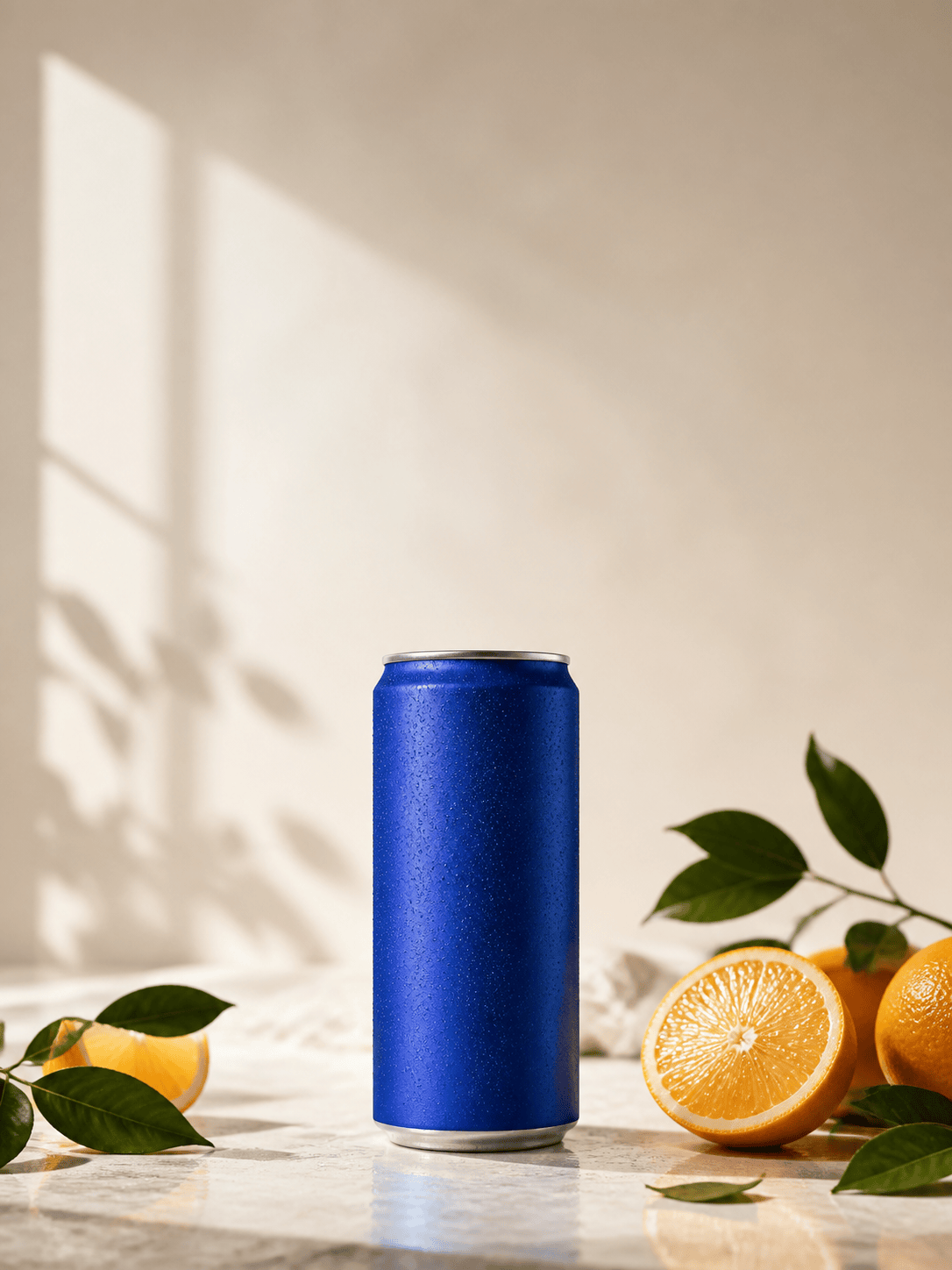
Erstelle ein sauberes Produkt-Mockup einer wiederverwendbaren blauen Trinkflasche auf einer hellen Studiofläche, mit einem kleinen botanischen Schatten und einem 16:9-Ausschnitt für den Hero einer Landingpage. Minimalistische kommerzielle Fotografie, genaue leere Etikettfläche, scharfe Kanten, kein zusätzlicher Text. Behalte nach der ersten Version die Flaschenform bei und mache den Schatten weicher.
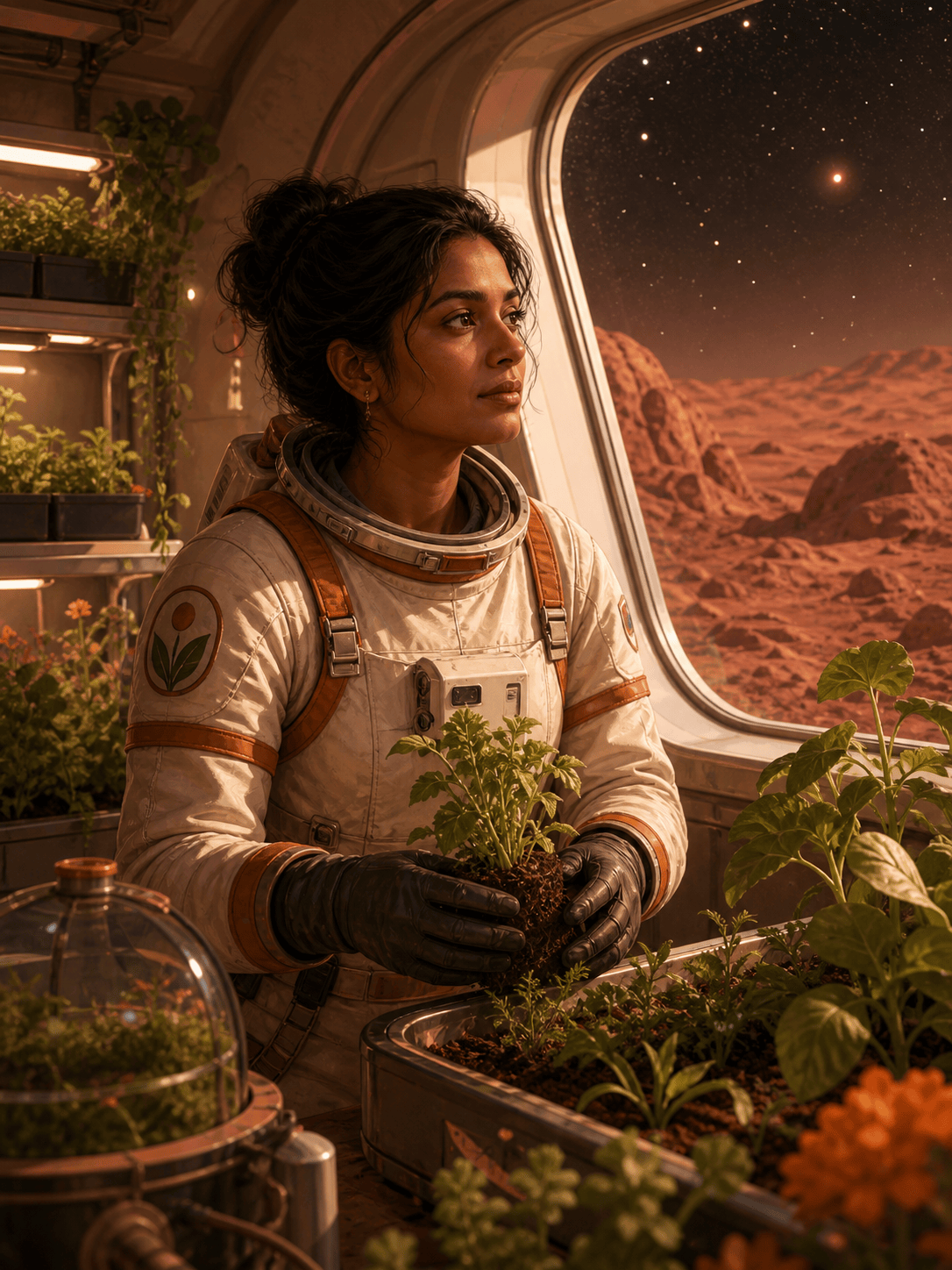
Erstelle ein konsistentes Charakterporträt für einen gemütlichen Science-Fiction-Newsletter: eine nachdenkliche südasiatische Astronautin und Botanikerin in einem kompakten Gewächshaus auf dem Mars, quadratischer Ausschnitt, warme Terrakotta- und Salbeipalette, weiches Kantenlicht, malerische digitale Illustration. Halte Gesicht, Anzugdetails und Gewächshauslayout bei späteren Bearbeitungen konsistent; ändere zuerst nur das Fenster draußen zu einem Sternenhimmel.
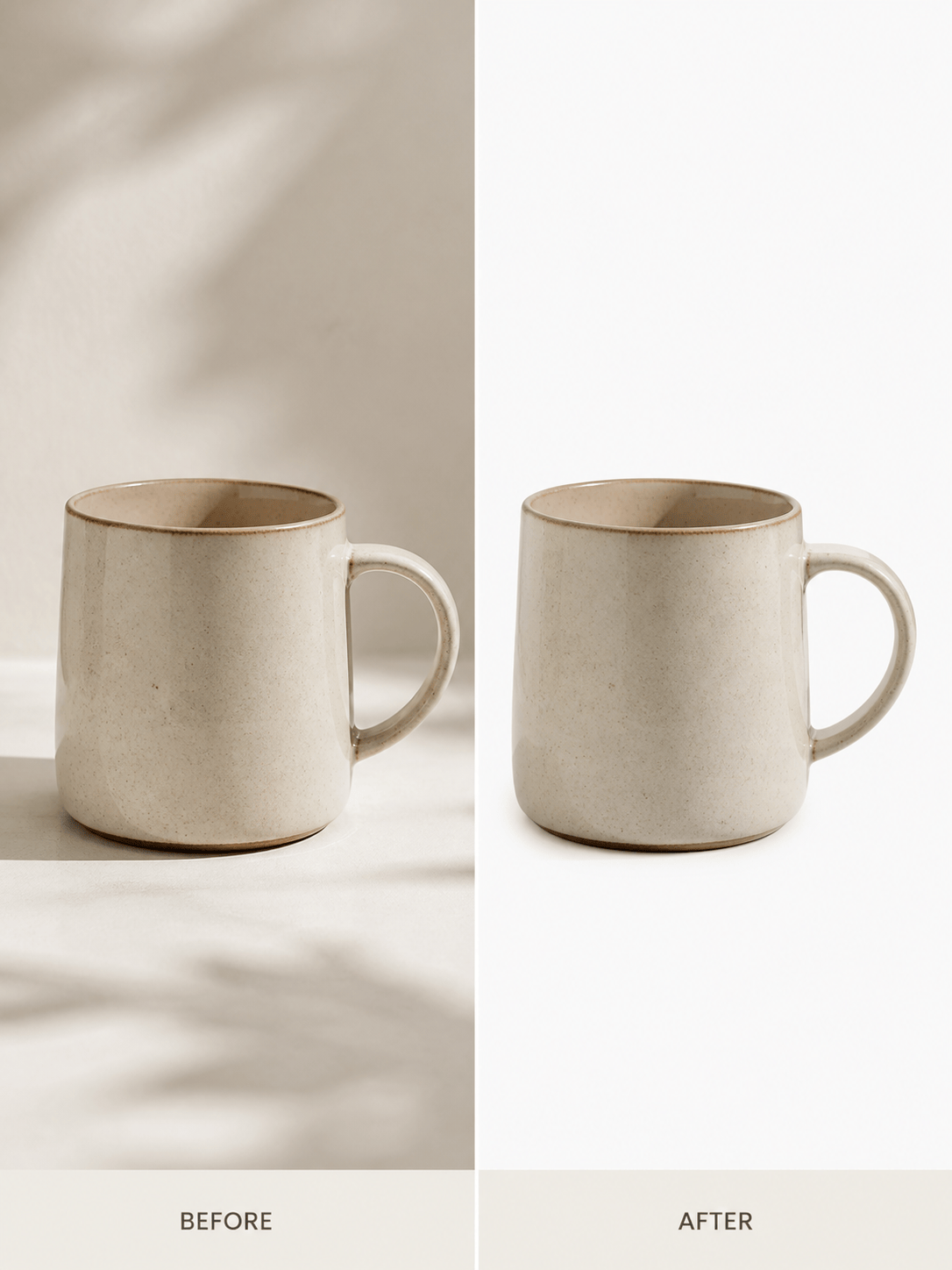
Bearbeite mein hochgeladenes Produktfoto zu einem sauberen Marktplatzbild. Entferne den Hintergrund, stelle die Keramiktasse auf eine warmweiße Fläche, erhalte Glasurfarbe und Henkel exakt, füge einen weichen natürlichen Schatten hinzu und exportiere eine zentrierte quadratische Komposition. Erfinde kein Logo und ändere die Produktproportionen nicht.
Erstelle ein sechsteiliges visuelles Storyboard für einen zweiminütigen Erklärfilm über das Recycling eines kaputten Telefons. Nutze einen einfachen flachen Illustrationsstil, eine konsistente Telefonfigur, klare Aktion von links nach rechts und eine begrenzte Palette aus Petrol, Gelb und Anthrazit; außer kurzen fiktiven Labels kein eingebetteter Text. Behalte danach Panels 1–3 und überarbeite Panels 4–6 zu Reparatur, Wiederverwendung und verantwortungsvollem Recycling.





